測驗

訪問 Quiz Directory,體驗 2020 年測驗大賽參與者建立的數千個測驗。
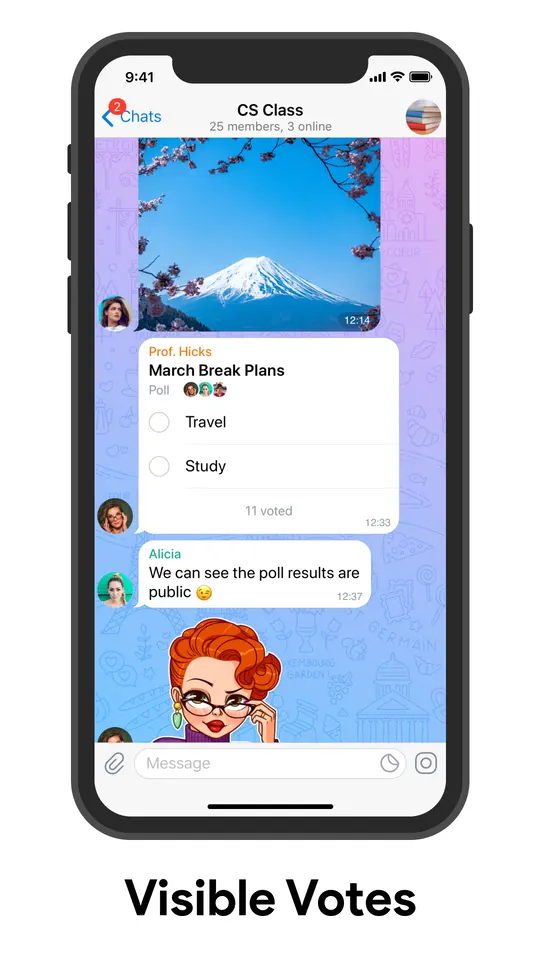
Telegram 為群組和頻道提供強大的投票功能,無論是決定午飯吃什麼,還是組織公務員考試,甚至無領導抗議,都能派上用場。
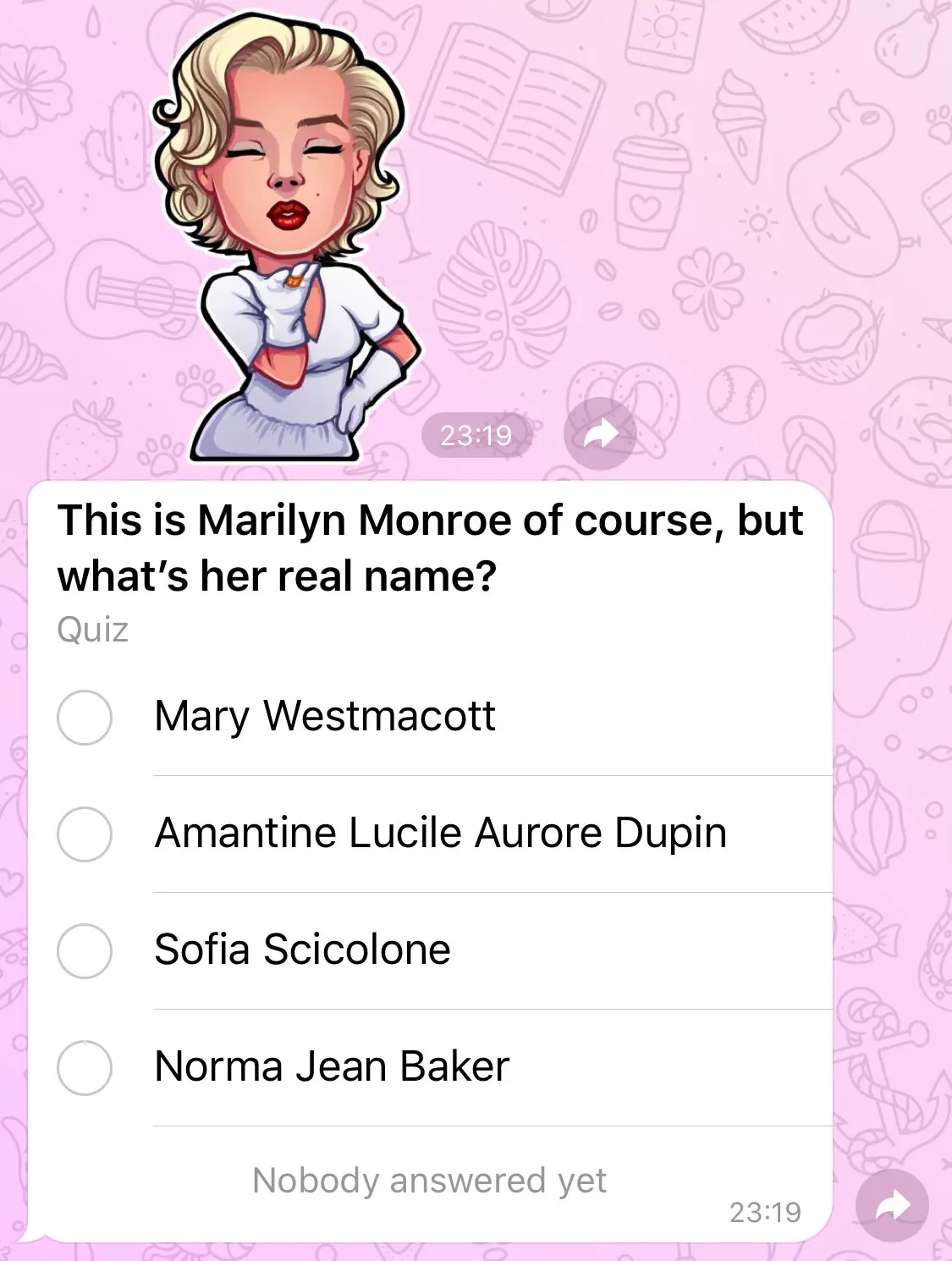
測驗式投票是一種特殊的投票,只有一個正確答案,並可附上可選的解析,非常適合教學用途。
Quiz 機器人(Bot)
藉助 Quiz 機器人(Bot),你可以建立包含多道題目的測驗並分享給他人。機器人允許你在題目之前新增文字或媒體,幫助你打造帶圖表的考試式題目,或製作 Know Your Meme 趣味測驗。
你可以為每道題設定答題時限。機器人會記錄使用者答對了多少題、用了多長時間完成測驗,還會為你建立的每個測驗維護一個全球排行榜。
建立測驗
建立測驗非常簡單:開啟 Telegram 上的 @quizbot,點選“START”並按照提示操作。如果遇到任何困難,請檢視我們的分步說明。
分享你的測驗
測驗做好後,你可以把它分享到群組或頻道,也可以邀請使用者在與機器人的私聊中作答。想看看效果,不妨試試我們的示例測驗:“偉大心靈(Great Minds)”貼紙包人物大考。
你可以在 quiz.directory 上瀏覽 2020 年測驗大賽期間建立的數千個測驗。
打造你自己的 Quiz 機器人(Bot)
如果你是開發者,歡迎使用 Telegram Bot API 建立支援投票和測驗的專屬機器人(Bot)。
分步建立測驗
建立測驗非常簡單:開啟 Telegram 上的 @quizbot,點選“START”並按照提示操作。
1. 名稱與簡介。首先為測驗取一個名稱,並可選填簡介——對於教學類測驗,最好直接用學科主題,例如有機化學(一)或英國王室史。簡介中可以寫入說明或提示,比如“本次測驗需要用到圖形計算器”。
2. 題前的文字或媒體。接下來開始建立測驗的題目。點選“Create a question”(建立題目)按鈕即可開啟第一道題的模板。不過,如果你希望在某道題之前顯示文字或媒體,請先把它們傳送出去,再點選“Create a question”。
3. 題目。進入新建題目介面後,只需填寫題幹以及各個備選答案。點選正確答案將其選中,它會被標上綠色對勾。
4. 解析。如果你想參加我們的大賽,應為每道題新增解析。解析會在使用者選擇答案後顯示,可用於補充更多資訊、澄清常見錯誤,並支援完整的文字格式(含超連結)。完成後,點選“Send”(傳送)即可將該題加入測驗。重複上述出題流程,直到新增完所有題目,然後在聊天中傳送 /done。
5. 計時。接著,機器人會讓你設定每道題的答題時限。對於無需計算的題目,通常 10 或 15 秒就夠了;而像數學這類題目,則最好設定 3 到 5 分鐘的較長時限。這項設定日後隨時可改,不必擔心。
6. 打亂題目或選項順序。隨後機器人會詢問你是否要打亂題目和選項的順序——即題目會隨機出現,每道題的選項也會隨機排列。一般建議選“Yes”(是),這樣學生可以反覆練習,而不會只靠記住順序作答。但如果你的答案中有“以上皆是”這類選項,或題目按特定順序呈現效果更好,則選“No”(否)。同樣,這項設定日後也可更改。
7. 將測驗提交至大賽。機器人會詢問你是否願意把測驗提交到大賽。如果選擇“是”,它會再問幾個問題以確認你的提交。
8. 測試或分享測驗。你的測驗已完成!這裡會顯示新測驗的概覽,包括題目數量和各項設定。你可以點選“Start this quiz”(開始測驗),即在與 QuizBot 的私聊中作答,也可以在群組中開始,或透過“Share quiz”(分享測驗)轉發給他人。想複製測驗的專屬連結,可長按“Start quiz in a group”(在群組中開始測驗)。
9. 編輯測驗。點選“Edit quiz”(編輯測驗)可修改測驗的任意題目或設定,包括標題和簡介。在“Edit questions”(編輯題目)中,你可以新增題前的文字或媒體、替換題目並最佳化答案,甚至新增題目。若要選擇單獨的某道題進行編輯,點選面板中它的 /view 連結即可。
10. 測驗統計。最後,你可以檢視測驗統計,瞭解有多少人參加過測驗,以及誰答得最準、最快。現在你已是出題高手,可以出題考考大家了。
更多動態
推廣聯盟
快拍與 Telegram 十週年
可分享的聊天資料夾