Kuis
Kunjungi Direktori Kuis untuk mencoba ribuan Kuis yang dibuat oleh peserta Kontes Kuis 2020.
Telegram mendukung yang kuat jajak pendapat for kelompok and saluran yang dapat digunakan untuk segala hal mulai dari memutuskan tempat makan siang hingga mengatur ujian layanan publik atau protes tanpa pemimpin.
Jajak pendapat bergaya kuis adalah jenis jajak pendapat khusus yang memiliki satu jawaban yang benar dan opsional penjelasan yang membuatnya ideal untuk tujuan pendidikan.
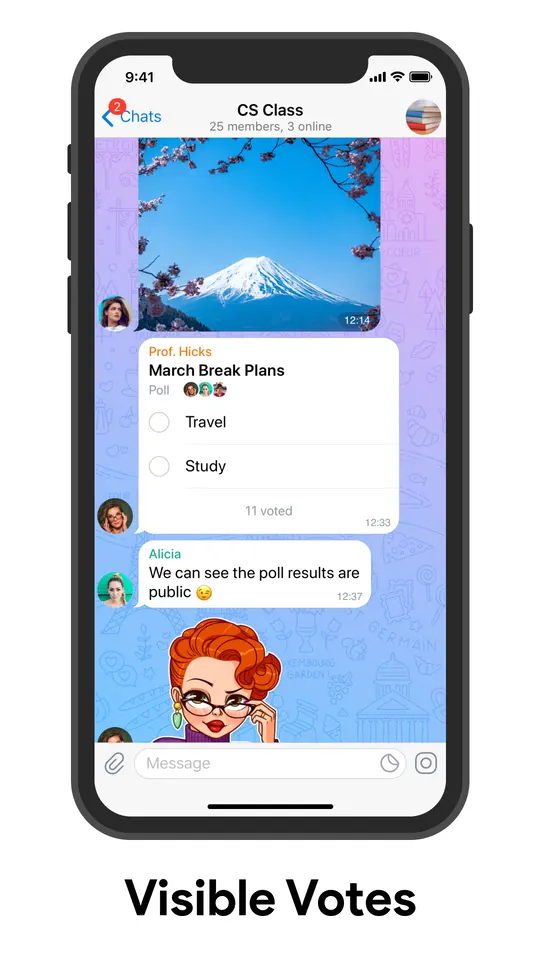
Bot Kuis
Dengan bantuan Bot Kuis kamu bisa membuat kuis dengan banyak pertanyaan and bagikan mereka dengan yang lain. Bot ini memungkinkan Anda menambahkan teks atau media sebelum pertanyaan untuk membantu membuat prompt gaya ujian dengan grafik dan tabel – atau Kenali Meme Anda tes.
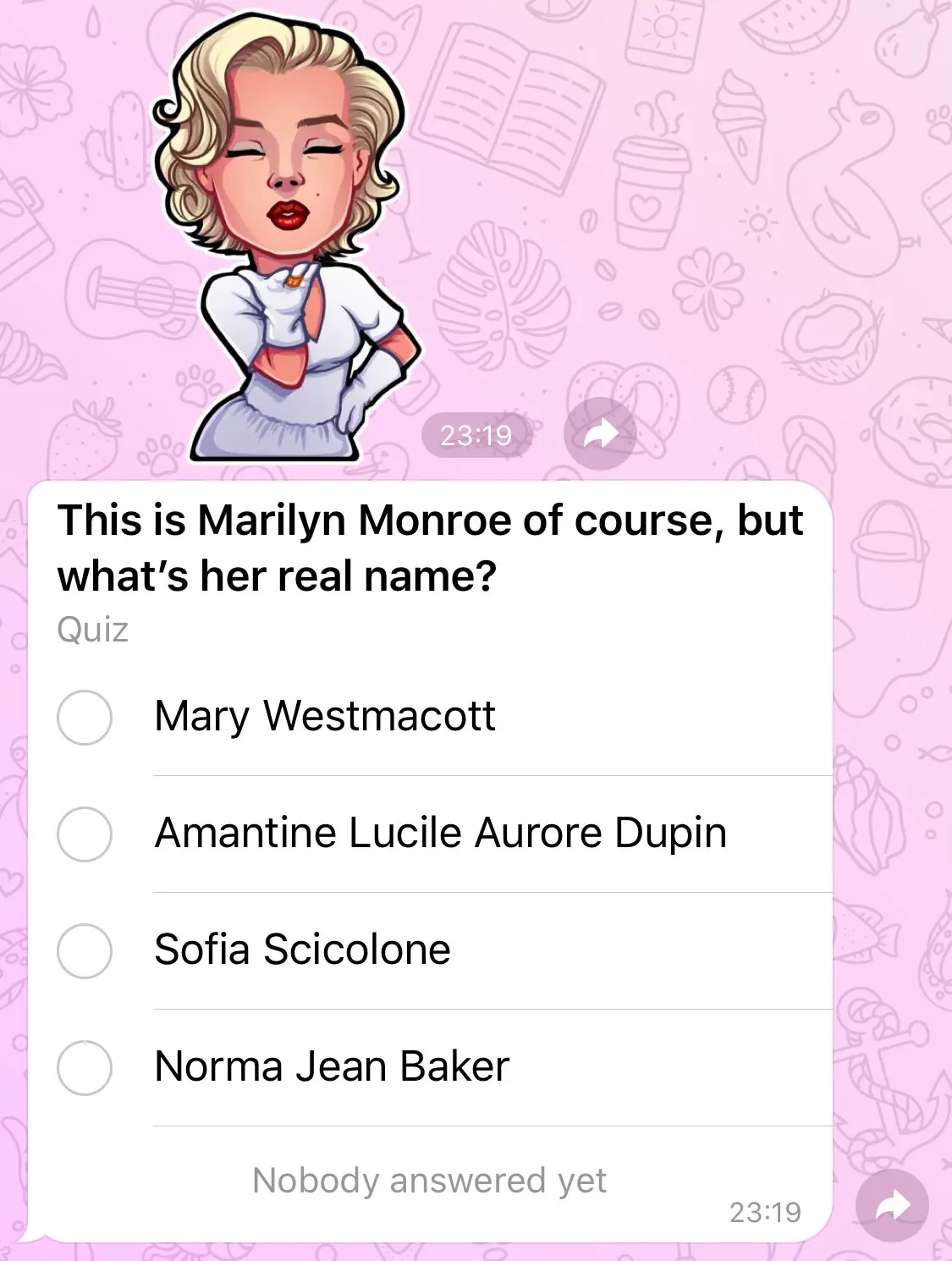
Anda dapat mengatur sebuah batas waktu untuk setiap pertanyaan. Bot akan mencatat berapa banyak pertanyaan yang dijawab dengan benar oleh pengguna dan berapa lama waktu yang mereka butuhkan untuk menyelesaikan kuis. Bot juga menyimpan papan peringkat global untuk setiap kuis yang Anda buat.
Membuat Kuis
Membuat kuis sangat mudah, cukup buka @quizbot di Telegram, tekan 'START' dan ikuti petunjuknya. Jika Anda mengalami kesulitan, silakan melihat Instruksi Langkah demi Langkah.
Membagikan Kuis Anda
Setelah kuis Anda siap, Anda bisa bagikan mengirimkannya ke grup atau saluran – atau mengundang pengguna untuk menjawab pertanyaan secara pribadi, dalam obrolan dengan bot. Untuk melihat bagaimana ini bekerja, cobalah kuis demo kami: Siapa yang Siapa dalam paket stik 'Pikiran Hebat'.
Anda dapat menjelajah ribuan kuis dibuat selama Kontes Kuis 2020 on kuis.direktori.
Membuat Bot Kuis Anda Sendiri
Jika Anda seorang pengembang, Anda dipersilakan untuk menggunakan Telegram Bot API untuk membuat bot Anda sendiri yang mendukung jajak pendapat dan kuis.
Membuat Kuis, Langkah demi Langkah
Membuat kuis sangat mudah, cukup buka @quizbot pada Telegram, tekan 'START' dan ikuti petunjuknya.
1. Nama dan deskripsi. Pertama Anda akan memberikan kuis Anda sebuah nama dan opsional deskripsi – untuk tes pendidikan, sebaiknya gunakan materi pelajaran, seperti Kimia Organik I or Sejarah Kerajaan Inggris. Deskripsi tersebut dapat berisi informasi atau instruksi seperti “Anda akan memerlukan kalkulator grafik untuk tes ini”.
2. Teks atau media sebelum pertanyaan. Sekarang saatnya untuk membuat kuis pertanyaan. Mengetuk tombol 'Buat pertanyaan' akan membuka template untuk membuat pertanyaan pertama Anda. Namun, jika Anda ingin teks or media untuk muncul sebelum sebuah pertanyaan, kirim itu terlebih dahulu, sebelum mengetuk 'Buat pertanyaan'.
3. Pertanyaan. Sekali di antarmuka pertanyaan baru, cukup isi kolom-kolom untuk apa pertanyaan itu ditanyakan, serta kemungkinan jawabannya. Pilih jawaban yang benar dengan mengetuknya, yang akan memberinya tanda centang hijau.
4. Penjelasan. Jika Anda ingin berpartisipasi dalam kami kontes, Anda harus menambahkan sebuah penjelasan untuk setiap pertanyaan Anda. Penjelasan akan muncul setelah pengguna memilih jawaban. Mereka dapat digunakan untuk memberikan informasi lebih lanjut, clarify kesalahan umum, dan dukungan format teks lengkap, termasuk tautan hiper. Setelah Anda selesai, ketuk 'Kirim' untuk menambahkan pertanyaan ke tes Anda. Ulangi proses membuat pertanyaan hingga Anda menambahkan semua pertanyaan kuis Anda, lalu kirim /done di obrolan.
5. Timer. Selanjutnya, bot akan meminta Anda untuk memilih berapa lama pengguna memiliki waktu untuk menjawab setiap pertanyaan. Untuk pertanyaan yang tidak memerlukan perhitungan, 10 or 15 detik biasanya cukup. Tetapi untuk sesuatu seperti matematika, timer yang lebih panjang seperti 3 to 5 menit adalah yang terbaik. Anda selalu dapat mengubah pengaturan ini nanti, jadi jangan khawatir.
6. Acak pertanyaan atau opsi jawaban. Bot kemudian akan menanyakan apakah Anda ingin mengacak opsi pertanyaan dan jawaban – artinya pertanyaan akan muncul dalam urutan acak, dan jawaban untuk pertanyaan masing-masing juga akan dalam urutan acak. Biasanya merupakan ide yang baik untuk mengatakan 'Ya' di sini, sehingga siswa dapat mengulang kuis untuk latihan tanpa sekadar menghafal urutannya. Namun, jika Anda memiliki jawaban gaya “semua di atas”, atau pertanyaan yang lebih efektif jika disajikan dalam urutan tertentu, pilih 'Tidak'. Sekali lagi, pengaturan ini bisa diubah di masa mendatang jika diperlukan.
7. Mengirim kuis Anda ke kontes. Bot akan menanyakan apakah Anda ingin mengirimkan kuis Anda ke kontes. Jika Anda memilih ya, bot akan menanyakan beberapa pertanyaan tambahan untuk mengonfirmasi pengiriman Anda.
8. Menguji atau membagikan kuis Anda. Kuis Anda selesai! Dari sini, Anda akan melihat sebuah ikhtisar of your new quiz, showing the number of questions and its settings. You can 'Start this quiz’, which will do so in a private chat with QuizBot, start it in a group, or forward the quiz to someone via 'Share quiz'. To copy the unique link to your quiz, press and hold 'Start quiz in a group'.
9. Mengedit kuis Anda. Mengetuk 'Edit quiz' akan memungkinkan Anda mengubah salah satu pertanyaan atau pengaturan kuis, termasuk judul dan deskripsinya. Dari 'Edit questions' Anda dapat menambahkan teks atau media sebelum pertanyaan, mengganti pertanyaan dengan jawaban yang lebih baik, atau bahkan menambahkan pertanyaan tambahan. Untuk memilih pertanyaan tertentu untuk diedit, ketuk tautan /view dari panel.
10. Statistik kuis. Terakhir, Anda dapat melihat Statistik Kuis. Ini menunjukkan berapa banyak orang yang telah mengikuti kuis, beserta siapa yang menjawab pertanyaan dengan benar dan tercepat. Anda sekarang adalah master kuis, siap untuk menguji peserta Anda.
Berita Lainnya
Program Afiliasi
Cerita Telegram

Folder Obrolan yang Dapat Dibagikan