မေးခွန်းများ

လည်ပတ်ရန် မေးခွန်းများ ဖိုင်တိုက် ၂၀၂၀ ခုနှစ် Quiz ပြိုင်ပွဲ၏ ပါဝင်သူများက ဖန်တီးထားသော Quiz များထောင်များကို ကြိုးစားကြည့်ရန်။
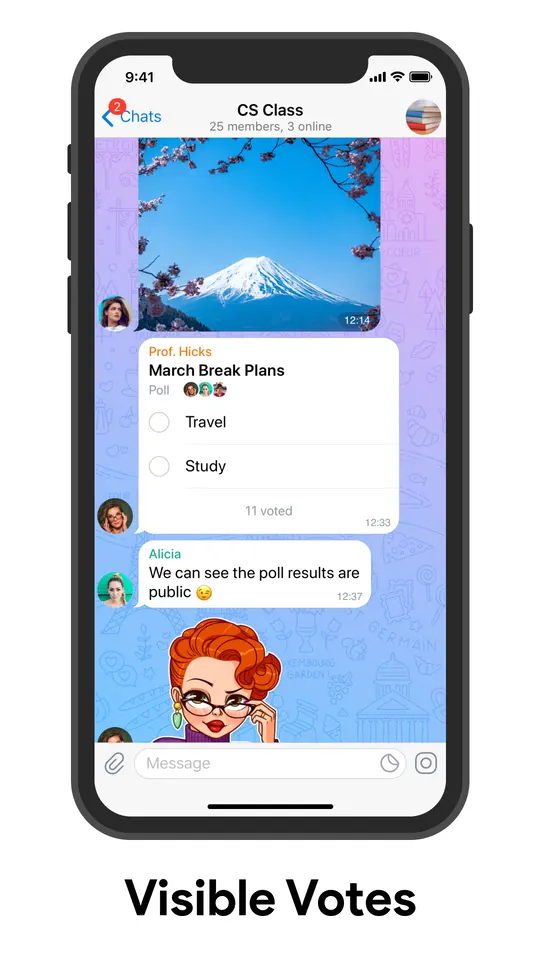
Telegram သည် စွမ်းအားပြင်းပြင်းကို ထောက်ပံ့သည် မဲဆန်းခြဲမှုများ for အုပ်စုများ and ချန်နယ်များ မည်သည်မှာမနက်စာစားရမည့်နေရာဆုံးဖြတ်ခြင်းမှ စ၍ အများပြည်သူဝန်ဆောင်မှုစာမေးပွဲများကို စီစဉ်ခြင်းအထိ အားလုံးအတွက် အသုံးပြုနိုင်သည် ခေါင်းဆောင်မဲ့ ဆန္ဒပြမှုများ.
မေးခွန်းပုံစံ စစ်တမ်းများ တစ်ခု만ရှိတဲ့ အထူးသီးသန်တဲ့ မဲစောင်တစ်မျိုး ဖြစ်သည် မှန်ကန်သောအဖြေ ပြီးနောက်နှင့် ရွေးချယ်စရာ ရှင်းလင်းချက် ဒါက သူတို့ကို ပညာရေးရေးရာအတွက် သင့်တော်စေပါတယ်။
မေးခွန်းBot
အကူအညီဖြင့် မေးခွန်းBot သင်တည်ဆောက်နိုင်သည် မေးခွန်းအများအပြားပါသော မေးခွန်းတွေ and မျှဝေသည် သူတို့ကို အခြားသူတွေနဲ့ဖြန့်နိုင်ပါတယ်။ ဘော့မြင့်က သင့်အား စာသား သို့မဟုတ် မီဒီယာ ထည့်နိုင်စေသည် မတိုင်မီ ဖန်တီးရန်ကူညီစွမ်းသောမေးခွန်းများ စစ်ဆေးမေးခွန်းစတိုင် အရေးအသားများ ဇယားများနှင့် စာရင်းဇယားများဖြင့် – သို့မဟုတ် သင့်မီးမ့်ကို သိပါ စမ်းသပ်မှုများ။
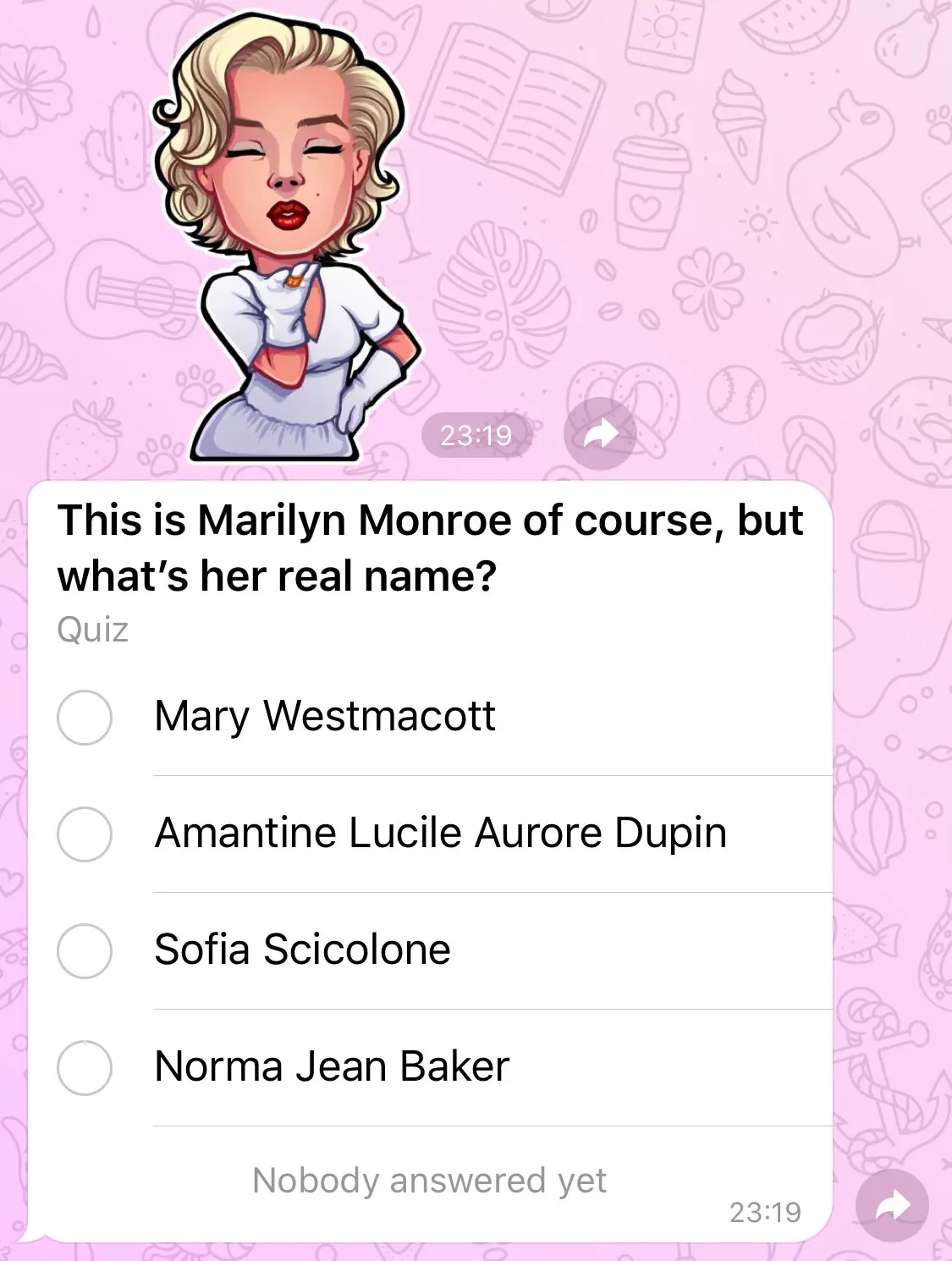
သင်သည် တစ်ခု စတင်ပြင်ဆင်နိုင်သည် အချိန်ကန့်သတ် မေးခွန်းတိုင်းအတွက်။ ဘော့သည် အသုံးပြုသူများ မေးခွန်းများကို မှန်ကန်စွာ ဖြေဆိုနိုင်ခဲ့သော အရေအတွက်နှင့် သူတို့အဆိုပါ စစ်ဆေးမှုကို ပြီးမြောက်ရန် ကြာချိန် မည်မျှကြာခဲ့သည်ကို မှတ်တမ်းတင်ထားပါမည်။ ၎င်းသည် ထပ်မံ၍ မှတ်ထားသည် ကမ္ဘာ့ခေါင်းဆောင် စာရင်း သင်ဖန်တီးသောစစ်တမ်းတိုင်းအတွက်။
မေးခွန်းအုပ်စု တည်ဆောက်ခြင်း
မေးခွန်းစမ်းရေးခြင်းက အရမ်းလွယ်ကူပါတယ်၊ ဖွင့်ပေးလိုက်ပြီးနဲ့ @quizbot Telegram တွင် 'START' ကိုနှိပ်ပြီး ဖော်ပြချက်များအတိုင်း လိုက်နာပါ။ အခက်အခဲရှိပါက ကျွန်ုပ်တို့၏ကို လေ့လာကြည့်ပါ။ ဆင့်ဆင့်လမ်းညွှန်ချက်များ.
သင့်ကွစ်ကိုမျှဝေခြင်း
သင့် စမ်းသပ်မှုကို ပြင်ဆင်ပြီးတဲ့အခါ၊ သင်အနေနဲ့ မျှဝေသည် ဒါကို အဖွဲ့တစ်ခု သို့မဟုတ် ချန်နယ်တစ်ခုသို့ ပို့ပါ – သို့မဟုတ် အသုံးပြုသူများကို မေးခွန်းများကို ကိုယ်ပိုင်အနေဖြင့် bot နှင့် စကားပြောခြင်းဖြင့် ဖြေရန် ဖိတ်ကြားပါ။ ဒါက အလုပ်လုပ်ပုံကို ကြည့်ရန်၊ ကျွန်ုပ်တို့ရဲ့ သရုပ်ပြစမ်းသပ်မေးခွန်းကို စမ်းသုံးပါ: 'Great Minds' စတစ်ကာပက်မှာ ဘယ်သူက ဘယ်သူလဲ.
သင်ရှာဖွေနိုင်ပါသည် ကျန်းနှင့်မေးခွန်းများထောင်ချိုး အတွင်းဖန်တီးခဲ့သည် 2020 စမတ်မေးခွန်းပြိုင်ပွဲ on မေးခွန်းများ၊ဖိုင်အညွှန်း.
ကိုယ်ပိုင် Quiz Bot တည်ဆောက်ခြင်း
သင်က ဖန်တီးသူဖြစ်မယ်ဆိုရင်၊ သင် အသုံးပြုရန် ကြိုဆိုပါသည် Telegram Bot API ကိုယ်ပိုင် စက်ရုပ်ကို ဖန်တီးရန် အထောက်အပံ့ပေးသော မဲနှင့်မေးခွန်းစစ်ချက်များ.
မေးခွန်းစစ်တမ်း တစ်ခု ဖန်တီးခြင်း၊ အဆင့်မြောက်စွာ
မေးခွန်းစမ်းရေးခြင်းက အရမ်းလွယ်ကူပါတယ်၊ ဖွင့်ပေးလိုက်ပြီးနဲ့ @quizbot Telegram မှာ 'START' ကိုနှိပ်ပြီး အညွှန်းများကို လိုက်နာပါ။
၁။ အမည်နှင့် ဖော်ပြချက်။ ပထမဆုံး မင်းရဲ့ quiz က a နာမည် ပြီးနောက်နှင့် ရွေးချယ်စရာ ဖော်ပြချက် – ပညာရေးစမ်းသပ်မေးခွန်းများအတွက် သင်ခန်းစာအကြောင်းအရာကို အသုံးပြုသည့်အကောင်းဆုံးဖြစ်သည်၊ ဥပမာ- အော်ဂန်းနစ်ဓာတုပညာ I or ဗြိတိသျှ စာနယ်ဇင်း သမိုင်း. ဖော်ပြချက်တွင် “ဤစစ်တမ်းအတွက် သင်သည် ဂရပ်ဖ်ကယ်ကူလေးတာ လိုအပ်မည်” ကဲ့သို့သော သတင်းအချက်အလက်များ သို့မဟုတ် ညွှန်ကြားချက်များ ပါဝင်နိုင်ပါသည်။
၂။ မေးခွန်းမမေးမီ စာမူ သို့မဟုတ် မီဒီယာ။ ယခုအချိန်မှာ စစ်ဆေးမေးမယ်များကို ဖန်တီးချိန်ရောက်ပါပြီ မေးခွန်းများ. “မေးခွန်းတစ်ခု ဖန်တီးရန်” ခလုတ်ကို နှိပ်ခြင်းဖြင့် မေးခွန်းပထမတစ်ခုကို ဖန်တီးရန်အတွက် အချစ်ပုံစံကို ဖွင့်ပါလိမ့်မည်။ သို့သော်၊ သင်လိုချင်ပါက စာသား or မီဒီယာ မေးခွန်းတစ်ခုရှေ့မှာ ပေါ်လာရန်၊ အဲဒီကို ပထမဆုံးပို့ပါ၊ မတိုင်မီ ‘မေးခွန်းအသစ်ဖန်တီးရန်’ ကိုနှိပ်ခြင်း။
၃။ မေးခွန်းများ။ မေးခွန်းအသစ် အင်တာဖေ့စ်ထဲသို့ ဝင်ပြီးနောက် သာမန်လို လုပ်ပါ အကွက်များကိုဖြည့်ပါ မေးခွန်းမှာမေးထားသလို၊ နဲ့ဖြေရနိုင်တဲ့အဖြေများကိုလည်းရွေးချယ်ပါ။ မှန်သောဖြေဆိုချက် အဲဒီကို တစ်ချက်နှိပ်ခြင်းဖြင့် အစိမ်းရောင်စစ်မှတ်တံဆိပ်ဖြင့် အမှတ်အသားပြုမည်ဖြစ်သည်။
၄။ အကြောင်းအရင်းရှင်းပြချက်များ။ ကျွန်တော်တို့တွင်ပါဝင်ချင်ပါက ပြိုင်ပွဲ, သင်သည် အားဖြည့်ရန် တစ်ခု ထည့်သွင်းသင့်သည် ရှင်းလင်းချက် For each of your questions, after users select an answer, the reasons will appear. This can be used to display. နောက်ထပ်သတင်းအချက်အလက်, clarify ပုံမှန်အမှားများ၊ နှင့် ကူညီမှု စာသားအပြည့်အစုံ ဖော်စပ်ခြင်း၊ အပါအဝင် ဟိုင်ပါလင့်များ. သင်ပြီးဆုံးပြီးနောက်, 'ပို့မည်' ကိုထိပြီး သင်၏ စမ်းသပ်မှုထဲသို့ မေးခွန်းကို ထည့်ပါ။ မေးခွန်းအားလုံးကို ထည့်သွင်းမိသည်အထိ မေးခွန်းဖန်တီးခြင်း လုပ်စဉ်ကို ထပ်မံလုပ်ပါ၊ နောက်ဆုံးတွင် ပို့ပါ။ /done ချတ်ထဲတွင်။
၅။ တိုင်မာ နောက်တစ်ခုမှာ ဘော့(စ်)က မေးခွန်းတိုင်းကို အသုံးပြုသူတွေကြား ဖြေဆိုခွင့်ကာလကို ရွေးချယ်ဖို့ မေးမယ်။ တွက်ချက်မှုမလိုအပ်တဲ့ မေးခွန်းများအတွက်, 10 or ၁၅ စက္ကန့် သာမန်အားဖြင့် လုံလောက်ပါတယ်။ ဒါပေမယ့် သင်္ချာလိုမျိုး အရာတွေအတွက်တော့ ကြာရှည်တဲ့ အချိန်သူများလိုတတ်ပါတယ်။ 3 to ၅ မိနစ် အကောင်းဆုံးတွေပါ။ သင်သည် နောက်ပိုင်းတွင်ဒီဆက်တင်ကို အမြဲပြောင်းနိုင်သလား၊ ဒါကြောင့် စိတ်ပူစရာမလိုပါ။
၆။ စစ်မေးခွန်းများ သို့မဟုတ် ဖြေကြားရွေးချယ်စရာများကို အလှည့်ပြောင်းပါ။ ထို bot သည် မေးခွန်းနှင့်ဖြေကြားမှုရွေးချယ်စရာများကို အလှည့်အပြောင်းစေချင်ပါသလား ဆိုတာ မေးပါလိမ့်မယ် – သည်ဆိုသည်မှာ မေးခွန်းများကို အရပ်မရွေး အစီအစဉ်ဖြင့် ဖေါ်ပြမည်၊ မေးခွန်းတစ်ခုချင်းစီအတွက် ဖြေကြားမှုများကိုလည်း အရပ်မရွေး အစီအစဉ်ဖြင့် ဖော်ပြမှာဖြစ်သည်။ ယင်းမှာ 'ဟုတ်ကဲ့' ဟုပြောဆိုသွားရခြင်းသည် အများအားဖြင့် ကောင်းသောအကြံပြုပုံဖြစ်သည်၊ ဒါက ကျောင်းသားများကို အစီအစဉ်ကိုမှတ်မိပြီးကောင်းစွာ လေ့ကျင့်နိုင်ဖို့ အပေါင်းအသင်းမလိုအပ်ပဲ Quiz ကို ထပ်မံဖြေဆိုနိုင်စေသည်။ သို့သော် အားလုံးအပါအဝင်ဖြေကြားမှုစတိုင်းများရှိသည့်ဖြေကြားမှုများ သို့မဟုတ် သတ်မှတ်အစီအစဉ်ဖြင့်သာကောင်းစွာ ပြသနိုင်မည့် မေးခွန်းများရှိပါက 'မဟုတ်ပါ' ကို ရွေးချယ်ပါ။ ထပ်မံပြင်ဆင်ရန် လိုအပ်လျှင် ယခုသတ်မှတ်ချက်ကို နောက်တွင်ပြန်လည်ပြောင်းလဲနိုင်ပါသည်။
၇။ သင်၏ကွစ်ကိုပြိုင်ပွဲတွင်တင်သွင်းခြင်းဘော့သည် သင်၏မေးစမ်းမှုကို ပြိုင်ပွဲသို့တင်သွင်းလိုကြောင်း မေးလိမ့်မည်။ သင်ဟုတ်ပါက ရွေးချယ်ပါက၊ သင်၏တင်သွင်းမှုကို အတည်ပြုရန် နောက်ထပ်မေးခွန်းအနည်းငယ် မေးလိမ့်မည်။
၈။ သင့်မေးခွန်းပိုင်းစမ်းသပ်ခြင်း သို့မဟုတ် မျှဝေခြင်း။ သင်၏ကွစ်ပြီးဆုံးပါပြီ! ဤနေရာမှ သင်မြင်မည်ဖြစ်သည် အကျဉ်းချုပ် of your new quiz, showing the number of questions and its settings. You can 'Start this quiz’, which will do so in a private chat with QuizBot, start it in a group, or forward the quiz to someone via 'Share quiz'. To copy the unique link to your quiz, press and hold 'Start quiz in a group'.
၉။ သင်၏ စမ်းသပ်မှုများကို တည်းဖြတ်ခြင်း။ 'Edit quiz' ကိုတိုက်ထွင်းခြင်းဖြင့် မည်သည့်မေးခွန်းများ သို့မဟုတ် မေးခွန်းစိုင်ရာစနစ်များကိုမဆို ပြင်ဆင်နိုင်ပြီး၊ ခေါင်းစဉ်နှင့် ဖော်ပြချက်ကိုလည်း ထည့်သွင်းပြင်ဆင်နိုင်ပါသည်။ 'Edit questions' မှာ မေးခွန်းမတိုင်မီ စာသား သို့မဟုတ် မီဒီယာထည့်နိုင်ပြီး၊ မေးခွန်းကို ပိုမိုကောင်းမွန်သော အဖြေများဖြင့် အစားထိုးနိုင်သလို၊ နောက်ထပ်မေးခွန်းများကိုလည်း ထည့်ပါနိုင်သည်။ မည်သည့်မေးခွန်းကိုတစ်ခုချင်းစီ ပြင်ဆင်ရန်ရွေးချယ်ချင်ပါက panel မှာရှိသော /view လင့်ခ်ကို တိုက်ထွင်းပါ။
၁၀။ စမ်းသပ်မှုစံနှုန်းများ။ နောက်ဆုံးအနေနဲ့၊ သင် Quiz Stats ကိုကြည့်ရှုနိုင်ပါတယ်။ ၎င်းသည် မေးခွန်းများကို မည်သူက အမှန်ကန်ဆုံးနှင့် အမြန်ဆန်ဆုံးဖြေဆိုခဲ့သနည်းနှင့်အတူ ပဟေဋ္ဌိကို ဖြေဆိုဖူးသူ မည်မျှရှိသည်ကို ပြသသည်။ သင်သည် ယခု ပဟေဠိမာစတာဖြစ်လာပြီး သင်၏ဘာသာရပ်များကို စာမေးပွဲဖြေဆိုရန် အဆင်သင့်ဖြစ်နေပါပြီ။
အခြားသတင်းများ
တွဲဖက်အစီအစဉ်များ
Telegram ပုံပြင်များ

မျှဝေနိုင်သော စကားပြော ဖိုင်အုပ်များ