Instant Views ကိုရှင်းပြချက်

Instant View Telegram အသုံးပြုသူများအား ဝဘ်တစ်ဝိုက်မှ ဆောင်းပါးများကို တင်သည့်အချိန် သုညဖြင့် တသမတ်တည်း ကြည့်ရှုနိုင်စေပါသည်။ Telegram မှတဆင့် ဆောင်းပါးတစ်ခုသို့ လင့်ခ်တစ်ခုရသောအခါ၊ ရိုးရှင်းစွာ နှိပ်ပါ။ Instant View ခလုတ်ကိုနှိပ်ပြီးပြီးနောက် စာမျက်နှာသည် ချက်ချင်းဖွင့်လိမ့်မည်။
Instant View နှင့်အတူ၊ Telegram အသုံးပြုသူများသည် မည်သည့်သတင်းမီဒီယာများ သို့မဟုတ် ဘလော့ဂ်များမှမဆို စာရင်းများကို တူညီပြီးဖတ်ရလွယ်ကူသောနည်းလမ်းဖြင့်ခံစားနိုင်သည်။ Instant View စာမျက်နှာများသည် မည်သည့်အမျိုးအစားစာသားနှင့်မီဒီယာကိုမဆိုပံ့ပိုးပေးပြီး မူရင်းဝဘ်ဆိုဒ်သည် မိုဘိုင်းစက်များအတွက် မအဆင်ပြေခဲ့ပါကစေတော်လည်း အကောင်းဆုံးလုပ်ဆောင်နိုင်သည်။
ဒါထက်မက Instant View စာမျက်နှာများမှာ အလွန်အလယ်လေးပြီး Telegram ဆာဗာများတွင် cache ထားရှိထားသောကြောင့် မည်သည့်ချိတ်ဆက်မှုမျိုးပေါ်တွင်မဆို ချက်ချင်း load ဖြစ်ပါသည် — ထိုကြောင့် အမည်ကိုလည်း ထည့်ထားသလိုဖြစ်ပါတယ်။ အလွန်ယေဘုယျ website များ loading အတွက် မစောင့်ရတော့ဘူး၊ ယခုကောင်းမွန်သော အကြောင်းအရာများကို ချက်ချင်း ရယူနိုင်ပါပြီ!
And the best part is that webmasters don't need to change anything on their websites for Instant Views to work.
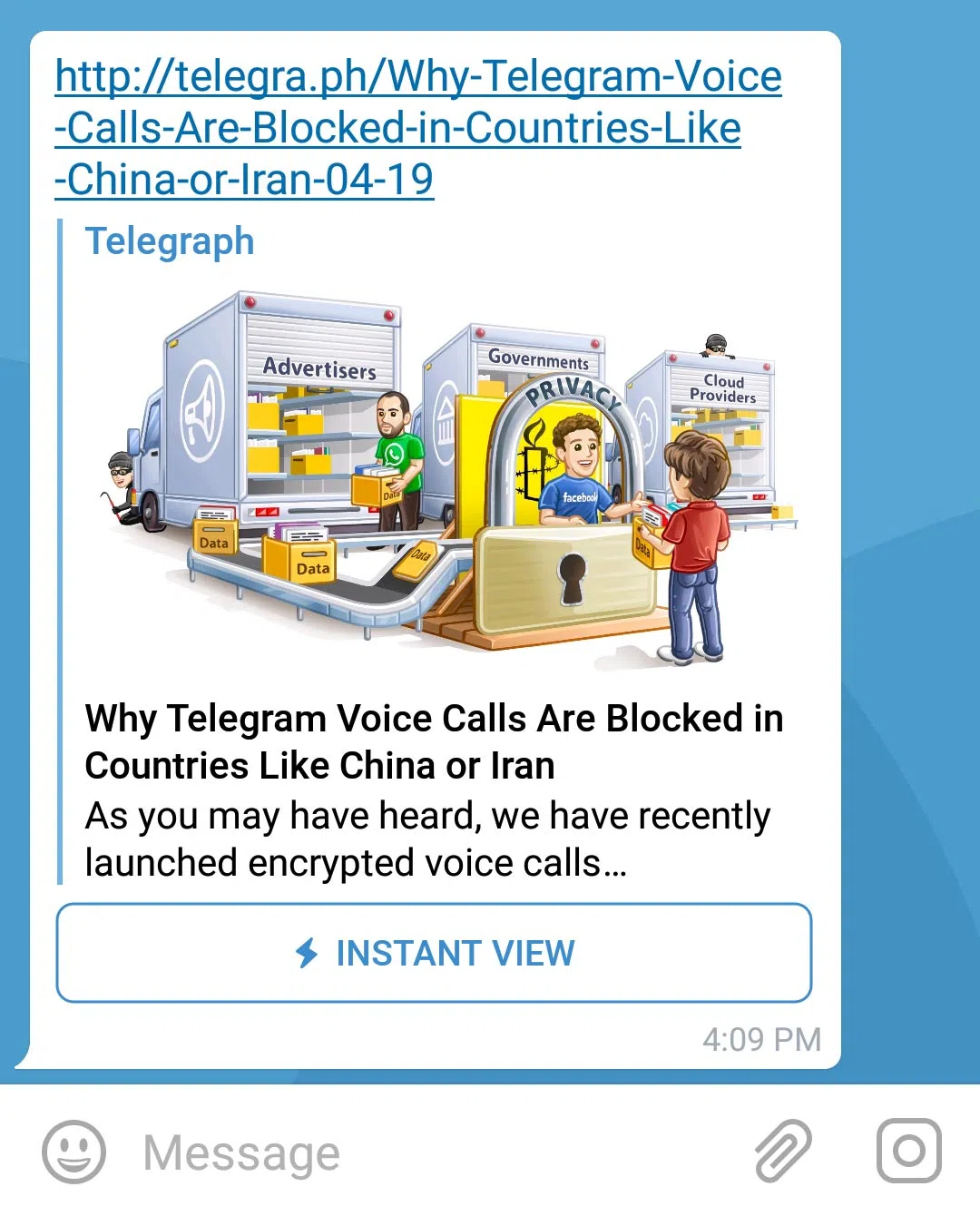
Instant View ခလုတ်
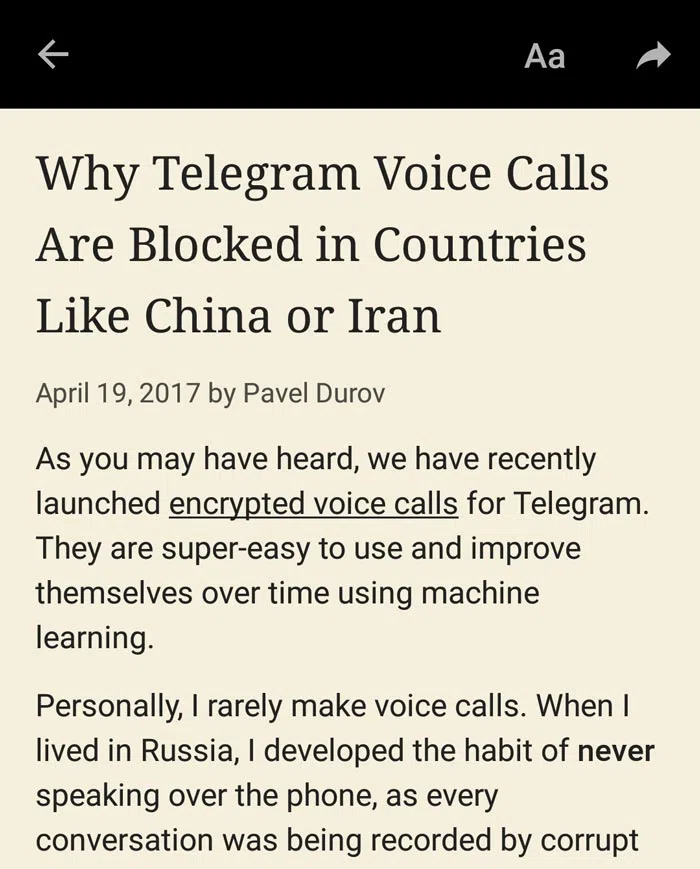
Instant View စာမျက်နှာ
ဒါဘယ်လိုအလုပ်လုပ်တာလဲ?
သင် Telegram မှတစ်ဆင့်လင့်ခ်ကိုမျှဝေနခဲ့သောအချိန်မှာနှင့် a လင့်ခ် ကြိုကြည့်မှု ဖန်တီးနေစဉ်တွင်၊ ကျွန်ုပ်တို့၏ Instant View ဘော့သည် ၎င်းတွင် ရှိမရှိကိုလည်း စစ်ဆေးသည် Instant View အပေါ်စံနမူနာ အဲဒီ website အတွက် နမူနာပုံစံများသည် ကျွန်ုပ်တို့ခေါ်ဆိုသော ညွှန်ကြားချက်အစုများဖြစ်သည်။ စည်းမျဉ်းများ အဲဒီဟာက IV bot ကို အချိန်နှင့်တပြေးညီ ဝဘ်စာမျက်နှာများကို သတ်မှတ်ထားသော domain များ သို့မဟုတ် URL များအတွက် ဖန်တီးနိုင်စေရန် သင်ကြားပေးသည်။
လင့်ခ်အတွက်အစဉ်အတိုင်းတမ်းရှိပါက၊ ဘော့သည်အဲဒီကိုအသုံးပြုပြီး စာမျက်နှာပေါ်ရှိသက်ဆိုင်ရာအကြောင်းအရာများ (ခေါင်းစီးများ၊ စာသားများ၊ မီဒီယာများ၊ ထည့်သွင်းထားသောအရာများ)ကို ရှာဖွေပြီး အနှစ်သာရ မရှိသောအရာများကို ဖယ်ရှားကာ ချိုသာ၍ လှပသော Instant View စာမျက်နှာကို ဖန်တီးပေးသည်။
မည်သူမဆို ကျွန်ုပ်တို့၏ကို အသုံးပြုနိုင်သည် Instant View တည်းဖြတ်သူ အင်္ဂါရပ်များကို ဖန်တီးရန်။ URL အတွက် အမြစ်တစ်ခု ဖြစ်ပြီးနောက် ကျွန်ုပ်တို့အဖွဲ့မှ အတည်ပြုထားသည်, Telegram အသုံးပြုသူအားလုံးသည် စာမျက်နှာကို 보기 အတွက် ရွေးချယ်မှုကို ရရှိနိုင်မည် Instant View Telegram တွင် လင့်ခ်ကို တွေ့ရခြင်းတိုင်း ဖော်မတ် လုပ်ပါ။
သင်သည် သင့်အကြောင်းအရာကို Telegram ပေါ်တွင်ကိုယ်တိုင် ထုတ်ဝေပါက၊ ကျွန်ုပ်တို့၏နမူနာကို အတည်မပြုရန် စောင့်ရစရာမလိုပဲ ဖြစ်နိုင်ပါသည်။ သင်သည် အထူးဖော်မတ်ထားသော လင့်ခ်များကို သင့်အဖြန့်ဝေရန်များထံပို့နိုင်ပြီး၊ သူတို့သည် သင့်နမူနာကို အသုံးပြုပြီး Instant View မျက်နှာပြင်များကို ချက်ချင်းရရှိမည် ဖြစ်သည်။
နှုတ်ပြောခြင်းအတွင်း ပုံစံများအကြောင်း ပိုမိုဖတ်ရှုရန် »
တွဲပါ ခလုတ်များ
သင်မှာချန်နယ်မရှိမဖြစ်ပါက ထပ်ခဲ့သည့်အကျိုးကျေးဇူးတစ်ခုမှာ အသုံးပြုသူများကို ညွှန်ပြနိုင်ခြင်းဖြစ်သည် ဆက်သွယ်ပါ သင့်ဆောင်းပါးများမှ ဖန်တီးထားသော Instant View စာမျက်နှာများမှ သင့်ချန်နယ်။
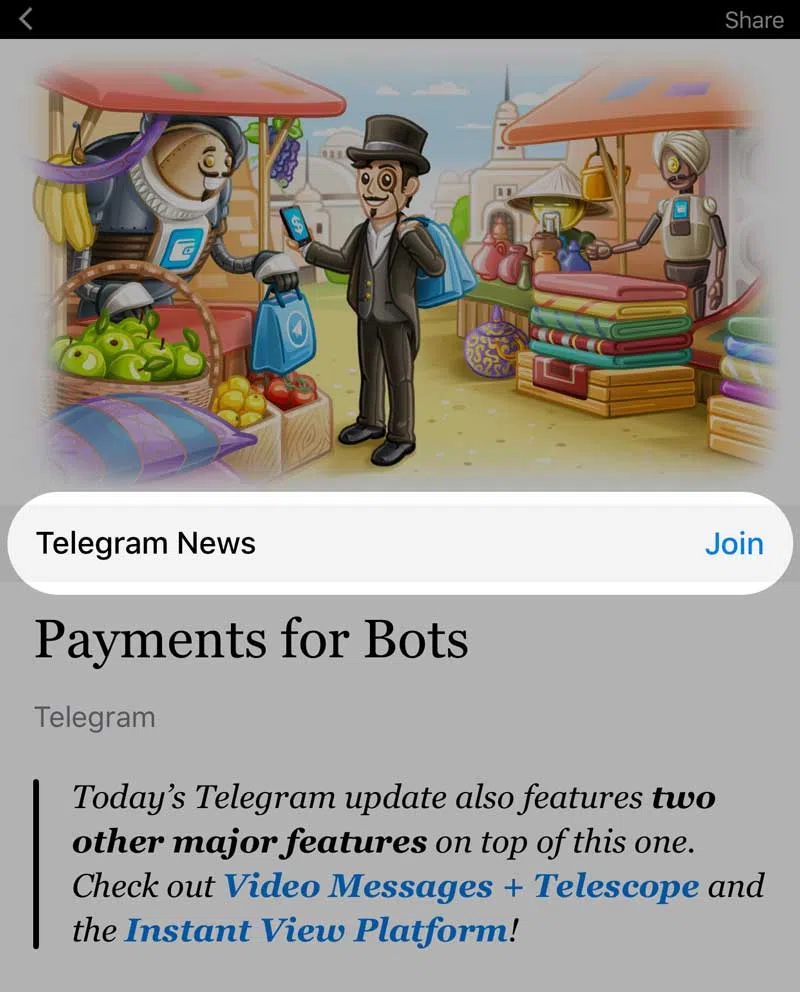
တွဲပါ ခလုတ်
ဤအရာကို အလုပ်လုပ်စေလိုပါက၊ ဒီစံနမူနာတွင် တစ်ခုခုပါဝင်ရမည်။ ချန်နယ် သင့်ချန်နယ်သို့ လင့်ခ်ထားသော ပိုင်ဆိုင်မှု။ စာရွက်စာတမ်းတွင် ပိုမိုပြီး »
Instant View တည်းဖြတ်သူ
Telegram ၏ Instant View တည်းဖြတ်သူသည် သင့်အား မည်သည့်ဒိုမိန်းအတွက်မဆို နမူနာပုံစံများကို ဖန်တီးပြီး စမ်းသပ်ရန် ခွင့်ပြုသည်။ စတင်ရန်၊ သွားပါ။ ကျွန်ုပ်၏ တမ်းပလိတ်များသင်၏ Instant View မော်ဒယ်အတွက် လိုချင်သည့် URL ကို ဘောက်စ်ထဲတွင်ရိုက်ထည့်ပြီး 'enter' ကိုနှိပ်ပါ။ ဤကိရိယာသည် အယ်ဒီတာကို ဖွင့်ပေးမည်။ မူရင်းစာမျက်နှာကို ဘယ်ဘက်တွင် ပြသမည်။
အကြံပြုချက်: အသုံးပြုပါ ဒီဗလော့ပါကိရိယာများ သင့်ဘရောက်ဇာတွင် (ဥပမာ) စစ်ဆေးသည် စာမျက်နှာ၏ HTML အမှတ်အသားကို လေ့လာရန် Chrome တွင် မုဒ်)။

စာမျက်နှာ၏ အလယ်ပိုင်းမှာ သင်ရွေးချယ်ထားသော domain နာမည် သို့မဟုတ် URL အတွက် သင့် template ကို ဖန်တီးရာနေရာ ဖြစ်သည်။ Template များသည် ကျွန်ုပ်တို့ IV bot ကိုအမိန့်ရိုးရှင်းများအား ပေးသည့် လမ်းညွှန်ချက်များပါဝင်သည်။ စည်းမျဉ်းများ. နောက်ပိုင်းတွင် သင်သည် စာကြောင်းဖွဲ့စည်းမှုကို အသေးစိတ်လေ့လာနိုင်သည် ဒီမှာ. သင် စာမျက်နှာအတွက် နည်းဥပဒေများကို သိမ်းဆည်းခဲ့ပြီးနောက် (cmd+S or ctrl + S စည်းမျဉ်းများပြထားသောပြတင်းပေါ်တွင်၊ မျဉ်းတန်းညာဘက်ရှိပြတင်းပေါ်တွင် IV bot မှ လက်ရှိညွှန်ကြားချက်များအရ ဖန်တီးမည့် Instant View စာမျက်နှာကို ပြသပါလိမ့်မည်။
မှတ်ထားပါ။ အခြေအနေလိုင်း စာမျက်နှာအောက်ဆုံးတွင် — ၎င်းသည် နောက်ဆုံးစွမ်းဆောင်ချက်၏ရလဒ်ကို ပြသသည်။ ၎င်းမှာ သင်အထွက်ကိုလည်းတွေ့မည့်နေရာဖြစ်သည်။ @debug လုပ်ဆောင်ချက်-
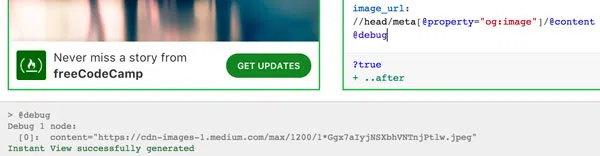
နမူနာပုံစံများ
ဥပမာတစ်ခုကို လိုချင်ရင် ဒီဟာကို ကြည့်လို့ရပါတယ်။ တူညီပေါက်ပုံစံများ ပို့စ်များအတွက် Instant View စာမျက်နှာများကို ထုတ်လုပ်ရန် ကျွန်ုပ်တို့ လက်ရှိအသုံးပြုနေပါသည်။ အလယ်အလတ်, Telegra.ph, and the Telegram ဘလော့ကျွန်တော်တို့ ဒီတမ်းပလိတ်တွေမှာ မှတ်ချက်များစွာ ထည့်ပြီးသားဖြစ်ပြီး၊ အဲဒီအတိုင်း လွယ်ကူစွာ ကိုယ်တိုင်ပြောနေသလို ဖြစ်ပါတယ်။
ဒီဒါတွေကို စမ်းသပ်ကြည့်ရင်း ဘာတွေပြောင်းလဲသွားမလဲ ကြည့်ရှုနိုင်ပါတယ်။ စိတ်ပူစရာမလိုပါ၊ သင့်ပြင်ဆင်ချက်များကို Telegram အသုံးပြုသူတွေမြင်နိုင်တဲ့ စာမျက်နှာအမှန်တကယ်မှာ မသက်ရောက်ပါဘူး။
နမူနာပုံစံများ သင်ခန်းစာ
Instant View နမူနာကို ဖန်တီးရာတွင် သင်တွင် လုပ်ရမည့် အဓိကရည်မှန်းချက်လေးခုရှိသည်။
- Instant View စာမျက်နှာများကို ဖန်တီးရမည့်အခါမှာ အောက်ပါစာမျက်နှာများအတွက်သာဖြစ်ရမည် လိုအပ်သည် သူတို့ကို။
- All အဓိက အကြောင်းအရာ မူရင်းစာမျက်နှာမှ ကိုယ်စားပြုရမည်။
- All မလိုအပ်သော အစိတ်အပိုင်းများ Instant View စာမျက်နှာမှ ဖယ်ရှားသင့်သည်။
- သင့်အတွက် စံနမူနာကို အဆင်ပြေစွာ အသုံးပြုနိုင်ရန် လိုအပ်သည် any ၎င်းသည် ဖုံးအုပ်ထားသော စာမျက်နှာများ၏
ထို့ကြောင့်၊ နမူနာပုံစံတစ်ခုဖန်တီးရန် နည်းလမ်းများထဲမှတစ်ခုမှာ အောက်ပါအဆင့်များကို လိုက်နာရန်ဖြစ်သည်။
အဆင့် 1. သင့်ပုံစံပလိတ်ကို ချိန်ရွယ်ပါ။
Instant View စာမျက်နှာများကို စွမ်းဆောင်ရည်အကောင်းဆုံးရရှိစေမည့်အချိန်မှာ စာတမ်းများကို အနည်းငယ်တည်ငြိမ်စွာ ထားရှိထားသောအခါဖြစ်သည်။ အခြားဖက်မှာ၊ သတင်းဆိုက်၏ မူလစာမျက်နှာသည် အစဉ်အဆက် ပြောင်းလဲနေသော ဆောင်းပါးအသစ်များသို့ ချိတ်ဆက်ထားသော လင့်များစာရင်းများပါဝင်နေသည့်အခါ IV ကုသမှုမှ အကျိုးမရနိုင်ဘူး ဖြစ်နိုင်သည်။
ပထမအဆင့်အတွက် သင်သည်တွေ့မည့် အသုံးပြုမှုမှာ အခြေအနေများ သင့်တမ်းပလိတ်ဖြင့် မူပိုင်ခွင့်ခံရမည့် ဝဘ်ဆိုက်၏ အပိုင်းများကို မည်သည်ကို လွတ်လပ်စွာ သတ်မှတ်ဖော်ပြရန်။
အဆင့် ၂။ အရေးကြီးအရာများကို ယူပါ
အခုက တကယ့်စီးပွားရေးလုပ်ဖို့ အချိန်ရောက်ပြီ။ Instant View စာမျက်နှာတစ်ခုသည် အနည်းဆုံး နှစ်ခု လိုအပ်သည်။ ပိုင်ဆိုင်မှုများ ဖန်တီးရန်: a ခေါင်းစဉ် နှင့် တစ်ခု ကိုယ်. အရေးပါသော အချက်အားလုံးကို IV စာမျက်နှာတွင် ဖော်ပြထားနိုင်ရန် အာရုံစိုက်ပြီး ရည်ညွှန်းဆောင်းပါးကို နီးကပ်စွာ စစ်ဆေးပါ ထောက်ခံထားသော Telegram အက်ပ်များမှ
ဤအဆင့်တွင်၊ သင်သည် အသုံးပြုရန် လိုအပ်နိုင်သည် လုပ်ဆောင်ချက်များ အချို့သောအချက်များကို ပေးပို့မည်မီ ပြောင်းလဲရန်။ သင်ပြီးဆုံးသည့်အချိန်တွင် သင့် IV စာမျက်နှာတွင် ဆောင်းပါး၏ စာလုံးအပြည့်အစုံ၊ ခေါင်းစဥ်များနှင့် အပိုခေါင်းစဥ်များ၊ ကိုးကားချက်များ၊ မူကြမ်းနှင့် အခြားဓာတ်ပုံများ၊ ဗီဒီယိုများနှင့် မူရင်းစာမျက်နှာမှ အခြားထည့်သွင်းထားသည့်အကြောင်းအရာမျိုးများအားလုံးကို ပြသသင့်သည်။
အဆင့် ၃။ အနောက်ပိုင်းကို ဖယ်ရှားပါ
ကျန်နေသေးသည့် အသုံးဝင်တဲ့ အစိတ်အပိုင်းတွေကို သယ်ယူကယ်ဆယ်ပါ၊ အဲပြီးနောက် အသုံးပြုပါ @remove လုပ်ဆောင်ချက် ကျန်တာတွေကို ဖယ်ချရန်။ အခုအချိန်မှာ သင်မှာ သန့်ရှင်းပြီး ပေါ့ပါးသည့် IV စာမျက်နှာတစ်ခု ရှိပြီး သန့်ရှင်းသော အကြောင်းအရာကို ပြသပြီး အလှဆင်မှုများအတွက် မည်သည့်အရာမျှမပါရပါ။
အဆင့် ၄။ သင့်အပိုင်းအစပုံစံကို စောင့်စစ်မြှင့်တင်ပါ
ဒီအဆင့်မှာ၊ ကျွန်တော်တို့အကြံပြုချင်တာက သင်စမ်းသပ်နေခဲ့တဲ့ စာမျက်နှာရဲ့ အကျယ်အဝန်းမှာ နေထိုင်နေမှုကို ထွက်ပြီး သင်ရည်ညွှန်းထားတဲ့ ဝက်ဘ်ဆိုက်ရဲ့ မတူညီတဲ့ စာမျက်နှာတွေကို စစ်ဆေးကြည့်ပါ။ IV မလိုအပ်တဲ့ စာမျက်နှာများရဲ့ အချက်အလက်များရနေမလားဆိုတာနှင့် IV အချက်အလက် လိုအပ်သည့် စာမျက်နှာများမှ မရနေသေးတာရှိမရှိကို စစ်ပါ။
ထိုအပြင် မကြွက်မတူ အချက်အလက်များပါသော စာမျက်နှာများကို စနစ်အတိုင်း လုပ်ဆောင်ပြီးဖြစ်မည့်အနေအထားကို စစ်ဆေးပါ။ မီဒီယာအမျိုးအစားများ၊ ထည့်သွင်းထားသည့် အကြောင်းအရာများ၊ ကိုးကားချက်များနှင့် ခွဲခြားထားသည့် အစိတ်အပိုင်းများအားလုံး သေချာစွာ ပြသနေကြောင်း အထူးသတိပြုပါ။ ၅ မှ ၁၀ အရေအတွက် link များကို စစ်ဆေးပြီး သင့်တော်သည့်ပြင်ဆင်မှုများ လုပ်ဆောင်ပါ။
လည်း ကြည့်ပါ၊ ကျွန်ုပ်တို့၏ စုံလင်သော အစီအစဉ် စစ်ဆေးစာရင်း »
သဘာဝကျကျ အမြဲဖြစ်သလို၊ ဒါဟာ သင်လုပ်နိုင်တဲ့အရာတွေကို အကျဉ်းချုပ်တစ်ခုသာ ဖြစ်ပါတယ် — Instant View စာမျက်နှာတွေက အခွင့်အလမ်းများအကန့်အသတ်မရှိပါ။
ပြောင်းလဲမှုများကို မှတ်တမ်းတင်ခြင်း
တစ်ခါသင် ကျေနပ်သော သင့်ရဲ့ template ဖန်တီးထားတဲ့ IV စာမျက်နှာများနှင့်အတူ၊ နှိပ်ပါ ပြောင်းလဲမှုများကို မှတ်တမ်းတင်ရန် ခလုတ်။ ပြင်ဆင်ထားသောအကြမ်းအနယ်နမူနာစည်းမျဉ်းများကိုနောက်ထပ်အသုံးပြုလျှင်၊ အဲဒီစည်းမျဉ်းတွေကို ယခုစနစ်အတွင်းတွင် သက်ဆိုင်ရာ IV စာမျက်နှာများအားလုံးမှာစစ်ဆေးနိုင်ပါပြီ။
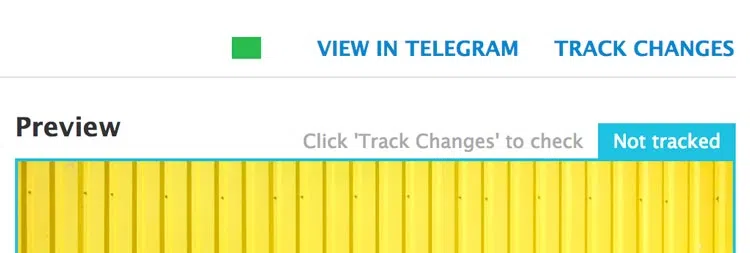
ပြောင်းလဲမှုများကို မှတ်တမ်းတင်ရန်
Track Changes ကို ဖွင့်ပြီးနောက်၊ သင့် template ကို တည်းဖြတ်မှုသည် အားလုံးသော စာမျက်နှာများတွင် ပြောင်းလဲမှုများကို ချက်ချင်း စစ်ဆေးမမည့်ပါ။ အစား၊ လတ်တလော ဖန်တီးထားသော IV စာမျက်နှာနှင့် သင်ကျေနပ်ပြီး၊ သတိပေးချက်များမပေါ်လျှင်၊ နှိပ်ပါ စစ်ဆေးပြီးအမှတ်အသားပြုရန် သင့်ပြောင်းလဲမှုများကြောင့် သင့် template သက်ရောက်နေတဲ့ အခြား IV စာမျက်နှာများတွင် မည်သည့်အရာမျှ ချိုးဖောက်သွားပါသလား ကြည့်ရန်။

ပြင်ဆင်ပြီး စာမျက်နှာများ
အပြောင်းအလဲများကို စောင့်ကြည့်တွေ့ရှိပါက အခြေအနေကြောင်းလိုင်းတွင် ကွာခြားချက်နှင့်ရလဒ်ကို ပြသမည်:
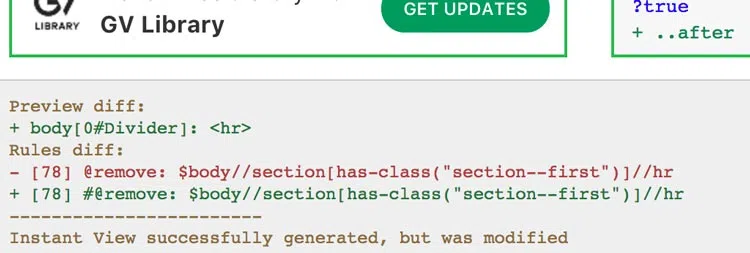
ပြောင်းလဲမှုတွေတွေ့ရှိရသည်
သင့်ပြောင်းလဲမှုများကြောင့် ယခင်က IV စာမျက်နှာကောင်းများရှိခဲ့သော စာမျက်နှာများ ပျက်စီးမနေအောင် သတိထားပါ။ သင့်တမ်းပလိတ်အားသက်ဆိုင်ရာ စာမျက်နှာများ၏ အခြေအနေကို ပြသသည့် စာမျက်နှာထက်ဆုံးတွင် အဆင်ပြေသော ဖေါ်ပြချက်ရှိပါတယ်။ ဒါအနေအထားဖြစ်နေသေးသည့်အထိ အစိမ်း, အားလုံးအဆင်ပြေပါတယ်။
ပုံစံနှင့် ထုတ်ဝေခြင်း
Instant View စာမျက်နှာကို အောင်မြင်စွာ 처리 လုပ်ပြီးပါက၊ သင်သည် တစ်ခုကို မြင်ရမည် Telegram တွင် ကြည့်ပါ ထိပ်မ-rightထောင့်က button – သင်အဲဒီကို သုံးပြီး in-app မှာ ရလာတဲ့ စာမျက်နှာကို ကြည့်နိုင်ပါတယ်။
သင့်ကိုယ်ပိုင်ပရိသတ်အတွက်
ရလဒ်ကို ပို့ပါက သတိပြုပါ t.me/iv?url=...&rhash=... အခြား Telegram အသုံးပြုသူများထံလင့်ခ်ပေးပါ၊ သူတို့သည် သင့်အစီအစဉ်ကို အသုံးပြု၍ ဆောက်ထားသည့် Instant View စာမျက်နှာကို မြင်ရမည် (အဲဒါ ရက်ရှ် လင့်ခ်ထဲရှိ ပါရာမီတာသည် စာမျက်နှာကို ဖန်တီးရာတွင် ဘယ် template ကို အသုံးပြုမည်ကို သတ်မှတ်သည်။ ၎င်းသည် ဝက်ဘ်ဆိုက်ပိုင်ရှင်အနေဖြင့် သင်၏စာမျက်နှာအတွက် template တစ်ခုဖန်တီးပြီး ထုတ်ပြန်နိုင်သည်ဆိုလိုသည်။ t.me/iv?url=... သင့်နှင့်သက်ဆိုင်သောတွဲချက်များ ရက်ရှ် သင့် Telegram ချန်နယ်တွင် — သင့်စာရင်းသွင်းထားသူများသည် သင့်ဆောင်းပါးများကို Instant View ပုံစံဖြင့် ချက်ချင်းကြည့်နိုင်ပါလိမ့်မည်။
Telegram စာရင်းရှိ အသုံးပြုသူများအားလုံးအတွက်
သင့်တမ်းပလိတ်ကို လင့်ခ်ရရှိသူမရွေး အားလုံးကြည့်နိုင်သော အများသုံးအဖြစ် လက်တွေ့ ဖြစ်စေလိုပါက၊ ထိုတမ်းပလိတ်ကို Telegram အဖွဲ့မှ အတည်ပြုရမည် ဖြစ်သည်။
ဒါဆိုပြီးပြီးပြီ၊ ယခု သင်သည် ရှေ့ဆက်သွားရန် အသင့်ဖြစ်ပြီ ပြည့်စုံသည့် ချက်ချင်းကြည့်ရှုမှု စာရွက်စာတမ်း.
သင်အရင်ကကြည့်ပြီးသားကိုလည်းမမေ့ပါနဲ့ မှတ်ချက်များပါသော စမ်းသပ်ပုံစံများ.