Telegram ပုံပြင်များ

Telegram အကြောင်းအရာများသည် လတ်ဆတ်သစ်သည့် ကိုယ်ပိုင်နှင့်လုံခြုံမှုကို ဦးစားပေးသော လူကြိုက်များတဲ့ ဖော်မတ်ကို လက်မောင်းထိုးပြီး၊ ဖြည့်စွက်ထားသော ဖန်တီးမှုမီဒီယာရွေးချယ်မှုများ – မည်သူမဆို ခွင့်ပြုခြင်း အချိန်တွေကိုမျှဝေပါ သူတို့ရဲ့ဘဝနဲ့အတူ စိတ်ကြိုက်စာရင်းများ အသုံးပြုသူများ၏, ကြည့်ပါ အသေးစိတ် စာရင်းအင်းများ ပြီးပြီး ဖွင့်ပါ စွမ်းအားကြီးသောကိရိယာများ.
- ပုံပြင်များကိုကြည့်ခြင်း
- ပုံပြင်များကိုတင်ခြင်း
- ကိုယ်ရေးကိုယ်တာ ဆက်တင်များ
- သင့်ပရိုဖိုင်ပေါ်က အရေးအသားများ
- ပုံပြင်များကို တည်းဖြတ်ခြင်း
- အသေးစိတ် ကြည့်ရှု စာရင်းအချက်အလက်
- ပရီမီယံအင်္ဂါရပ်များ

ပုံပြင်များကိုကြည့်ခြင်း
ပုံပြင်တွေကိုကြည့်ခြင်း
ပုံမှန်အနေဖြင့်၊ အရေးအသားအားလုံးကို သင့်ဆက်သွယ်ရန်များ သင်ကြည့်နိုင်ခွင့်ရှိသည့်အရာများသည် သင့်စကားပြောစာရင်း၏ အပေါ်ဆုံးတွင် ပြသပါသည်။ သင်နှိပ်၍ ဆွဲချနိုင်သည်။ တိုးချဲ့ပါ နောက်ပြီး စာရေးတွေကိုအားလုံး စလိုက်ပါ။ တစ်စုံတစ်ယောက်ရဲ့ စာရေးကို ဖွင့်ချင်ရင်၊ ရိုးရိုးစွာ သူတို့ရဲ့ဓာတ်ပုံကိုထိပါ.
သင်သည် အခြား Telegram အသုံးပြုသူများ၏ ပုံပြင်များကိုလည်း ကြည့်ရှုနိုင်သည်။ လှုပ်ရှားနိုင်ပြီး ကြည့်ရှုနိုင်သော ပုံပြင်ရှိသောသူတိုင်း၏ ပရိုဖိုင်ဓာတ်ပုံအား လှည့်ပတ်စက်ရုပ်အနေနဲ့ မြင်နိုင်မည် – ဥပမာအနေဖြင့် စကားပြောစာရင်း၊ သူတို့ပေါ်တွင် ပရိုဖိုင်, and in အဖွဲ့ဝင်စာရင်းများ အုပ်စုလိုက်၊
ပုံပြင်တစ်ခုကို ကြည့်နေစဉ်၊ သင်သည် tap သင့်စက်ပြတင်းပေါ် ညာဘက်နှင့် ဘယ်ဘက်ဘက်များတွင် ရှေ့ကိုခုန်သွားပါ and နောက် – or ဆလိုက်ရှာသည် အခြားအသုံးပြုသူတစ်ဦးရဲ့ စောင့်ကြည့်မှုများကို မြင်ရန် ညာဘက်နှင့် ဘယ်ဘက်သို့ လှည့်ကြည့်ပါ။
ပုံပြင်များလျှို့ဝှက်ခြင်း
ဆန္ဒရှိရင် ဖုံးထားပါ သင်၏စကရင်၏ထိပ်မှ တိကျတဲ့အယောက်တစ်ယောက်၏ပုံပြင်များကို သူတို့ကိုပိတ်မထားဘဲ သို့မဟုတ် သင်၏ဆက်သွယ်ရန်များမှ ဖျက်ပစ်ခြင်းမရှိဘဲသာ သူတို့ရဲ့ပုံပြင်ကြိုပြပြီးနေရာကိုနှိပ်ထားပါ ပြီးတော့ ရွေးချယ်ပါ ပန်းနှိပ်မှုများကိုဖုံးကွယ်ပါ – မှီအုပ်ထားသောဇာတ်လမ်းတွေကိုမင်းထဲမှာစာရင်းပြခဲ့မယ် မှတ်တမ်းစောင် အစားထိုး olaraq
To ပြန်လည်သွားရန် ဤလှုပ်ရှားမှုတွင် သင့်အကြောင်းအရာစုကိုဖွင့်ပြီး ၎င်းတို့၏ဇာတ်လမ်းကြိုကြည့်မှုကိုဖိပြီး “ဇာတ်လမ်းများကို ပြန်လှင့်ရန်” ကိုနှိပ်ပါ။ သတ်မှတ်ထားသောအသုံးပြုသူနှင့်အပြောအဆိုသည် အကြောင်းအရာစုသို့မရွှေ့မည်ဖြစ်သလို၊ သင့်အား ၎င်းတို့၏ဇာတ်လမ်းများကိုစုထားကြောင်းကို မသိနိုင်ပါ။
အကြောင်းကြားချက်များ
ပုံမှန်အတိုင်း သင်သည် အသစ်ထွက်သည့်ပုံပြင်များအကြောင်း သတိပေးချက် ရရှိမည်ဖြစ်သည် ဆက်သွယ်ရန်လိပ်စာ ၅ ခု သင်အပြီးအပိုင်ဆက်သွယ်သည့်သူ။ သင်သည် အသိပေးချက်များကို လက်မောင်းဖြင့် ဖွင့်ထား သို့မဟုတ် ပိတ်ထားနိုင်သည်။ အသုံးပြုသူမည်သူမဆို သူတို့ရဲ့ စာရေးချက်တစ်ခုကို ကြည့်မယ်၊ ထုတ်ပါ  or
or  နှင့် ရွေးချယ်ခြင်း ပုံပြင်များအကြောင်း အသိပေးရန်.
သင်၏ အကြောင်းကြားချက်ဆိုင်ရာ ဆက်တင်များကို ထည့်သွင်းခြင်းဖြင့် လုံးဝစိတ်တိုင်းကျ ပြင်ဆင်နိုင်ပါသည် ကွဲပြားချက်များ တစ်ဦးချင်းအသုံးပြုသူများအတွက် သို့မဟုတ် အစုအဝ.
တုံ့ပြန်မှုများနှင့် ပြန်လည်တုံ့ပြန်ချက်များ
တစ်စုံတစ်ယောက်ရဲ့ဇာတ်လမ်းကိုကြည့်နေစဉ်တွင်၊ သင့်အနေဖြင့်လွယ်ကူစွာ ဒါကိုတုံ့ပြန်ပါ နှလုံးပုံအိုင်ကွန်ကိုနှိပ်ခြင်းဖြင့် သို့မဟုတ် ကိုယ်ပိုင်အဖြေပေးပါ from the text field – keep in mind that both of these actions will add you to the list of viewers even if you enabled မကျဉ်းမီအတိုင်း အလုပ်လုပ်နေမှု.
သင်ပို့နိုင်ပါတယ် စုံလင်ပြီး ကွဲပြားတဲ့ တုံ့ပြန်ချက်ရာနှင့်ရာ by ကိုင်ဆောင်ခြင်း ၎င်းကိုနှိပ်ခြင်းမပြုဘဲနှလုံးသင်္ကေတပုံပေါ်တွင် နှိပ်ပါ။
ပုံပြင်များကိုတင်ခြင်း
ဓာတ်ပုံနှင့်ဗီဒီယို
သင်သည် သင့်စကားပြောစာရင်းတွင် [+] ခလုတ် (iOS) သို့မဟုတ် ကင်မရာအိုင်ကွန် (Android) ကို နှိပ်ပြီး ဇာတ်လမ်းတစ်ပုဒ် ဖန်တီးနိုင်သည်၊ အသုံးပြု၍ ဓာတ်ပုံ သို့မဟုတ် ဗီဒီယို – သို့မဟုတ် သင့်ထံမှ ပြခန်း သို့မဟုတ်၊ မှတဆင့် အက်ပ်အတွင်းကင်မရာ.
ပုံများစွာ သင့်ရဲ့ ဓာတ်ပုံပြခန်းမှာရှိတာကို အသုံးပြုနိုင်ပါတယ် တစ်လွှာ – တည်းဖြတ်ရေးဆော့ဖ်ဝဲတွင် စတစ်ကာပန်နယ်ကိုဖွင့်ပြီး နှိပ်ပါ ဓာတ်ပုံအိုင်ကွန်း အောက်ခြေကုန်းတွင်။ အဲဒီမှာလည်း သင်သည် ပုံများကို ရှာဖွေပါ ဝဘ်ဆိုက်မှ
ပုံပြင်တစ်ပုဒ် ဖန်တီးစဉ်တွင် သင်အနေနဲ့ tap ဓာတ်ပုံရိုက်ရန်၊ သို့မဟုတ် နိမ့်နှိပ်ထား ဗီဒီယိုကို တစ်လက်ဖြင့် အသုံးပြု၍ မှတ်တမ်းတင်ရန်။ မှတ်တမ်းတင်နေစဉ်၊ ဘယ်ဘက်ကို ဆွဲပါ မှတ်တမ်းတင်ခြင်းကိုချုပ်ရန်, အပေါ်သို့ပွတ်ဆွဲပါ။ ကျယ်ပြန့်စွာကြည့်ရန်၊ သို့မဟုတ် ညာဘက်ဆွဲပါ ကင်မရာများကို ပြောင်းရန်။
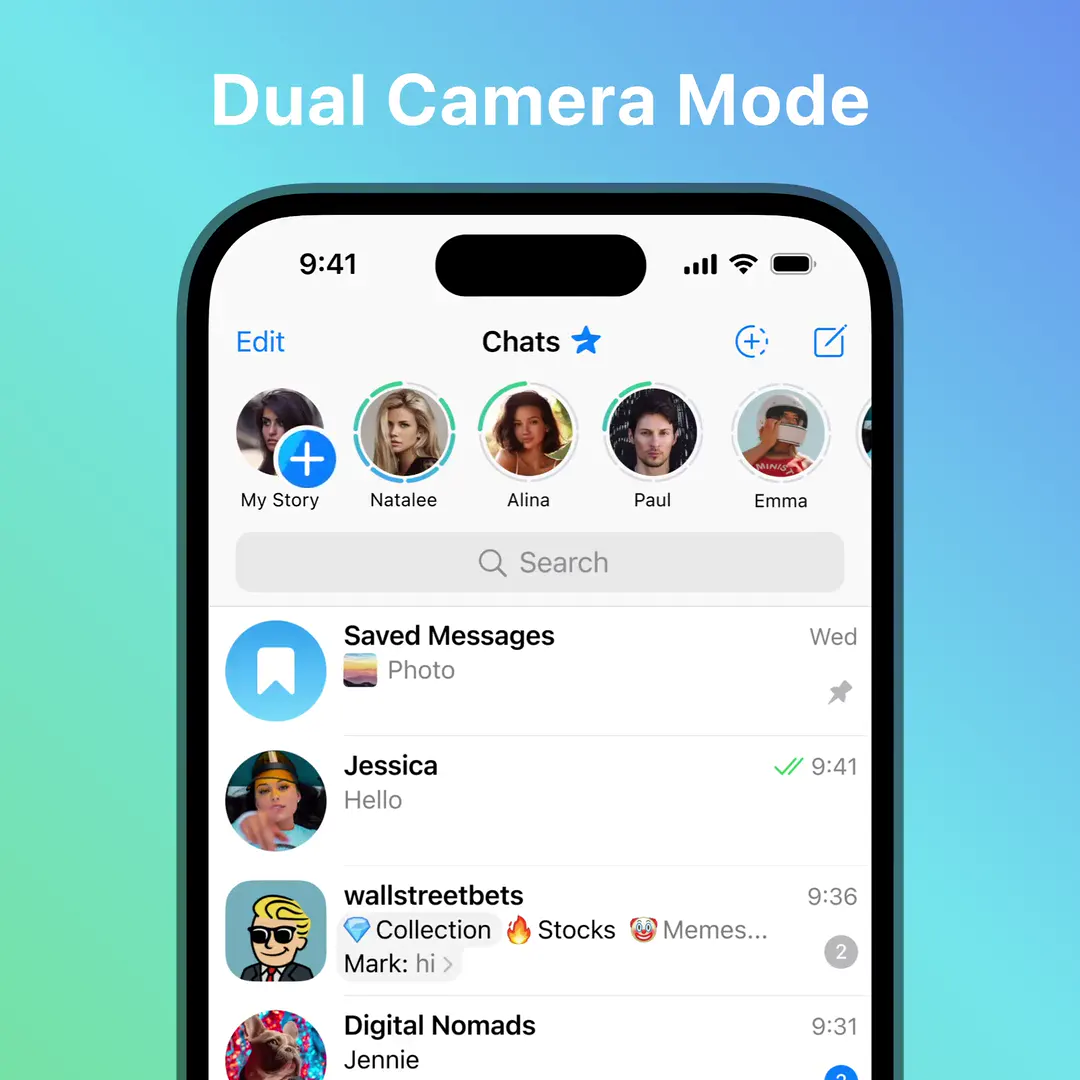
ဒွိနှစ်မျက်နှာကြက်ကင်မရာမုဒ်
Telegram ဇာတ်လမ်းများသည် သင်ကို သင့်ရဲ့ အခိုက်အတန့်ကို အနားတိုင်းမှ ဖမ်းယူခွင့်ပေးသည်၊ နှစ်ဖက်လုံးကို အသုံးပြု၍ ရှေ့နှင့်နောက်ကင်မရာများ သင့်ကိရိယာ၏ အချက်အလက်ကို တပြိုင်နက်တွင်။
ကင်မရာတစ်လုံးကနေ ရိုက်ကူးထားသော ဗီဒီယိုက မျက်နှာပြင်ကို ပြည့်စုံစွာ ဖုံးလွှမ်းထားပြီး၊ အခြားကင်မရာကတော့ သေးငယ်သော စက်ဝိုင်းအနေဖြင့် အပေါ်တွင် ထည့်သွင်းထားနိုင်သည်။ ဘယ်နေရာမဆို စွန့်လွှတ်ပြီး ရောက်ရှိခဲ့သည်. You can tap the button to choose which camera goes where – even မှတ်တမ်းတင်နေစဉ်တွင်.
ဒူးအယ်ကမရာမုဒ်ကို ထောက်ပံ့နိုင်စွမ်းရှိသော အစွမ်းထက်သော စက်များတွင်သာ အသုံးပြုနိုင်သည်။
မီဒီယာ အယ်ဒီတာ
ပုံပြင်များသည် Telegram ၏ ပါဝါအမြင့်မီ မီဒီယာအယ်ဒီတာကို အသုံးပြုသည် – သင့်အား ခွင့်ပြုပေးသည် မှန်ကန်သောဘောင်များ အလင်းအရည်၊ အရေးအသားကွာဟမှုနှင့် အရောင်ထူးခြားမှုတို့လို စတစ်ကာများ ထည့်ပါ, ဂစ်ဖ်များ, စာသား and တည်နေရာ တက်စ်များ.
ထည့်လို့လည်းရပါတယ်။ ပုံများစွာ သင့်ရဲ့ပြခန်းမှ သို့မဟုတ် ဝဘ်မှတန်းတူကျစွာ ရယူနိုင်သည်။ ထို့အတွက် အယ်ဒီတာထဲရှိ စတစ်ကာပန်နယ်ကို ဖွင့်ပြီး ထိပါ။ ဓာတ်ပုံအိုင်ကွန်း အောက်ဘယ်ထောင့်မှာ – အဲဒီနေရာကနေ၊ ရှိပြီးသားဓာတ်ပုံတစ်ပုံကို ရွေးချယ်နိုင်သလို သို့မဟုတ် အပေါ်ညာထောင့်ရှိ ရှာဖွေရေးအိုင်ကွန်ကို အသုံးပြု၍ အွန်လိုင်းမှာ အသစ်တွေကို ရှာဖွေနိုင်ပါတယ်။
စာတန်းထိုးများ
ပုံပြင်တွေမှာ သီးခြားနယ်ပယ်ရှိပါတယ် စာသားအတွက်သာ – သင့်အကြောင်းအရာကို မဖုံးကွယ်ပဲ ပိုပြီးအကြောင်းအရာထည့်နိုင်သောနေရာ။ မိန့်ကြားချက်များကို 지원 လုပ်နိုင်သည် @mentions and လင့်များ၊ သင်အချင်းချင်းကို တိုင်တွေ့နိုင်ရန် သို့မဟုတ် ဝက်ဘ်ဆိုက်များကို ဝေမျှနိုင်ရန်။
ခေါင်းစဉ်များသည် အများဆုံး ... အထိ ခွင့်ပြုသည် 200 ဇာတ်ကောင်များ။ ပရီမီယံ အသုံးပြုသူများ ဖွင့်နိုင်သည် စာရွက်များ 10 ဆ တိုးချဲ့ချက် အက္ခရာ 2048 အထိ။
ကိုယ်ရေးကိုယ်တာ ဆက်တင်များ
ဇာတ်လမ်းတစ်ပုဒ်တင်တဲ့အချိန်မှာ သင်မြောက်နိုင်သည် ကိုယ်ရေးကိုယ်တာ ဆက်တင် ၄ ခု: အားလုံး, ကျွန်ုပ်၏ဆက်သွယ်ရန်များ, နီးစပ်သောမိတ်ဆွေများ and ရွေးချယ်ထားသော ဆက်သွယ်ရန်များ. အစီအစဉ် တစ်ခုစီကို ပြီးပြည့်စုံစွာ စိတ်ကြိုက်ပြုလုပ်ထားသည်, သင့်ကို ခွင့်ပြုခြင်းဖြင့် ပါဝင်သည် or တစ်ဦးချင်းအသုံးပြုသူများကို 제외ပါ, အပြင် အုပ်စုမက်ဆေ့ခ််များလုံးပြီး.
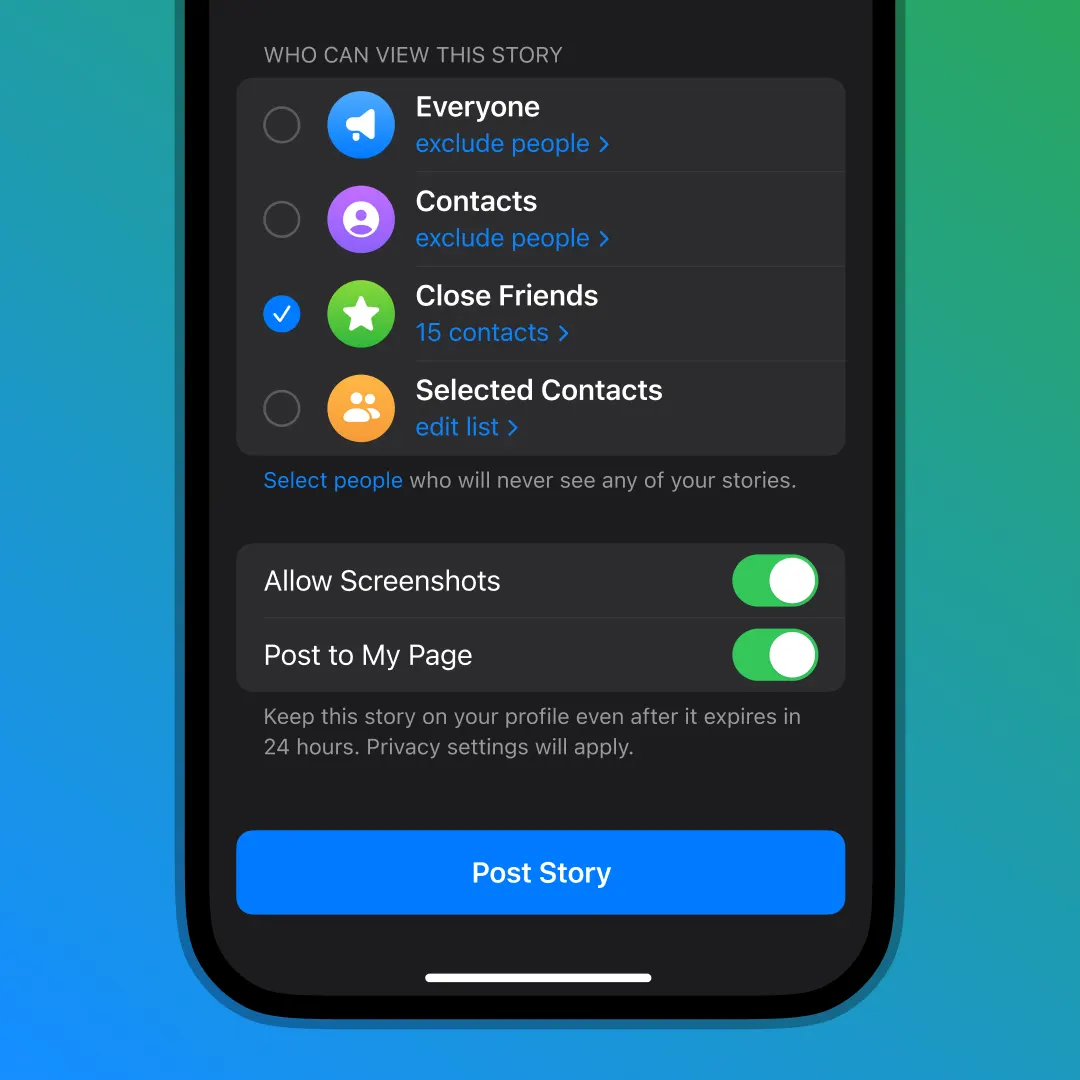
ထို့အပြင်၊ သင်အသုံးပြုသူများ၏စာရင်းကိုသင်ရွေးချယ်နိုင်သည်။ မင်းရဲ့ဇာတ်ကြောင်းကိုဘယ်တော့မှမတွေ့မိပါဘူး၊ သင်ရွေးချယ်မည့် privacy စက်တင်အမျိုးအစားအလိုက်မရွေးပဲ။ ဒီနည်းလမ်းနဲ့ သင်အတည်ပြုနိုင်ပါတယ် အချို့ လုပ်ဖော်ကိုင်ဖက်များ or မိသားစုဝင်များ သင်၏ စွန့်စားရေးပိုင်းကို အမှားအယွင်းဖြင့် မတွေ့ရှိနိုင်ပါ။ 
အရည်အသွေးဆိုင်ရာ မီနူးထဲမှာ၊ သင်မြင်နိုင်စေလိုတဲ့အရာကိုလည်း ရွေးချယ်နိုင်ပါတယ် ကာကွယ်ရန် or စကရင်းရှော့များကို ခွင့်ပြုပါ. ပိတ်ထားခြင်း ‘ဆကရင်ရှော့များ ခွင့်ပြုပါ’ လည်း မည်သည့်ကိုမဆို ဖုံးကွယ်ထားသည် Telegram UI စွမ်းဆောင်ချက်များ အဲ့ဒီကာတွန်းကို နောက်ထပ်သိမ်းဆည်းခြင်း သို့မဟုတ် မျှဝေနိုင်ရန် ရှုမြင်သူများ အသုံးပြုနိုင်ကြောင်း။
သက်တမ်းကုန်ဆုံးမှုရွေးချယ်စရာများ
ဇာတ်လမ်းများကို သင်ရွေးချယ်သည့် ၆၊ ၁၂၊ ၂၄ သို့မဟုတ် ၄၈ နာရီအတောအတွင်း သာ ကြာမြင့်စေရန် ရှိသည်။ ရွေးချယ်ရန် ဘယ်လောက်ကြာ သင့်ဇာတ်လမ်းကို ကြာရှည်စေလိုသည်၊ ခလုတ်ကိုနှိပ်ပါ။ အချိန်နှင့်သက်ဆိုင်သော အိုင်ကွန် ၏ အလယ်ဘက်ရှည်ဆုံးတွင် ခေါင်းစီးစာ လယ်ပြင်။
ဇာတ်လမ်းတစ်ခု သက်တမ်းကုန်လျှင် သင်ရွေးထားခြင်းမရှိပါက ပုံမှန်အားဖြင့် သင့်ပရိုဖိုင်သို့ ရွှေ့ထားမည်ဖြစ်ပြီး၊ သင်အဆိုပါရွေးချယ်မှုကို ပိတ်ရန်ရွေးခဲ့ပါက တိုက်ရိုက်သင့်ထံသို့ သွားမည်ဖြစ်သည်။ ပုံပြင်သမိုင်းစာအုပ်.
လက်ရှိတွင်၊ ပုံပြောတစ်ပုဒ်၏ သက်တမ်းကုန်ဆုံးချိန် တည်းဖြတ်လို့မရပါသို့သော်မူ၊ သင်သည် အစဉ်ကို ဖျက်ပြီး ပိုရှည်သို့မဟုတ် ပိုတိုသော ဗားရှင်းဖြင့် ထပ်မံတင်နိုင်သည်။
သင့်ပရိုဖိုင်ပေါ်က အရေးအသားများ
သင်သည် သင့်ပရိုဖိုင်တွင် ပုံပြင်များကို တင်ရန် ရွေးချယ်နိုင်ပြီး၊ ထူးခြားလှသောဂရစ်များဖြင့် စီစဉ်ထားနိုင်သည် – အဟောင်းအဆက်အသစ်နှင့် ပြန်လည်ဆက်သွယ်နေသူများလည်း သင်၏အထင်ကရ ဗီဒီယို စီးရီးကို သင်လိုသလောက် ကြည့်နိုင်မည်။

သင့်ရဲ့ ပရိုဖိုင်မှာ တင်တဲ့ အထဲက ဇာတ်မြစ်တိုင်းမှာ သီးခြားလုံခြုံမှု ဆက်တင်များ – ဒါကြောင့် သင်အချို့သူတွေ ဘာတွေကို တွေ့နိုင်မလဲ ဆိုတာကို အမြဲထိန်းချုပ်နိုင်ပါတယ်။
ပုံပြင်များဖြစ်နိုင်သည် ထည့်ပြီးသား သို့မဟုတ် ဖယ်ရှားခဲ့သည် သင့်ကိုယ်ရေးအချက်အလက်မှ မည်သည့်အချိန်တွင်မဆို. သင်၏ပရိုဖိုင်တွင် သက်တမ်းကုန်ပြီးသောပုံပြင်ကို ထည့်ရန်၊ သင့် ဇာတ်လမ်းစုစည်းမှု in ဆက်တင်များ > ကျွန်ုပ်၏ပုံပြင်များ.
ကျွန်ုပ်၏ပုံပြင်များနှင့် ပုံပြင်မှတ်တမ်းစည်းချုပ်
ဇာတ်လမ်းများက အချိန်ကုန်ဆုံးတဲ့အခါ၊ အဲဒီမြင်ကွင်းတွေ သင့်ထဲကို သွားပါလိမ့်မယ် ဇာတ်လမ်းစုစည်းမှု, အဲဒီမှာ သူတို့ကို ဆွဲရင်းကြည့်နိုင်ပြီး၊ ပြန်လည်တင်နိုင်ပြီး၊ မိမိ၏ پروဖိုင်ထဲသို့ ထည့်နိုင်သလို သို့လည်း အမြဲတမ်းဖျက်ပြီးစွာရေးပြီးပြီ. သင်၏သမိုင်းကောက်ကို ဝင်ရောက်ရန်၊ သို့သွားပါ ဆက်တင်များ > ကျွန်ုပ်၏ဇာတ်လမ်းများ > > အိတ်ဖွင့်များပြပါ (iOS) သို့မဟုတ် ဆက်တင်များ > ငါ၏ ဇာတ်လမ်းများ > သိုလှောင်မှု (Android).
သင်၏ပရိုဖိုင်တွင်တင်ထားသော စာရုပ်များကိုလည်း တွေ့နိုင်သည် ဆက်တင်များ > ကျွန်ုပ်၏ပုံပြင်များ၊ သင်အဲဒီတွေကို ကြည့်ရှုနိုင်ပြီး စီမံခန့်ခွဲနိုင်တဲ့နေရာ။
ပုံပြင်များကို တည်းဖြတ်ခြင်း
အကြောင်းအရာကို တည်းဖြတ်ခြင်း
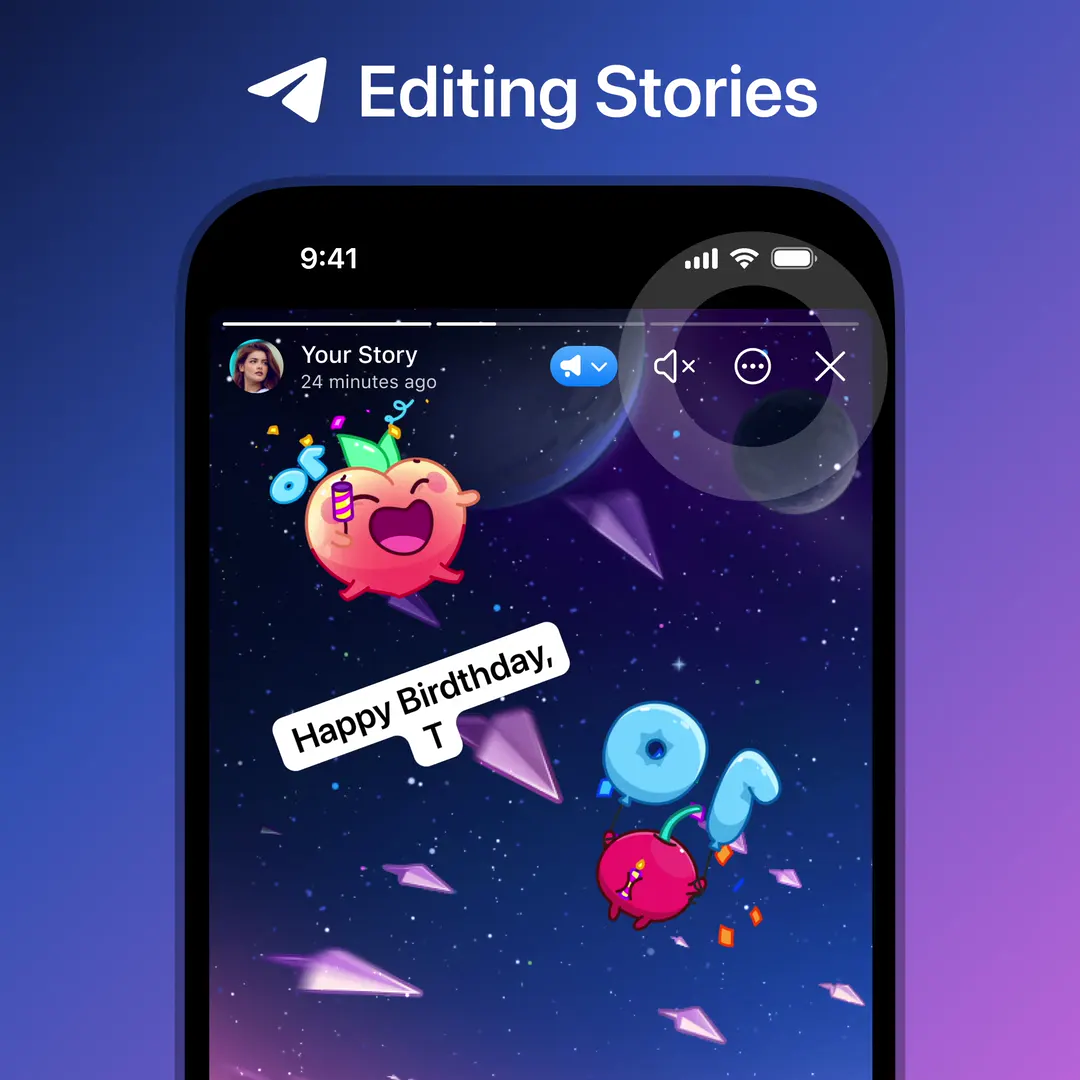
မည်သည့်အရာElemန့်မဆို သင်၏ပုံပြင်ကို အောက်ပါနေရာတွင် အပ်ဒိတ်ပြုလုပ်နိုင်သည် မည်သည့်အချိန်တွင်မဆို – ၎င်း၏ကို ပြောင်းရန် မြင်နိုင်မှု, ခေါင်းစီးစာ, စတစ်ကာများ သို့မဟုတ် အခြား ထည့်သွင်းမှုများကို မူလမှ ဖျက်ပြီး ထပ်မံတင်ရန် မလုပ်ပဲ ထည့်နိုင်သည်။
သင့်ရဲ့ပုံပြင်ကိုတည်းဖြတ်ရန်၊ အဲ့ဒီကိုဖွင့်ပါ သင်ပို့ခဲ့တဲ့ စက်ပစ္စည်း နဲ့ တိုက်ပါ
ကိုယ်ရေးကိုယ်တာ ဆက်တင်များကို တည်းဖြတ်နေခြင်း
သင့်ရဲ့ပုံပြင် လှုပ်ရှားနေစဉ်တွင် သင်ပြောင်းလဲနိုင်သည် ဘယ်သူက ဒါကို မြင်နိုင်သလဲ သင့်စမတ်စက်တစ်ခုမှာမှ ဖြစ်စေ။ သင့်အကြောင်းပြဇာတ်လမ်းကိုဖွင့်ရန် ထိပါ၊ ထို့နောက် အိုင်ကွန်ကို ထိပါ ထိပ်နှ-right ထောင့် သင့်ဇာတ်လမ်းထဲက။ အဲဒီနေရာကစပြီး သင်လိုချင်တဲ့ ၄ ခုထဲမှ မည်သို့မဆိုပြောင်းနိုင်သည်။ ကိုယ်ရေးကိုယ်တာ ဆက်တင်များ: အားလုံး, ကျွန်ုပ်၏ဆက်သွယ်ရန်များ, နီးစပ်သောမိတ်ဆွေများ or ရွေးချယ်ထားသော ဆက်သွယ်ရန်များ.
သင့်ကိုယ်ရေးအကျဉ်းပေါ်က ဇာတ်လမ်းများကို တည်းဖြတ်ခြင်း
သင်သည် သင့်ပရိုဖိုင်တွင် သိမ်းဆည်းထားသော ဇာတ်လမ်းများကို ကြည့်ရှု၍ စီမံနိုင်ပါသည် ဆက်တင်များ > ကျွန်ုပ်၏ပုံပြင်များ. အဲဒီမှာ သင်စိတ်ဝင်စားသည့်ပုံပြင်ကို ထုတ်ဖတ်နိုင်သည် ၎င်း၏ကြည့်ရှုသူစာရင်းကိုကြည့်ပါ, ၎င်း၏မြင်နိုင်မှုကိုပြောင်းပါ, or အဲ့ဒါကိုဖယ်ရှားပါ သင့်ကိုယ်ရေးအကျဉ်းမှ
အသေးစိတ် ကြည့်ရှု စာရင်းအချက်အလက်
မြင်ရန် သင့်ဇာတ်လမ်းကို ဘယ်သူတွေ ကြည့်ခဲ့ပါသလဲ နှင့် ဘယ်အချိန်တွင်ဆိုသည့်အခါ၊ ၎င်းကို မှ ဖွင့်ပါ သင့် screen အပေါ်ပိုင်း သို့မဟုတ် သင့်ထံမှ ဇာတ်လမ်းစုစည်းမှု in ဆက်တင်များ > ကျွန်ုပ်၏ပုံပြင်များ ပြီးနောက်နှိပ်ပါ မြင်ကွင်းများ အောက်ခြေတွင်။
ပုံမှန်အတိုင်း၊ ဤစာရင်းသည် အသုံးမပြုနိုင်ပါ 24h ပြီးပြည့်သည့်မိနစ်အပြီးတွင်ဖြစ်စေ၊ Telegram Premium စဒါပိုင်များသည် အဲ့ဒီဇာတ်လမ်းကို အဆုံးမရှိတော့် ဝင်ရောက်ကြည့်ရှုနိုင်သည်။
ဂရုစိုက်ပါ တုံ့ပြန်မှုများ နဲ့ စုစုပေါင်းကြည့်ရှုမှုအရေအတွက် မည်သူ့အတွက်မဆို အချိန်ကန့်သတ်မရှိဘဲ ရရှိနိုင်ခဲ့ပါစေ။
တိုးတက်သော စစ်ထုတ်စနစ်များ
အသုံးပြုသူများလုံလောက်စွာ သင့်ပုံပြင်ကိုကြည့်ပြီးနောက် အဆင့်မြင့်စစ်ထုတ်မှုများကို အသုံးပြုနိုင်မည် – ရှည်လျားသောစာရင်းများကို လွယ်ကူစွာအကူအညီရရန်။

ဒီစစ်ထုတ်ကာတွင်းတွင် ပါဝင်သည် ရှာဖွေရေးအကွက် ၎င်းသည် သီးခြားအသုံးပြုသူများအပြင် သီးခြားတက်ဘ်များကို ရှာဖွေနိုင်မည်ဖြစ်သည်။ အားလုံးသော ကြည့်ရှုသူများ and ဆက်သွယ်ရန်များ. အနည်းဆုံးအသုံးပြုသူများရှိပါက တုံ့ပြန်သည် မင်းရဲ့ဇာတ်လမ်းအတွက် မင်းလုပ်နိုင်လိမ့်မယ်။ အစီအစဉ်များအလိုက် စီစဉ်ပြီး စာရင်းကို အားဖြင့် ပထမဆုံးနှစ်သက်မှုများ or အသစ် ပထမ.
ဖွင့်ထားသူများကို မှတ်သားထားပါ မကျဉ်းမီအတိုင်း အလုပ်လုပ်နေမှု သင့်ဇာတ်လမ်းကို တုံ့ပြန်ခြင်း သို့မဟုတ် အကြောင်းမပြန်ပါက ဤစာရင်းတွင် ပေါ်လာမည်မဟုတ်ပါ။
မကျဉ်းမီအတိုင်း အလုပ်လုပ်နေမှု
အသုံးပြုသူတစ်ယောက်က ဇာတ်လမ်းတစ်ပုဒ်ကို ဖွင့်တဲ့အချိန်၊ သူတို့သည် ... တွင် ဖော်ပြလိမ့်မည် ကြည့်ရှုသူများစာရင်း အဲဒါကို ဇာတ်လမ်းရဲ့ စာရေးဆရာက မြင်နိုင်တယ်။ ပရီမီယံအသုံးပြုသူများသည် ဖွင့်နိုင်သည်။ မကျဉ်းမီအတိုင်း အလုပ်လုပ်နေမှု – သူတို့ဖွင့်ပြီးသောဇာတ်လမ်းများမှ သူတို့၏အမြင်များကို ဖျက်ပစ်ခြင်း ယခင် ၅ မိနစ်, နှင့် သူတို့ကြည့်ရှုသည့်အရာကို မှောင်မိုက်ထားခြင်း နောက်ထပ် ၂၅ မိနစ်.
Stealth Mode ကိုဖွင့်ရန်၊ မည်သည့်ဇာတ်လမ်းကိုမဆိုဖွင့်ပါ (သင်ကိုယ်တိုင်ပင်) ကိုနှိပ်ပါ။ or နှင့် ရွေးချယ်ပါ ‘နှောက်ယှက်မဟုတ်သော အခြေအနေ’.
Stealth Mode တွင်သာ ရနိုင်သည်။ Telegram Premium အဖှဲ့ဝင်များ၊ အခြားအစွမ်းထက်သောနှင့်အတူ ထူးခြားသော အင်္ဂါရပ်များ.
 ပရီမီယံအင်္ဂါရပ်များ
Telegram အသုံးပြုသူတိုင်းသည် ဇာတ်လမ်းများကို ကြည့်ရှုခြင်း၊ ပို့စ်တင်ခြင်းနှင့် အပြန်အလှန်တုံ့ပြန်ခြင်းတို့ ပြုလုပ်နိုင်သည်။ စာရင်းသွင်းသူများ Telegram Premium ပုံပြင်များကိုအပြည့်အဝအသုံးချနိုင်ရန် ထူးခြားသောအင်္ဂါရပ်များကို ဖွင့်ပါ:
- ဦးစားပေးမှာယူမှု - သင့်ဇာတ်လမ်းများကို ဦးစွာပြသထားသောကြောင့် ကြည့်ရှုမှုများ ပိုမိုရယူပါ။
- လျှို့ဝှက် စတိုင် အမှန်ကိုလျှို့ဝှက်ပါ သင်တစ်စုံ၏ပုံပြင်ကိုကြည့်ရှုခဲ့သည်။
- အမြဲတမ်း ကြည့်မိထားမှုသမိုင်း – သင့်ပုံပြင်များကို ဘယ်သူတွေကြည့်လဲဆိုတာ သက်တမ်းကုန်ပြီးနောက်တောင် စစ်နိုင်ပါသည်။
- စိတ်ကြိုက်သက်တမ်းလွန်ရွေးချယ်စရာများ – သင့်ဇာတ်လမ်းကို 6၊ 12 သို့မဟုတ် 48 နာရီအထိ ထားရှိပါ။
- ပုံပြခန်းသို့ ဇာတ်လမ်းများကို သိမ်းဆည်းပါ – ကာကွယ်ထားခြင်းမရှိသော ဇာတ်လမ်းများကို သင့်ပုံပြခန်းထဲသို့ သိမ်းဆည်းနိုင်သည်။
- ပိုကောင်းတဲ့ စာတန်းများ - သင့်ဇာတ်လမ်းများအောက်ရှိ စာတန်းများအပြင် လင့်ခ်များနှင့် စိတ်ကြိုက်ဖော်မတ်ချခြင်းတို့ကို 10 ဆ ပိုရှည်စေပါသည်။
- နောက်ထပ်ပုံပြင်များ – တစ်နေ့လျှင် မှတ်မိစရာ ကောင်းတဲ့ပုံပြင် ၁၀၀ ခုအထိ မျှဝေပါ။
Telegram Premium ရဲ့ အင်္ဂါရပ်များအားလုံးလိုပဲ၊ ဒါက သာမန်အစပဲ – အနာဂတ်အပ်ဒိတ်တွေနဲ့ ပိုပြီး လှုပ်ရှားနိုင်စွမ်းရှိတဲ့ လုပ်ဆောင်ချက်တွေလာမယ်လို့ မျှော်လင့်နိုင်ပါတယ်။
အခြားသတင်းများ
တွဲဖက်အစီအစဉ်များ

မျှဝေနိုင်သော စကားပြော ဖိုင်အုပ်များ

မေးခွန်းများ