Telegram 快拍(Stories)

Telegram 快拍是对这一热门形式全新的、隐私优先的诠释,内置丰富的创意媒体选项——让任何人都能与自定义用户名单分享生活瞬间,查看详细统计,并解锁强大工具。

观看快拍
观看快拍
默认情况下,你被允许查看的联系人快拍会全部显示在聊天列表顶部。你可以下拉展开该区域,浏览所有快拍。要打开某人的快拍,只需点击其头像即可。
你也可以观看其他 Telegram 用户的快拍。任何拥有有效、可查看快拍的人,头像周围都会显示一圈光环——无论是在聊天列表、其个人资料页,还是群组的成员列表中。
观看快拍时,你可以点击屏幕右侧和左侧来快进和后退,或者左右滑动以查看其他用户的快拍。
隐藏快拍
如果你想把某个人的快拍从屏幕顶部隐藏,又不想拉黑对方或将其从联系人中删除,只需长按其快拍预览并选择“隐藏快拍”——被隐藏的快拍会转而列入你的归档中。
要撤销此操作,请打开归档,长按其快拍预览并点击"取消隐藏快拍"。请注意,与该用户的聊天不会被移入归档,对方也不会知道你归档了他们的快拍。
通知
默认情况下,你会收到与你联系最频繁的 5 位联系人发布新快拍的通知。你可以为任意用户手动开启或关闭通知:查看其某条快拍,点击  或
或  ,然后选择“快拍通知”即可。
你可以为个别用户或整个群组添加例外,从而完全自定义你的通知设置。
表情回应与回复
观看某人的快拍时,你可以点击爱心图标轻松回应,或在文本框中私下回复——请记住,即便你启用了隐身模式,这两种操作都会把你加入观看者名单。
长按(而非点击)爱心图标,你可以发送数百种不同的表情回应。
发布快拍
照片与视频
你可以点击聊天列表中的 [+] 按钮(iOS)或相机图标(Android)来创建快拍,使用照片或视频——素材可来自你的相册,也可通过应用内相机拍摄。
一条快拍中可使用相册里的多张图片——在编辑器中打开贴纸面板,点击底部一角的照片图标即可。在那里,你还能从网络上搜索图片。
创建快拍时,你可以点击拍照,或长按录制视频——单手即可完成。录制过程中,向左滑可锁定录制,向上滑可放大画面,向右滑可切换摄像头。
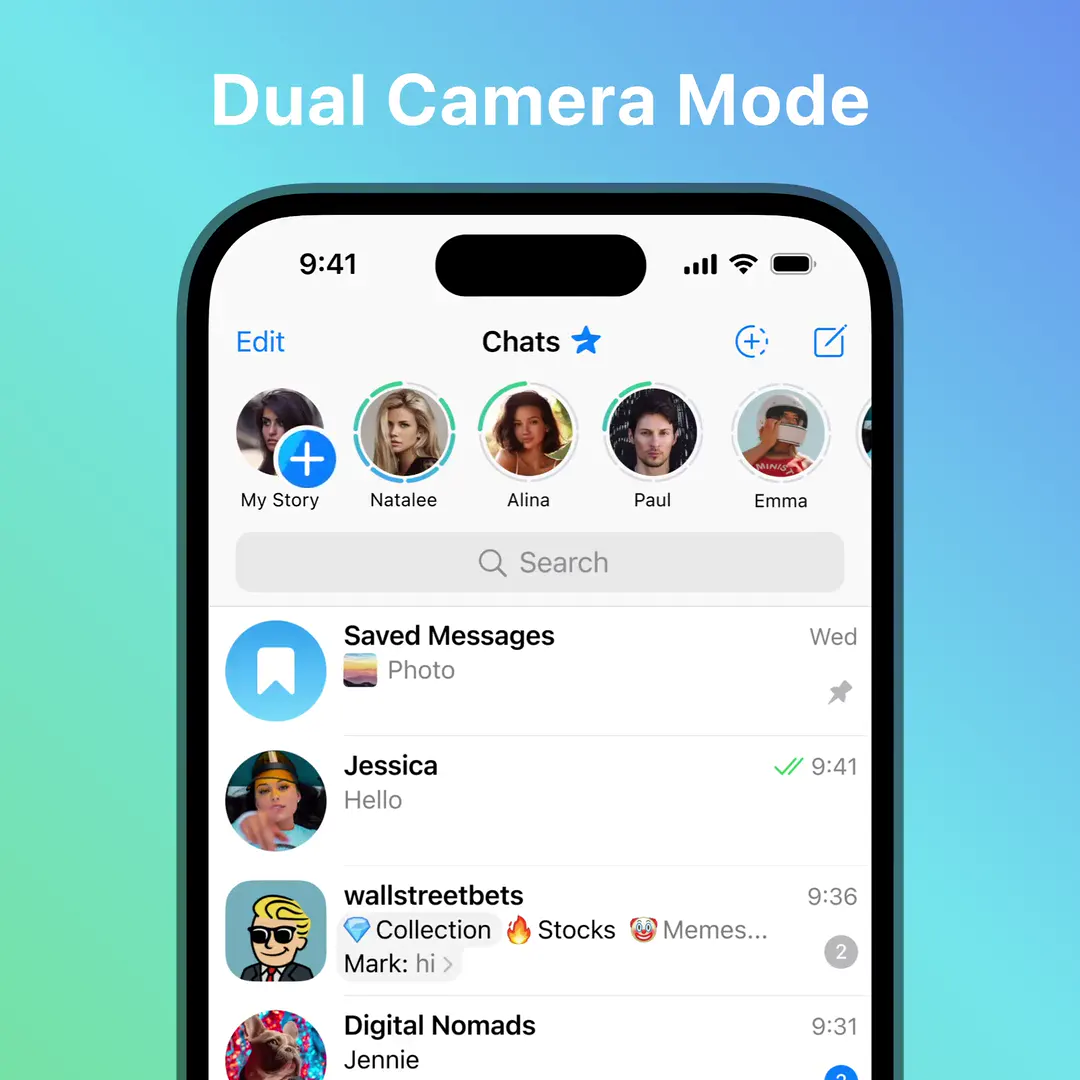
双摄模式
Telegram 快拍让你能够同时使用设备的前后摄像头,从各个角度记录同一个瞬间。
一个摄像头的画面铺满屏幕,另一个摄像头的画面则以小圆窗叠加显示,并可移动到任意位置。你可以点击相应按钮来选择哪个摄像头显示在何处——录制过程中也能切换。
双摄模式仅在性能足以支持该功能的部分机型上可用。
媒体编辑器
快拍使用 Telegram 强大的媒体编辑器——你可以调整参数,如亮度、对比度和饱和度,也可以添加贴纸、GIF、文字和位置标签。
你还可以从相册或直接从网络添加多张图片。方法是在编辑器中打开贴纸面板,点击左下角的照片图标——然后选择一张已有图片,或用右上角的搜索图标在线查找新图片。
文字说明
快拍配有一个专门用于文字的独立字段——你可以在不遮挡任何内容的情况下补充更多背景信息。文字说明支持 @提及和链接,方便你标记好友或分享网站。
文字说明最多可输入 200 个字符。Premium 用户可解锁长达 10 倍、最多 2048 个字符的文字说明。
隐私设置
发布快拍时,你可以从 4 种隐私设置中选择:所有人、我的联系人、亲密好友和选定联系人。每个选项都可以完全自定义,让你能够纳入或排除个别用户,乃至整个群聊。
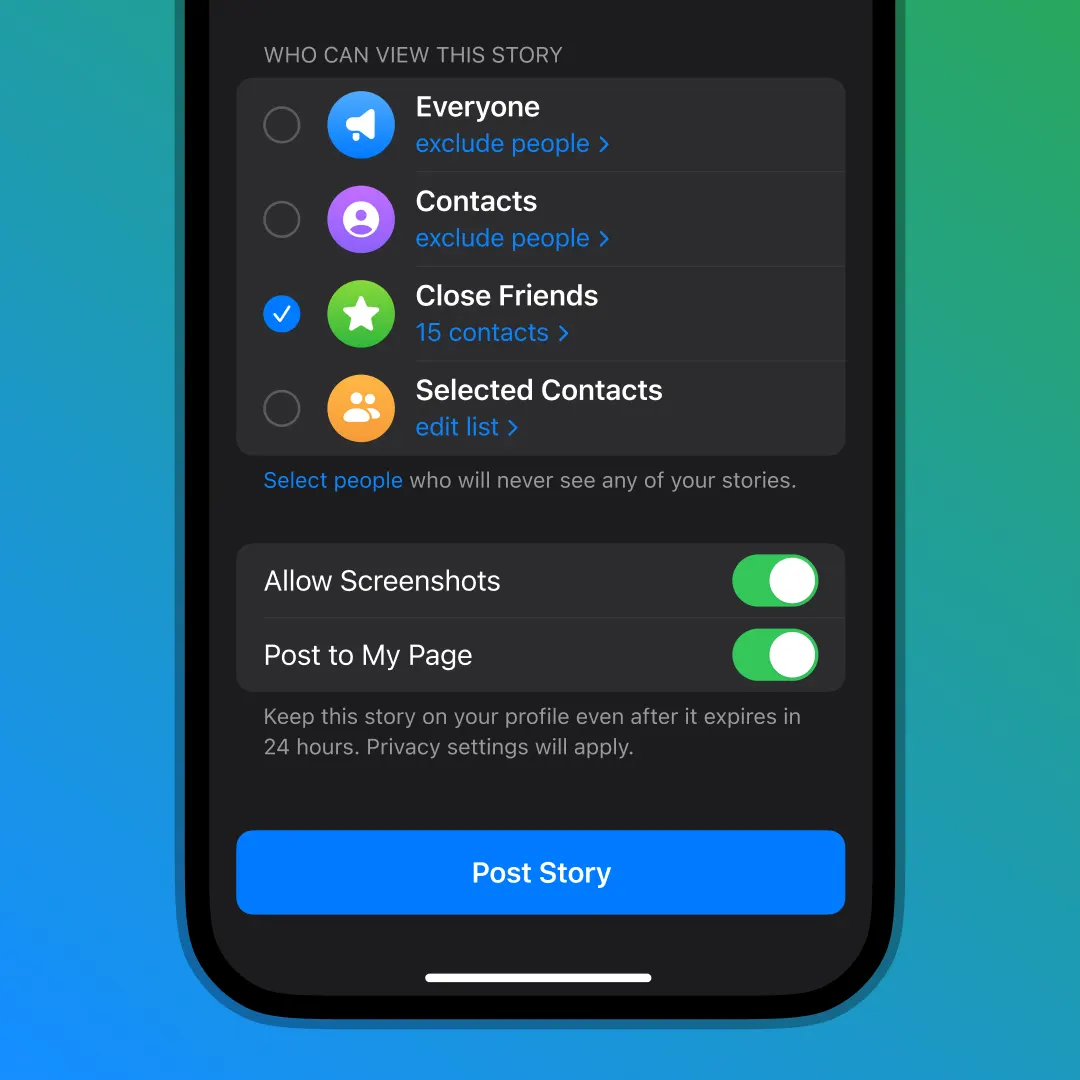
此外,无论你选择哪种隐私设置,都可以指定一份永远看不到你快拍的用户名单。这样一来,你就能确保某些同事或家人不会不小心发现你爱冒险的一面。
在隐私菜单中,你还可以选择禁止或允许截图。关闭“允许截图”后,还会隐藏观看者可用于保存或分享快拍的所有 Telegram 界面选项。
时长选项
快拍的留存时长可由你在 6、12、24 或 48 小时中选择。要设置快拍的留存时长,请点击文字说明字段最右侧的计时器图标。
快拍到期后,默认会被移到你的个人资料中;除非你关闭了此选项,那样它会直接进入你的快拍归档。
目前,快拍的到期时间无法编辑。不过,你随时可以删除该快拍,再以更长或更短的时长重新发布。
个人资料上的快拍
你可以选择把快拍发布到个人资料上,以精美的网格排列——无论是老联系人还是新结识的人,都能在你希望的时间内看到你的精彩集锦。
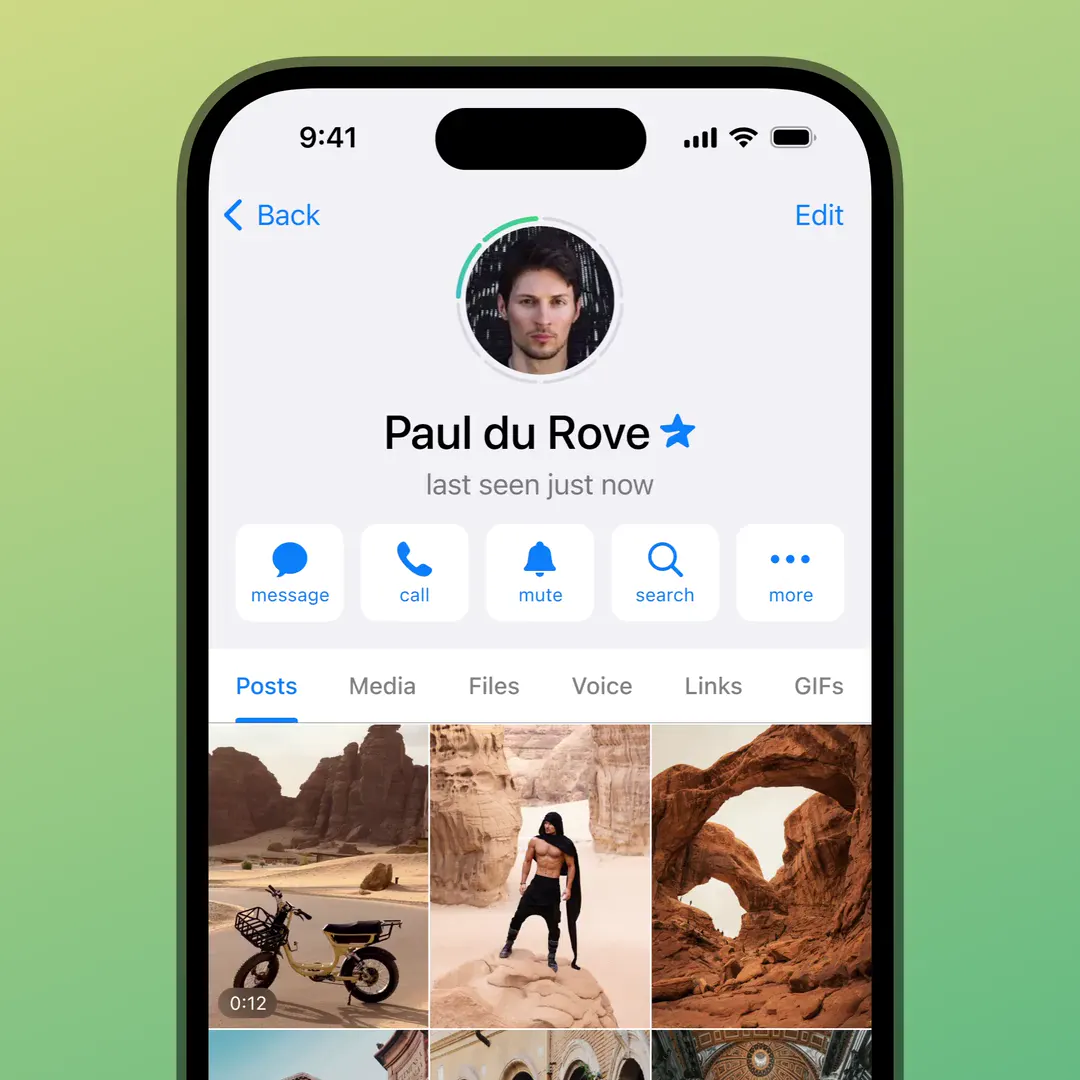
你发布到个人资料的每条快拍都有独立的隐私设置——因此你始终可以控制哪些人能看到哪些快拍。
快拍可以随时从你的个人资料中添加或移除。要把已到期的快拍添加到个人资料,请在设置 > 我的快拍中打开你的快拍归档。
我的快拍与快拍归档
快拍到期后会进入你的快拍归档,你可以在其中浏览、重新发布、添加到个人资料,或永久删除。要访问归档,请前往设置 > 我的快拍 > > 显示归档(iOS)或设置 > 我的快拍 > 归档(Android)。
你发布到个人资料的所有快拍也会出现在设置 > 我的快拍中,你可以在那里查看和管理它们。
编辑快拍
编辑内容
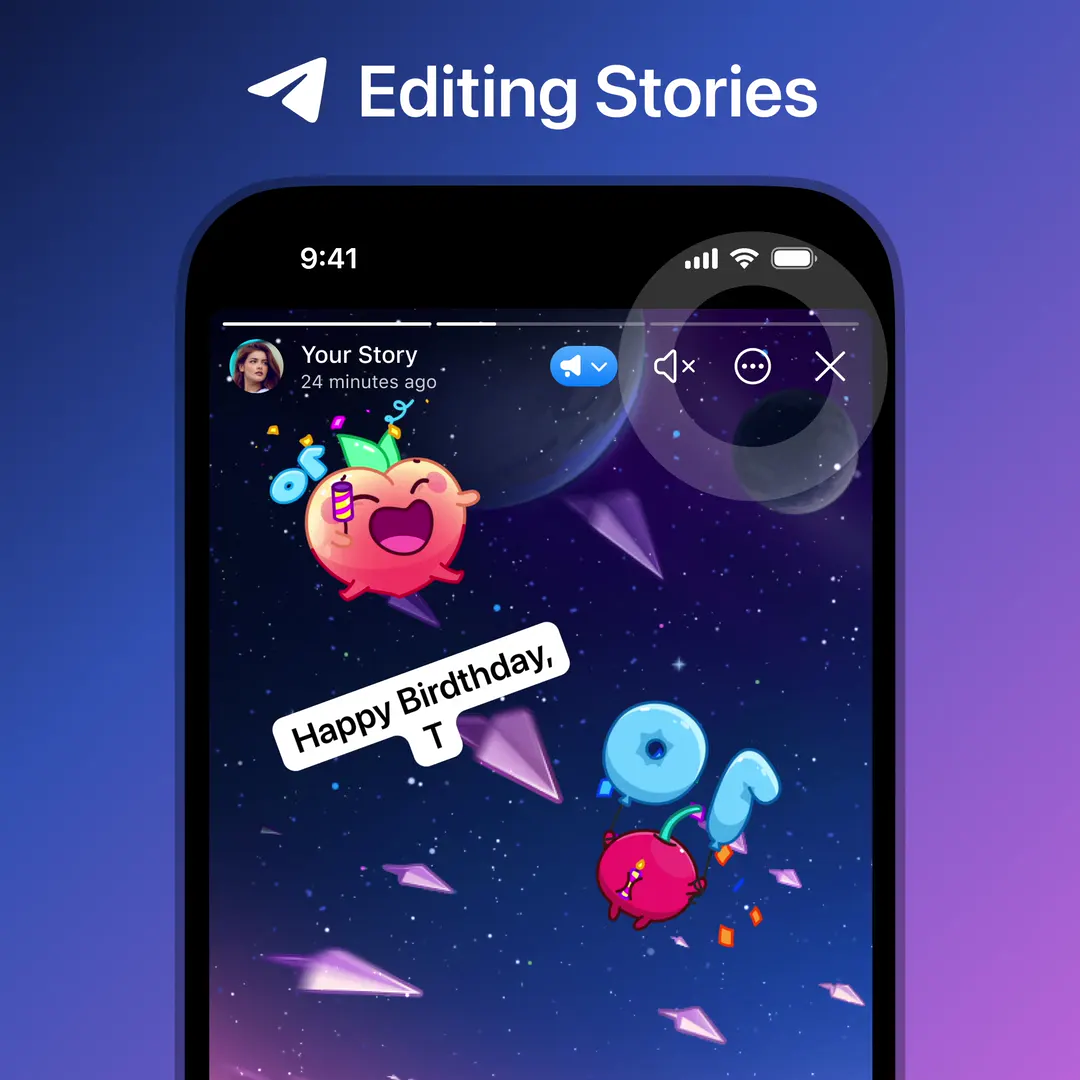
你快拍的任何元素都可以随时更新——更改其可见范围、文字说明、贴纸或其他添加内容,无需删除后从头重发。
要编辑快拍,请在发布它的那台设备上打开它,然后点击
编辑隐私设置
在快拍有效期间,你可以从任意一台设备更改谁能看到它。点击打开你的快拍,然后点击快拍右上角的图标。在那里,你可以将其改为 4 种隐私设置中的任意一种:所有人、我的联系人、亲密好友或选定联系人。
编辑个人资料上的快拍
你可以在设置 > 我的快拍中查看和管理已保存到个人资料的快拍。在那里,你可以点击任意快拍来查看其观看者名单、更改其可见范围,或将其从个人资料中移除。
详细浏览统计
要查看谁在何时看过你的快拍,请从屏幕顶部打开它,或在设置 > 我的快拍中从你的快拍归档打开它,然后点击底部的浏览量。
默认情况下,该名单会在快拍到期 24 小时后不再可用;不过,Telegram Premium 订阅用户可以无限期查看。
请注意,对任何用户而言,表情回应和总浏览量都会无限期保留。
高级筛选
如果有足够多的用户看过你的快拍,高级筛选便会启用——帮助你轻松浏览长长的名单。
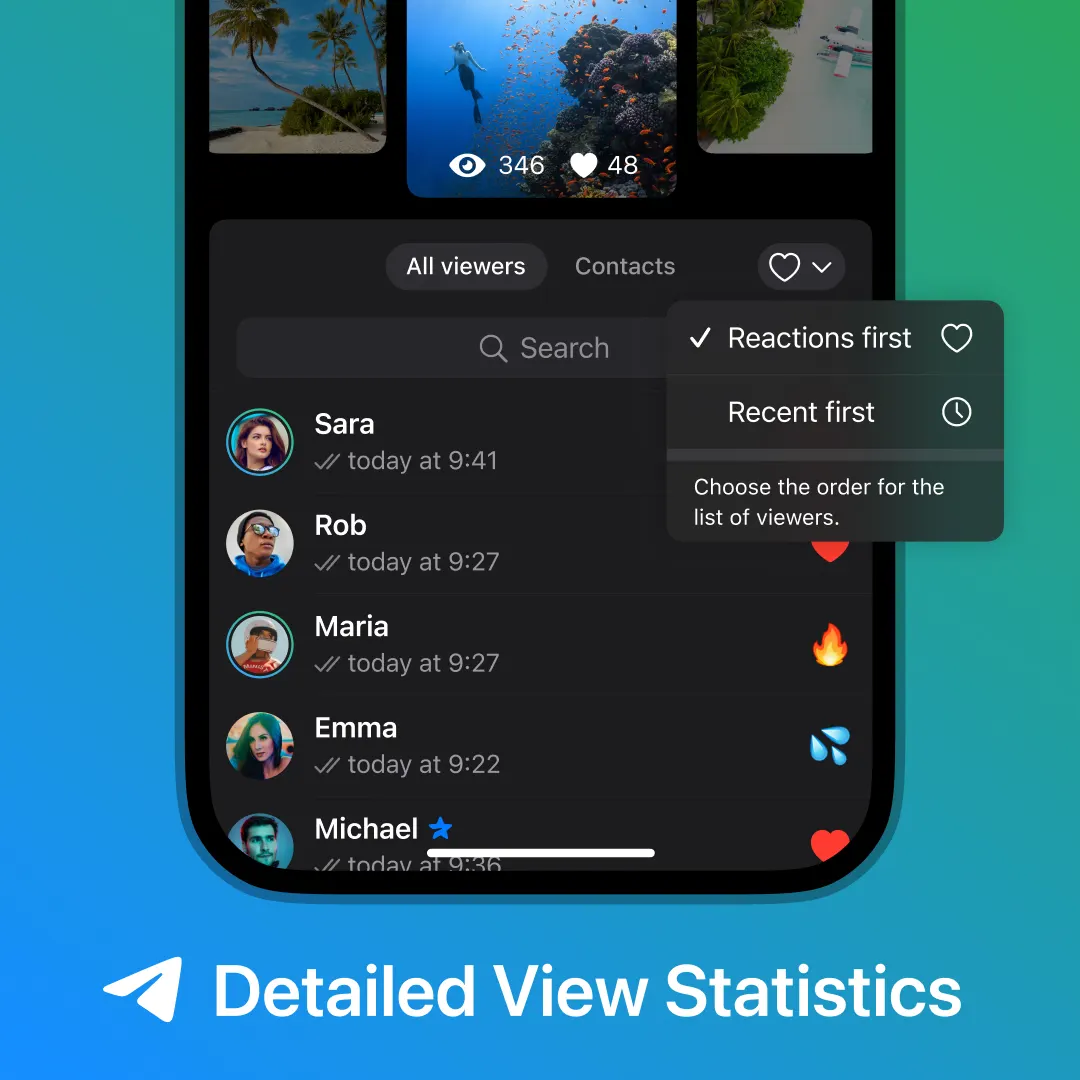
这些筛选包括一个搜索框,方便你查找特定用户,还有分列的全部观看者和联系人标签页。如果有足够多的用户对你的快拍作出回应,你还能按点赞优先或最新优先对名单进行排序。
请记住,启用了隐身模式的用户不会出现在此名单中,除非他们对你的快拍作出回应或回复。
隐身模式
当用户打开一条快拍时,他们会出现在快拍作者可见的观看者名单中。Premium 用户可以启用隐身模式——抹除他们在过去 5 分钟内打开的任何快拍中的浏览记录,并在接下来的 25 分钟内隐藏其观看行为。
要启用隐身模式,请打开任意一条快拍(甚至你自己的也行),点击 或 ,然后选择“隐身模式”。
隐身模式仅向 Telegram Premium 订阅用户开放,此外还有其他强大的专属功能。
 会员专属功能
任何 Telegram 用户都可以查看、发布快拍并与之互动。Telegram Premium 订阅用户还可解锁专属功能,充分发挥快拍的价值:
- 优先排序——你的快拍会优先展示,从而获得更多浏览。
- 隐身模式——隐藏你看过某人快拍这一事实。
- 永久浏览记录——即便快拍到期,也能查看谁看过你的快拍。
- 自定义时长选项——让你的快拍保留 6、12 或 48 小时。
- 保存快拍到相册——将任意未受保护的快拍保存到你的相册。
- 更佳文字说明——解锁长达 10 倍的快拍文字说明,以及链接和自定义格式。
- 更多快拍——每天最多分享 100 条难忘的快拍。
与所有 Telegram Premium 功能一样,这只是开始——未来更新还将带来更强大的功能。
更多动态

推广联盟
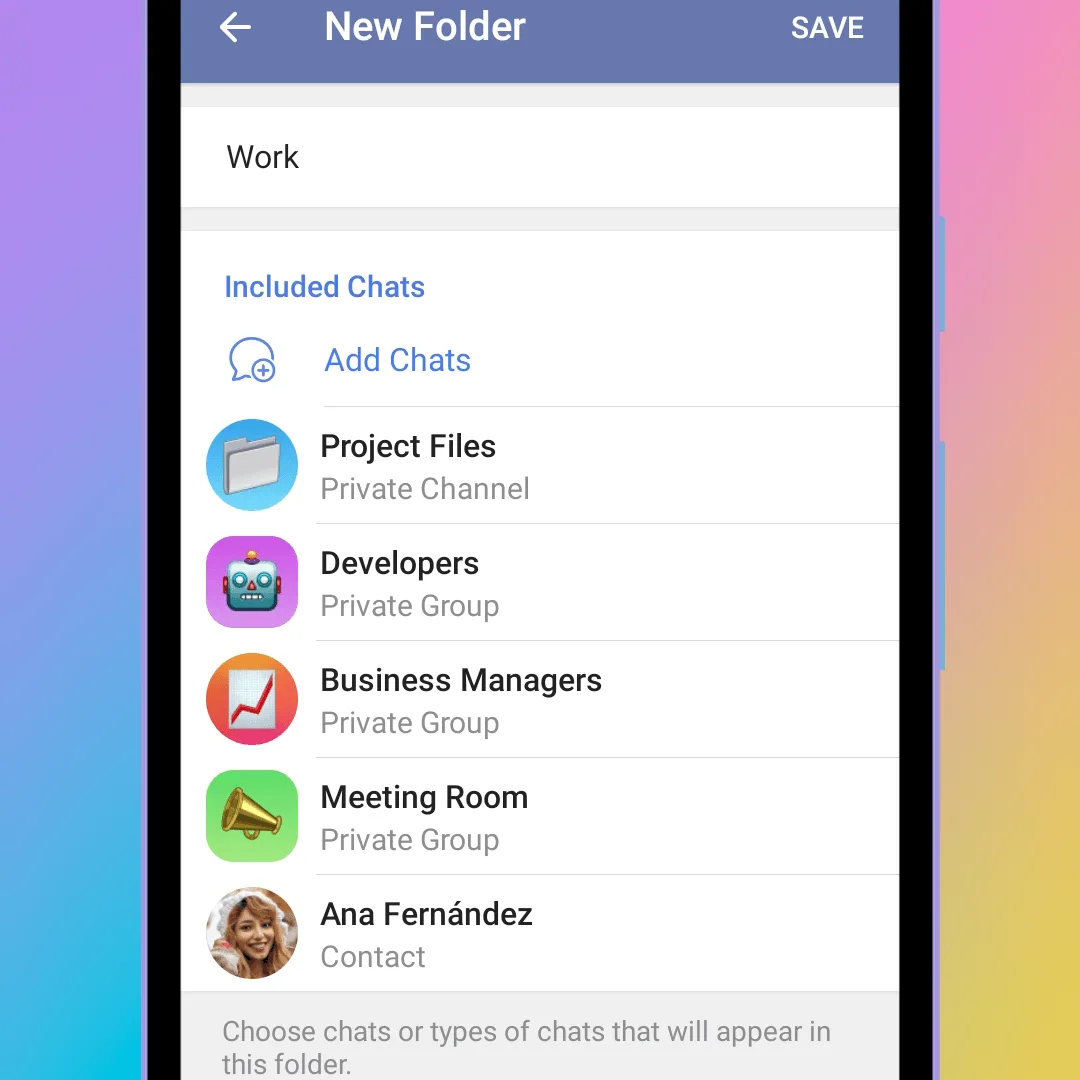
可分享的聊天文件夹
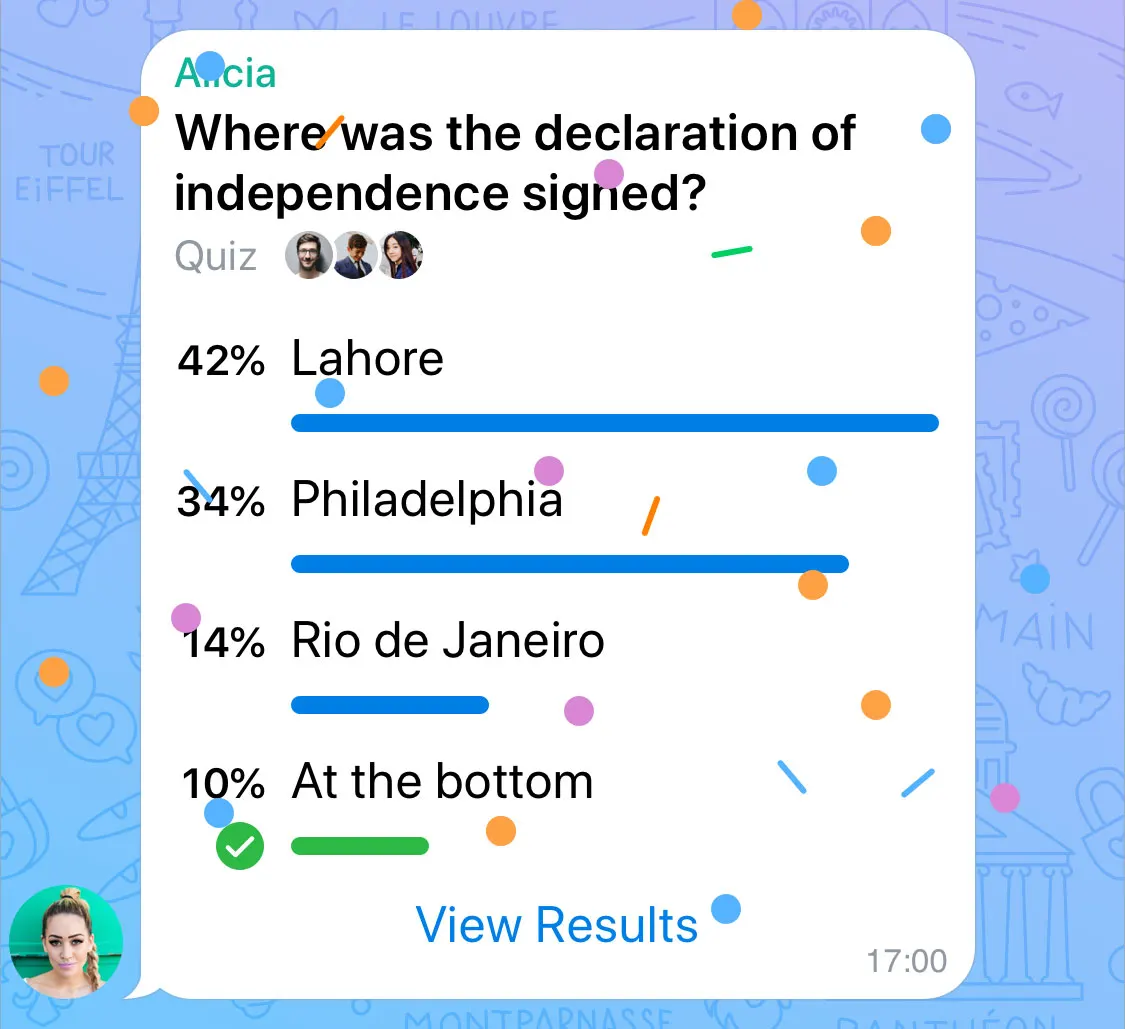
测验