Instant View 是什么

Instant View 让 Telegram 用户能以统一的版式阅读网上文章,打开几乎不用等。在 Telegram 里收到文章链接时,点一下 Instant View 按钮,页面就会立刻打开。
有了 Instant View,无论大众媒体还是博客文章,都能用统一、易读的方式阅读。Instant View 页面支持各类文字和媒体,即使原网站没有为手机优化,阅读体验也很流畅。
不仅如此,Instant View 页面非常轻量,并缓存在 Telegram 服务器上,所以几乎任何网络都能秒开——这也是它得名的原因。不用再等又慢又重的网站慢慢加载,直接读内容就行。
更省心的是:网站管理员不用改自己的站点,Instant View 也能正常工作。
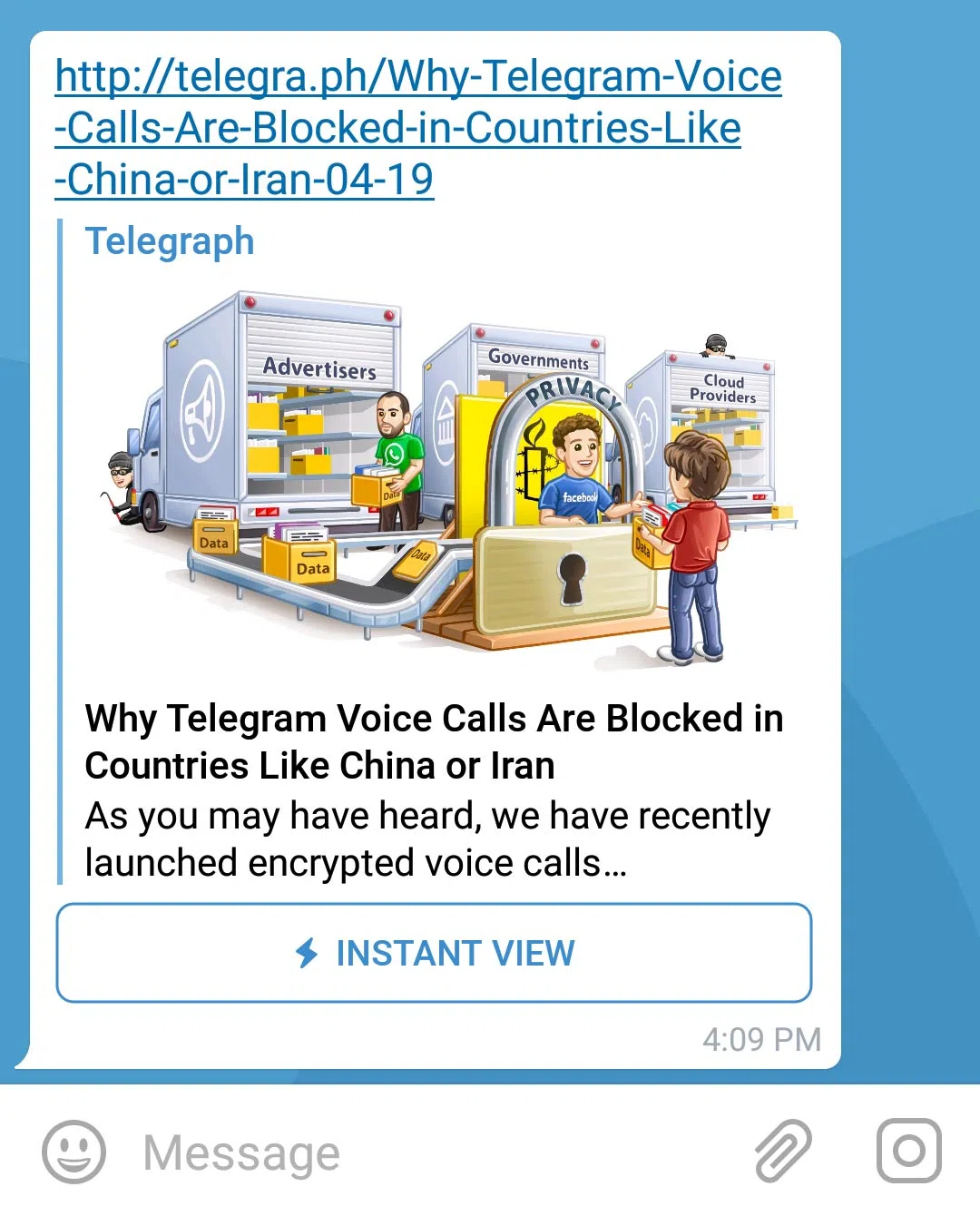
Instant View 按钮
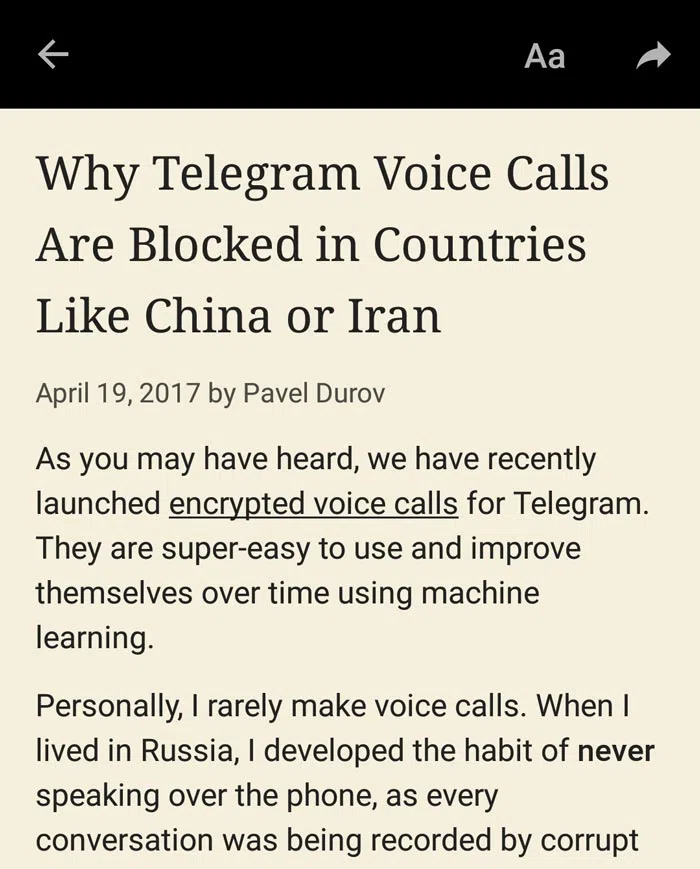
Instant View 页面
它是怎么工作的?
在 Telegram 分享链接并生成链接预览时,Instant View 机器人还会检查该网站是否已有 Instant View 模板。模板是一组我们称为 规则 的指令,用来教 IV 机器人为特定域名或 URL 生成 Instant View 页面。
如果该链接已有模板,机器人会用它找出页面上的相关内容(标题、正文、媒体、嵌入内容),去掉多余元素,生成干净美观的 Instant View 页面。
任何人都可以用 Instant View 编辑器 创建模板。某个 URL 的模板经我们团队审核通过后,所有 Telegram 用户在看到对应链接时,都可以选择用 Instant View 格式打开。
如果你自己在 Telegram 发布内容,甚至不必等模板审核。只需把按指定格式生成的链接发给订阅者,他们就能立刻看到用你的模板生成的 Instant View 页面。
加入按钮
如果你有频道,还有一项额外好处:可以在由文章生成的 Instant View 页面上,引导用户 加入 你的频道。
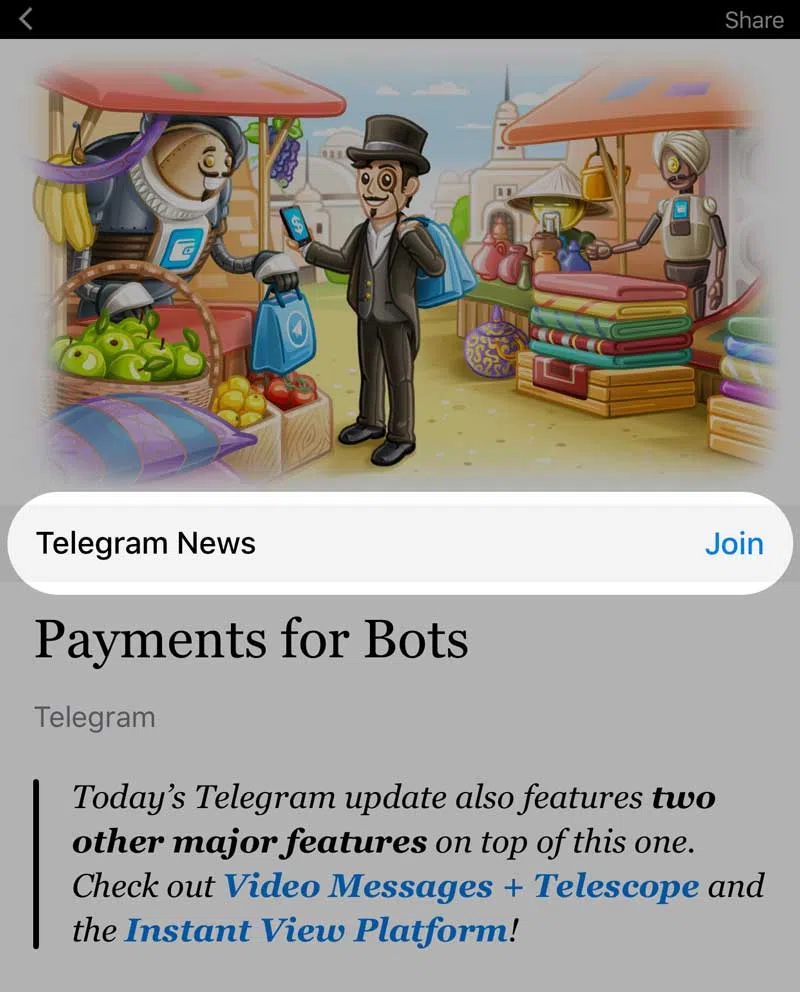
加入按钮
要实现这一点,模板里必须包含 channel 属性,并填入你的频道链接。文档中有更多说明 »
Instant View 编辑器
Telegram 的 Instant View 编辑器可以帮你为任意域名创建并测试模板。首先打开 我的模板,在输入框中填入目标 URL,然后按 Enter,就会进入编辑器。左侧会显示源页面。
提示: 用浏览器的 开发者工具(例如 Chrome 的 检查 模式)查看页面的 HTML 结构。

页面中间区域用来为所选域名或 URL 编写模板。模板由给 IV 机器人的简单指令组成,我们称之为 规则。语法细节可以稍后在手册中查看。在「规则」窗口中保存规则后(cmd + S 或 ctrl + S),右侧窗口会显示 IV 机器人按当前指令生成的 Instant View 页面。
注意页面底部的 状态栏——它会显示上一次操作的结果。@debug 函数的输出也会出现在这里:
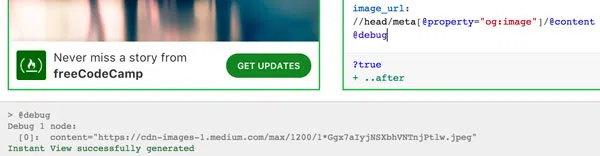
示例模板
想看例子的话,可以查看我们目前用来生成 Instant View 页面的同一套模板,覆盖 Medium、Telegra.ph 和 Telegram 博客。这些模板加了大量注释,读起来一目了然。
欢迎自行试验,看看改动会有什么效果。不用担心:你的修改不会应用到普通 Telegram 用户看到的正式 Instant View 页面。
模板教程
编写 Instant View 模板时,主要有四个目标:
- Instant View 页面只应为真正 需要 的页面生成。
- 源页面的全部 核心内容 都必须呈现出来。
- Instant View 页面必须去掉所有 多余元素。
- 模板必须能覆盖范围内的 任意 页面,并表现良好。
因此,可以按下面的步骤来编写模板:
第 1 步:确定模板适用范围
Instant View 最适合相对固定的文章页。相反,新闻网站首页那种不断变化的文章链接列表,几乎用不上传 Instant View。
第一步,通常会用条件明确划定目标网站中哪些部分适用、哪些不适用你的模板。
第 2 步:提取核心内容
接下来才是正事。要生成 Instant View 页面,至少需要两个属性:title 和 body。仔细查看目标文章,确保所有重要元素都以 Telegram 客户端支持的格式带到 IV 页面。
这一步可能需要用函数在转移前转换某些元素。完成后,IV 页面应展示文章全文,以及所有标题和副标题、引用、封面图和其他图片、视频,以及源页面上的各类嵌入内容。
第 3 步:去掉其余内容
把剩下还有用的部分留下来,然后用 @remove 函数删掉其余内容。到这一步,你应该得到一个干净轻量的 IV 页面:只显示正文,没有多余装饰。
第 4 步:打磨模板
到这一步,建议你离开一直用来测试的那一页,去目标网站上多看几种不同页面。检查有没有不该生成 Instant View 的页面被生成了,以及该有 Instant View 的页面有没有漏掉。
也要检查带不规则元素的页面是否处理正确。尤其留意各类媒体、嵌入内容、引用和分隔线是否显示正常。抽查 5-10 个不同链接,再做相应调整。
另见:完善模板检查清单 »
当然,以上只是简要思路——Instant View 页面能做的远不止这些。
跟踪更改
当你对模板生成的 IV 页面感到满意后,按下 跟踪更改 按钮。之后如果模板规则有改动,就可以在系统内对所有适用的 IV 页面进行比对检查。
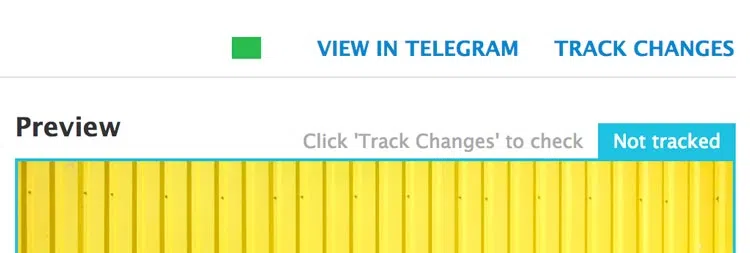
跟踪更改
启用「跟踪更改」后,编辑模板不会立刻检查所有页面。等你对当前生成的 IV 页面满意、且没有警告时,再点 标记为已检查,看看改动有没有把该模板影响到的其他 IV 页面弄坏。
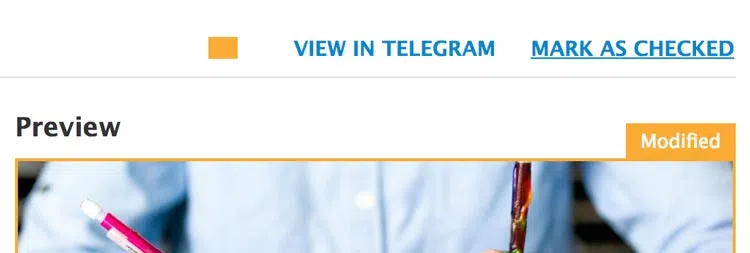
已修改的页面
如果检测到改动,状态栏会显示差异和结果:
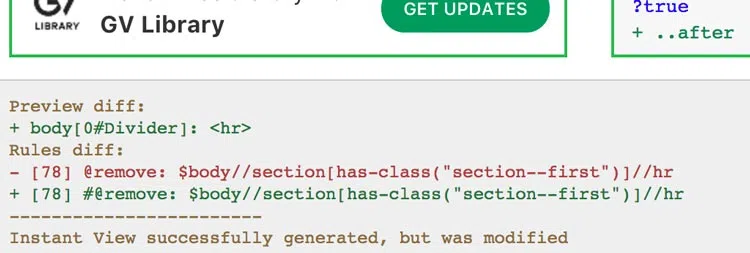
检测到更改
注意:不要把已经效果很好的 IV 页面改坏。页面顶部有一个状态指示,显示与你的模板相关的页面情况。只要它是 绿色,就说明一切正常。
发布模板
Instant View 页面处理成功后,右上角会出现 在 Telegram 中查看 按钮,可在客户端里预览结果。
面向你自己的读者
请注意:如果你把生成的 t.me/iv?url=...&rhash=... 链接发给其他 Telegram 用户,他们会看到用你的模板生成的 Instant View 页面(链接中的 rhash 参数决定使用哪套模板)。因此,作为网站所有者,你可以为自己的页面创建模板,并把带对应 rhash 的 t.me/iv?url=... 链接发到 Telegram 频道——订阅者就能立刻以 Instant View 格式阅读文章。
面向所有 Telegram 用户
如果你希望模板真正公开,让所有用户无论收到哪种链接都能看到 Instant View,则需要由 Telegram 团队审核通过。
就这些。接下来可以阅读完整的 Instant View 文档。
别忘了也可以查看我们带注释的示例模板。