เรื่องราว Telegram

เรื่องราว Telegram เป็นสิ่งใหม่ ความเป็นส่วนตัวเป็นสำคัญ รับรูปแบบยอดนิยม ที่เต็มไปด้วย ตัวเลือกสื่อสร้างสรรค์ – อนุญาตให้ใครก็ได้ที่จะ แบ่งปันช่วงเวลา จากชีวิตของพวกเขากับ รายการที่กำหนดเอง ของผู้ใช้ ดู สถิติรายละเอียด และปลดล็อก เครื่องมื้อทรงพลัง.
- การชมเรื่องราว
- โพสต์เรื่องราว
- การตั้งค่าความเป็นส่วนตัว
- เรื่องราวบนโปรไฟล์ของคุณ
- แก้ไขเรื่องราว
- สถิติการดูโดยละเอียด
- ฟีเจอร์พรีเมียม
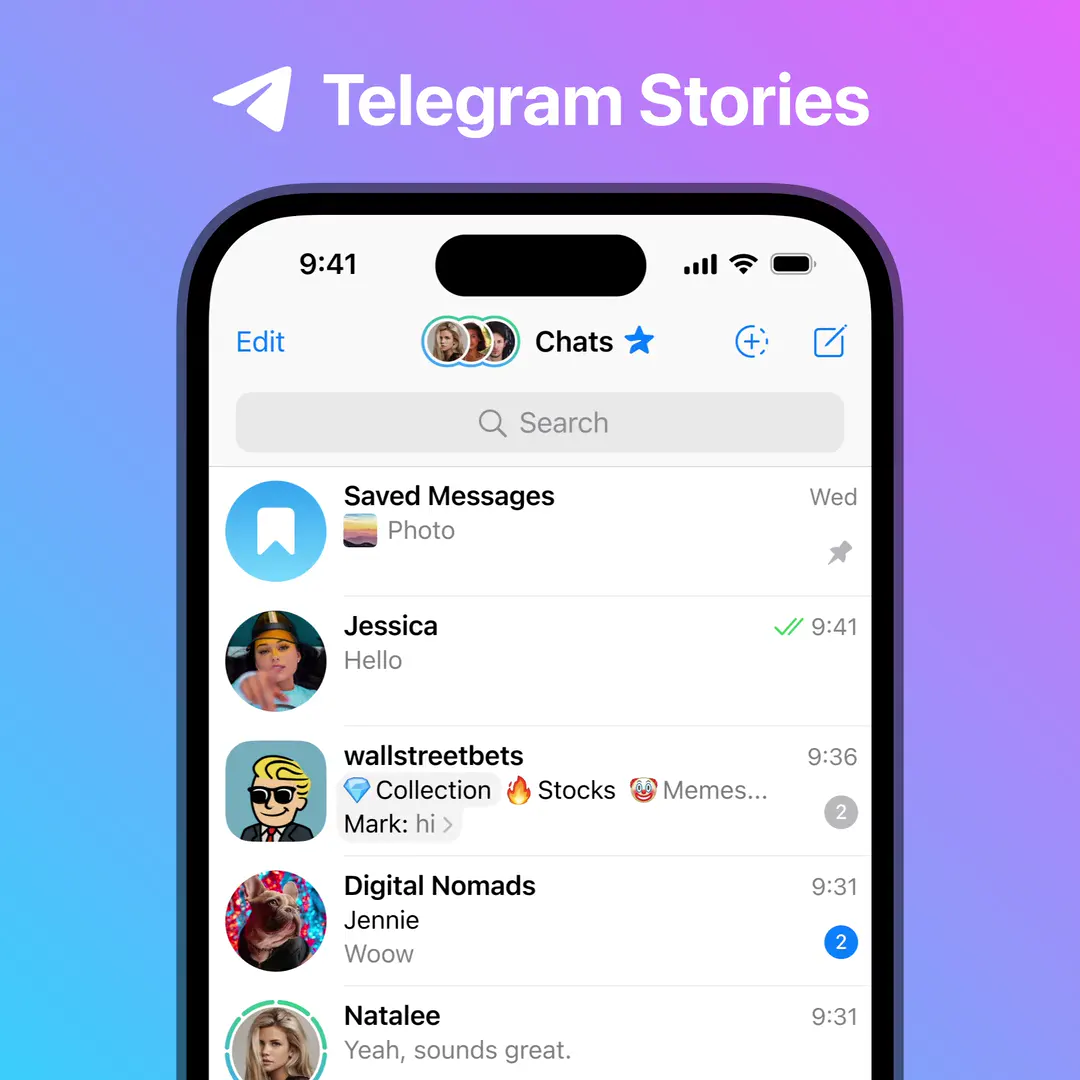
การชมเรื่องราว
กำลังดูเรื่องราว
ตามค่าเริ่มต้น เรื่องราวทั้งหมดจาก รายชื่อผู้ติดต่อของคุณ ซึ่งคุณได้รับอนุญาตให้ดูปรากฏที่ด้านบนของรายการแชทของคุณ คุณสามารถดึงลงเพื่อ ขยายมัน และเลื่อนดูเรื่องราวทั้งหมด ในการเปิดเรื่องราวของใครบางคน เพียงแค่ แตะรูปของพวกเขา.
คุณยังสามารถดูเรื่องราวจากผู้ใช้ Telegram คนอื่น ๆ ได้ บุคคลใดก็ตามที่มีเรื่องราวที่ใช้งานได้และสามารถดูได้ จะมีวงแหวนรอบรูปโปรไฟล์ของพวกเขา – เช่นเดียวกับใน รายการสนทนา, บนของพวกเขา โปรไฟล์, and in รายการสมาชิก เป็นกลุ่ม
ขณะดูเรื่องราว คุณสามารถ tap ที่ด้านขวาและด้านซ้ายของหน้าจอของคุณเพื่อ ข้ามไปข้างหน้า and กลับ – or ปัด เลื่อนซ้ายและขวาเพื่อดูเรื่องราวจากผู้ใช้อื่น
การซ่อนเรื่องราว
ถ้าคุณต้องการ ซ่อน เรื่องราวของบุคคลเฉพาะจากด้านบนของหน้าจอของคุณโดยไม่บล็อกพวกเขาหรือ ลบพวกเขาออกจากรายชื่อผู้ติดต่อของคุณ เพียงเท่านั้น แตะและกดที่ตัวอย่างเรื่องราวของพวกเขา และเลือก ‘ซ่อนเรื่องราว’ – เรื่องราวที่ซ่อนอยู่จะถูกแสดงในของคุณ คลังเอกสาร แทน
To ย้อนกลับ การดำเนินการนี้ เปิดคลังเก็บของคุณ กดดูตัวอย่างเรื่องราวของพวกเขา และแตะ “ยกเลิกการซ่อนเรื่องราว” โปรดทราบว่าแชทกับผู้ใช้ดังกล่าวจะไม่ถูกย้ายไปที่คลังเก็บ และพวกเขาจะไม่รู้ว่าคุณได้เก็บเรื่องราวของพวกเขาไว้ในคลังเก็บ
การแจ้งเตือน
โดยค่าเริ่มต้น คุณจะได้รับการแจ้งเตือนเกี่ยวกับเรื่องราวใหม่จาก 5 รายชื่อติดต่อ ที่คุณติดต่อบ่อย ๆ คุณสามารถสลับการแจ้งเตือนเปิดหรือปิดได้ด้วยตนเองสำหรับ ผู้ใช้ใด ๆ โดยการดูเรื่องราวของพวกเขาหนึ่งเรื่อง แตะ  or
or  และการเลือก แจ้งเตือนเกี่ยวกับเรื่องราว.
คุณสามารถปรับแต่งการตั้งค่าการแจ้งเตือนของคุณได้อย่างสมบูรณ์โดยการเพิ่ม ข้อยกเว้น สำหรับผู้ใช้แต่ละคน หรือ กลุ่มทั้งหมด.
ปฏิกิริยาและการตอบกลับ
ในขณะที่กำลังดูสตอรีของใครบางคน คุณสามารถทำได้ง่าย ๆ ตอบสนองต่อมัน โดยการแตะที่ไอคอนหัวใจหรือ ตอบแบบส่วนตัว from the text field – keep in mind that both of these actions will add you to the list of viewers even if you enabled โหมดล่องหน.
คุณสามารถส่ง ปฏิกิริยาที่แตกต่างกันนับร้อย by กำลังถือ บนไอคอนหัวใจแทนการแตะมัน
โพสต์เรื่องราว
รูปภาพและวิดีโอ
คุณสามารถแตะปุ่ม [+] (iOS) หรือไอคอนกล้อง (Android) ในรายการแชทของคุณเพื่อสร้างสตอรี่ โดยใช้ รูปถ่ายหรือวิดีโอ – หรือจากของคุณ หอศิลป์ หรือผ่านทาง กล้องในแอป.
หลายภาพ จากแกลเลอรีของคุณสามารถใช้ใน หนึ่งเรื่อง – เปิดแผงสติกเกอร์ในตัวแก้ไขและแตะ ไอคอนรูปภาพ ที่มุมล่าง ที่นั่นคุณยังสามารถ ค้นหารูปภาพ จากเว็บ
เมื่อสร้างเรื่องราว คุณสามารถ tap ถ่ายรูป หรือ กดลง เพื่อบันทึกวิดีโอ – ทั้งหมดด้วยมือข้างเดียว ขณะบันทึก, ปัดไปทางซ้าย เพื่อปลดล็อกการบันทึก ปัดขึ้น เพื่อซูมเข้า หรือ ปัดไปทางขวา เพื่อสลับกล้อง
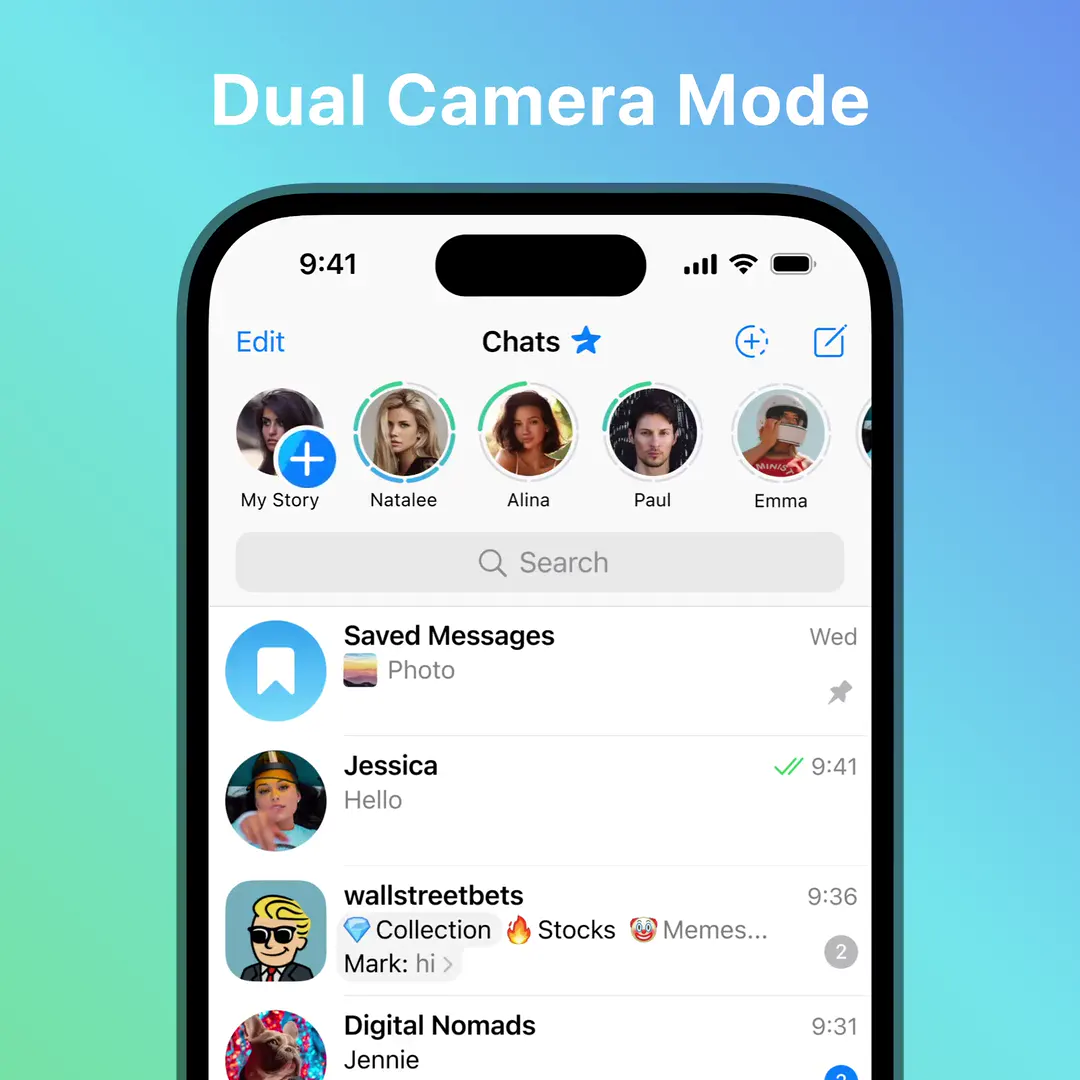
โหมดกล้องคู่
เรื่องราว Telegram ช่วยให้คุณจับภาพช่วงเวลาได้จากทุกมุมโดยใช้ทั้ง กล้องหน้าและกล้องหลัง ของอุปกรณ์ของคุณพร้อมกัน
ฟุตเทจจากกล้องตัวหนึ่งเต็มหน้าจอ ขณะที่กล้องอีกตัวถูกวางทับเป็นวงกลมขนาดเล็ก ซึ่งสามารถ ย้ายไปยังตำแหน่งใด ๆ. You can tap the button to choose which camera goes where – even ระหว่างการบันทึก.
โหมดกล้องคู่มีให้ใช้งานเฉพาะบนอุปกรณ์บางรุ่นที่มีประสิทธิภาพพอที่จะรองรับโหมดนี้
ตัวแก้ไขสื่อ
เรื่องราวใช้โปรแกรมแก้ไขสื่อที่ทรงพลังของ Telegram – ทำให้คุณสามารถ พารามิเตอร์ที่ถูกต้อง เช่น ความสว่าง ความคมชัด และความอิ่มตัว หรือ เพิ่มสติกเกอร์, ไฟล์ GIF, ข้อความ and แท็กสถานที่.
คุณยังสามารถเพิ่มได้ หลายภาพ จากแกลเลอรีของคุณหรือจากเว็บโดยตรง ในการทำเช่นนั้น ให้เปิดแผงสติ๊กเกอร์ในตัวแก้ไขและแตะที่ ไอคอนรูปภาพ ที่มุมล่างซ้าย – จากนั้น, เลือกรูปภาพที่มีอยู่แล้วหรือใช้ไอคอนค้นหา ที่มุมบนขวาเพื่อค้นหารูปภาพใหม่ทางออนไลน์
คำบรรยาย
เรื่องราวมีช่องแยกต่างหาก แค่สำหรับข้อความ – ที่คุณสามารถเพิ่มบริบทเพิ่มเติมโดยไม่บดบังเนื้อหาของคุณ คำบรรยายรองรับ @mentions and ลิงก์ดังนั้นคุณจึงสามารถแท็กเพื่อนหรือแชร์เว็บไซต์ได้
คำบรรยายสามารถใช้ได้สูงสุด 200 ตัวละคร ผู้ใช้พรีเมียมปลดล็อก คำบรรยายยาวขึ้น 10 เท่า สูงสุด 2048 ตัวอักษร
การตั้งค่าความเป็นส่วนตัว
เมื่อโพสต์เรื่องราว คุณสามารถเลือกจาก 4 การตั้งค่าความเป็นส่วนตัว: ทุกคน, รายชื่อผู้ติดต่อของฉัน, เพื่อนสนิท and รายชื่อผู้ติดต่อที่เลือก. ตัวเลือกแต่ละตัวสามารถ ปรับแต่งได้อย่างสมบูรณ์, ทำให้คุณสามารถ รวม or ยกเว้นผู้ใช้แต่ละคน, รวมทั้ง แชทกลุ่มทั้งหมด.
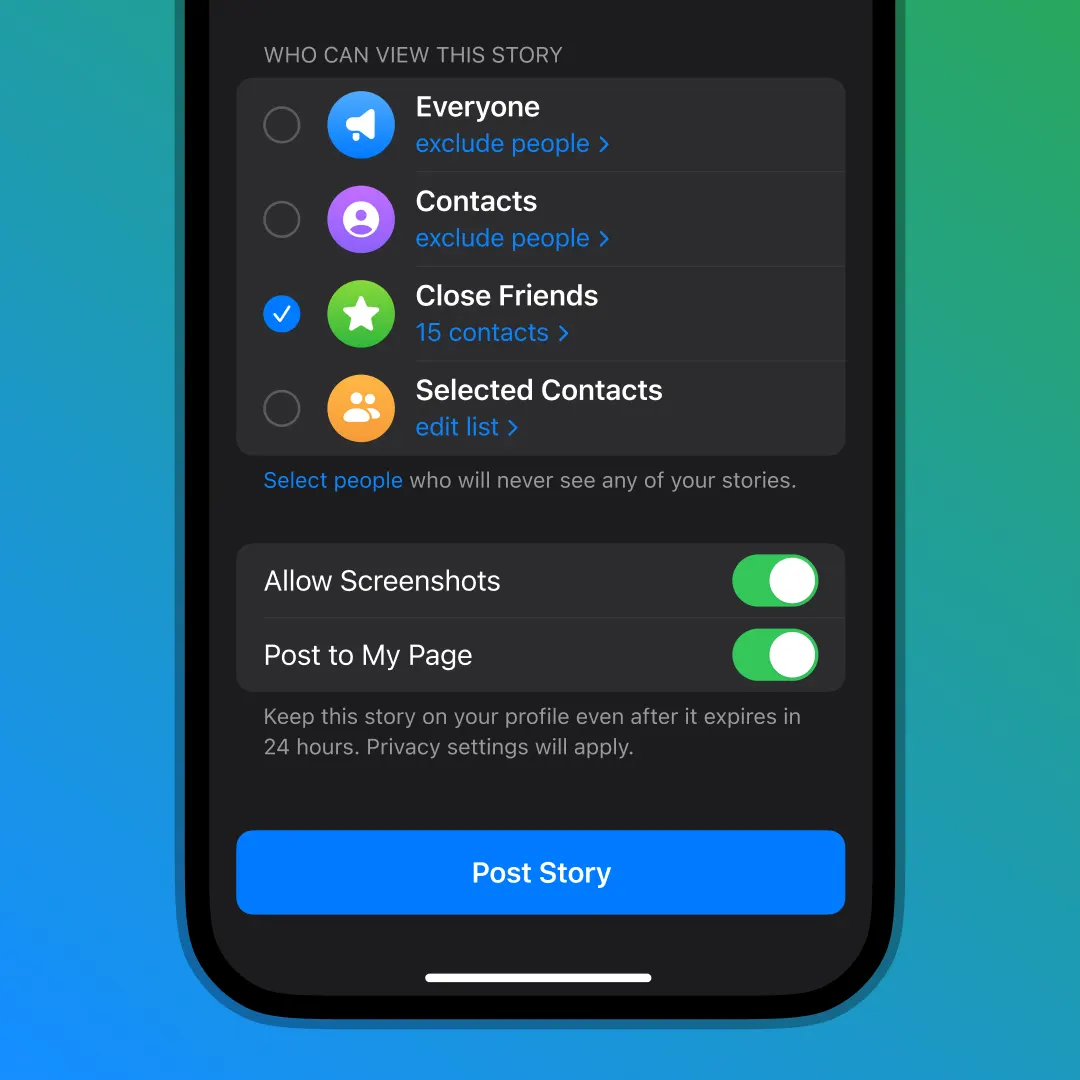
นอกจากนี้ คุณสามารถเลือกจากรายชื่อผู้ใช้ที่ จะไม่เห็นเรื่องราวของคุณ, ไม่ว่าคุณจะเลือกการตั้งค่าความเป็นส่วนตัวแบบใด วิธีนี้คุณสามารถมั่นใจได้ว่าบางสิ่ง เพื่อนร่วมงาน or สมาชิกในครอบครัว จะไม่เผลอค้นพบด้านผจญภัยของคุณ 
ในเมนูความเป็นส่วนตัว คุณยังสามารถเลือกได้ว่าจะ ป้องกัน or อนุญาตให้ถ่ายภาพหน้าจอ. ปิดการใช้งาน อนุญาตให้ถ่ายภาพหน้าจอ ยังซ่อนทุกอย่าง ตัวเลือก Telegram UI ที่ผู้ชมสามารถใช้เพื่อบันทึกหรือแชร์เรื่องราวได้
ตัวเลือกการหมดอายุ
เรื่องราวคงอยู่ตามที่คุณเลือกเป็นเวลา 6, 12, 24 หรือ 48 ชั่วโมง ในการเลือก นานแค่ไหน ถ้าคุณต้องการให้เรื่องราวของคุณอยู่ได้นาน ให้แตะที่ ไอคอนตัวจับเวลา ที่ด้านไกลของ คำบรรยาย ทุ่งนา
เมื่อเรื่องราวหมดอายุ มันจะถูกย้ายไปยังโปรไฟล์ของคุณโดยอัตโนมัติ เว้นแต่คุณจะเลือกปิดตัวเลือกนี้ ในกรณีนั้น มันจะไปยัง คลังเก็บเรื่องราว.
ปัจจุบัน เวลาหมดอายุของเรื่องราว ไม่สามารถแก้ไขได้อย่างไรก็ตาม คุณสามารถลบเรื่องราวนั้นแล้วโพสต์ใหม่ได้เสมอโดยใช้ตัวเลือกที่ยาวขึ้นหรือสั้นลง
เรื่องราวบนโปรไฟล์ของคุณ
คุณสามารถเลือกโพสต์เรื่องราวไปยังโปรไฟล์ของคุณ ซึ่งจัดเรียงในรูปแบบกริดที่สวยงาม – ที่ทั้งผู้ติดต่อเก่าและการเชื่อมต่อใหม่จะได้เห็นไฮไลต์ของคุณตราบเท่าที่คุณต้องการ
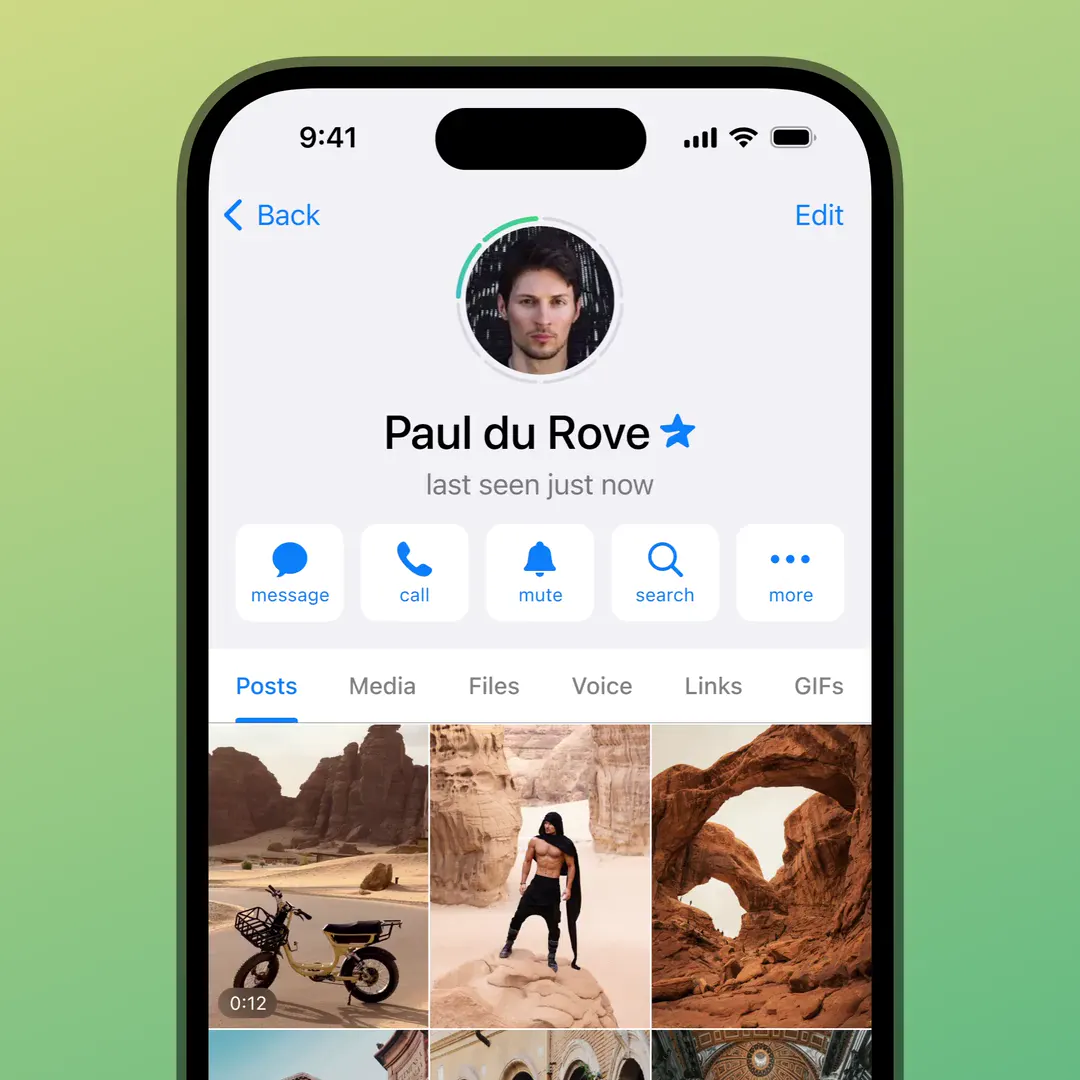
แต่ละเรื่องราวที่คุณโพสต์ไปยังโปรไฟล์ของคุณมี การตั้งค่าความเป็นส่วนตัวแยกต่างหาก – ดังนั้นคุณสามารถควบคุมได้เสมอว่าคนบางคนสามารถเห็นอะไรได้บ้าง
เรื่องราวสามารถเป็น เพิ่ม ไปหรือ เอาออก จากโปรไฟล์ของคุณ ทุกเวลา. เพื่อเพิ่มเรื่องราวที่หมดอายุลงในโปรไฟล์ของคุณ ให้เปิดของคุณ คลังเก็บเรื่องราว in การตั้งค่า > เรื่องราวของฉัน.
เรื่องราวของฉันและคลังเก็บเรื่องราว
หลังจากเรื่องราวหมดอายุ พวกมันจะไปที่ของคุณ คลังเก็บเรื่องราวซึ่งสามารถเลื่อนดู แชร์ซ้ำ เพิ่มไปที่โปรไฟล์ของคุณ หรือ ถูกลบอย่างถาวร. ในการเข้าถึงเอกสารเก็บถาวรของคุณ ให้ไปที่ การตั้งค่า > เรื่องราวของฉัน > > แสดงคลังเก็บ (iOS) หรือ การตั้งค่า > เรื่องราวของฉัน > เก็บถาวร (Android).
เรื่องราวใด ๆ ที่คุณโพสต์ไปยังโปรไฟล์ของคุณก็จะแสดงใน การตั้งค่า > เรื่องราวของฉัน, ซึ่งคุณสามารถดูและจัดการพวกมันได้
แก้ไขเรื่องราว
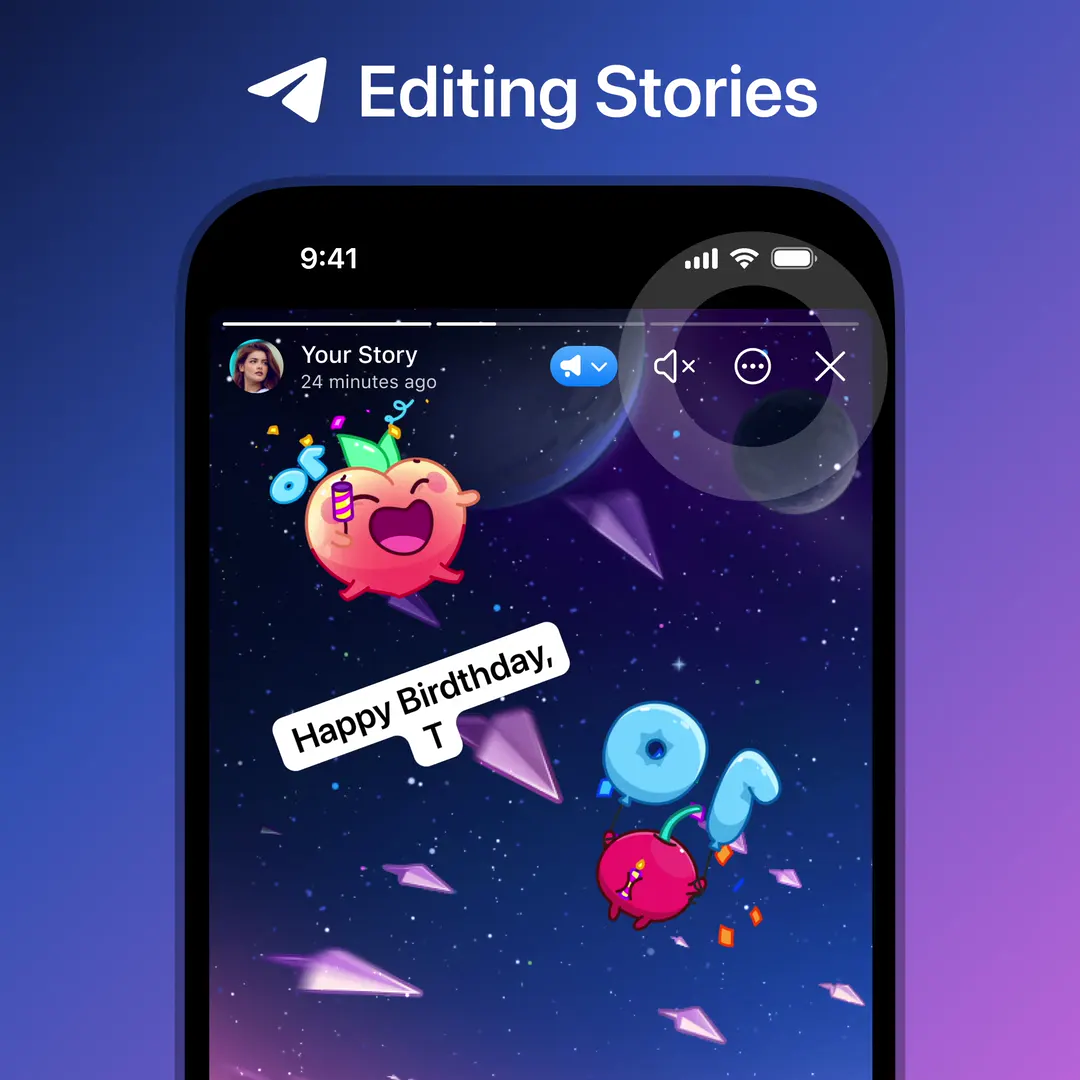
กำลังแก้ไขเนื้อหา
องค์ประกอบใดก็ได้ เรื่องราวของคุณสามารถอัปเดตได้ที่ ทุกเวลา – เพื่อเปลี่ยนแปลงของมัน การมองเห็น, คำบรรยายภาพ, สติ๊กเกอร์ หรือการเพิ่มอื่น ๆ โดยไม่ต้องลบและโพสต์ใหม่ตั้งแต่ต้น
ในการแก้ไขเรื่องราวของคุณ ให้เปิดมันบน อุปกรณ์ที่คุณโพสต์จาก และแตะ
แก้ไขการตั้งค่าความเป็นส่วนตัว
ในขณะที่เรื่องราวของคุณกำลังใช้งานอยู่ คุณสามารถเปลี่ยนแปลงได้ ใครสามารถเห็นมันได้ จากอุปกรณ์ใด ๆ ของคุณ แตะเพื่อเปิดเรื่องราวของคุณ แล้วแตะไอคอนใน มุมบนขวา ของเรื่องราวของคุณ จากนั้นคุณสามารถเปลี่ยนมันเป็นหนึ่งใน 4 อย่างใดก็ได้ การตั้งค่าความเป็นส่วนตัว: ทุกคน, รายชื่อผู้ติดต่อของฉัน, เพื่อนสนิท or รายชื่อผู้ติดต่อที่เลือก.
แก้ไขเรื่องราวในโปรไฟล์ของคุณ
คุณสามารถดูและจัดการเรื่องราวที่คุณบันทึกไว้ในโปรไฟล์ของคุณใน การตั้งค่า > เรื่องราวของฉัน. ที่นั่นคุณสามารถแตะเรื่องราวใดก็ได้เพื่อ ดูรายชื่อผู้ชม, เปลี่ยนการมองเห็นของมัน, or เอาออก จากโปรไฟล์ของคุณ
สถิติการดูโดยละเอียด
เพื่อดู ใครดูเรื่องราวของคุณ และเมื่อ เปิดมันจาก ด้านบนของหน้าจอของคุณ หรือจากของคุณ คลังเก็บเรื่องราว in การตั้งค่า > เรื่องราวของฉัน แล้วแตะที่ มุมมอง ที่ด้านล่าง
ตามค่าเริ่มต้น รายการนี้จะไม่สามารถใช้งานได้ 24h อย่างไรก็ตาม หลังจากเรื่องราวหมดอายุแล้ว ผู้สมัครสมาชิก Telegram Premium สามารถเข้าถึงมันได้อย่างไม่จำกัด
โปรดทราบว่า ปฏิกิริยา และ จำนวนการดูทั้งหมด คงสามารถใช้ได้อย่างไม่มีกำหนดสำหรับผู้ใช้ทุกคน
ตัวกรองขั้นสูง
ตัวกรองขั้นสูงจะพร้อมใช้งานหากมีผู้ใช้จำนวนเพียงพอดูเรื่องราวของคุณ – เพื่อช่วยให้คุณเรียกดูรายการยาว ๆ ได้อย่างง่ายดาย

ตัวกรองเหล่านี้รวมถึง ช่องค้นหา ที่ช่วยให้คุณหาผู้ใช้เฉพาะได้ รวมทั้งแท็บแยกสำหรับ ผู้ชมทั้งหมด and รายชื่อผู้ติดต่อ. ถ้ามีผู้ใช้เพียงพอ ตอบสนอง ไปยังเรื่องราวของคุณ คุณจะสามารถ จัดเรียง รายการโดยไม่ก็ ชอบก่อน or ใหม่ครั้งแรก.
โปรดจำไว้ว่าผู้ใช้ที่เปิดใช้งาน โหมดล่องหน จะไม่ปรากฏในรายการนี้เว้นแต่พวกเขาจะตอบสนองหรือโต้ตอบกับเรื่องราวของคุณ
โหมดล่องหน
เมื่อผู้ใช้เปิดสตอรี่ พวกเขาจะปรากฏใน รายชื่อผู้ชม ซึ่งมองเห็นได้โดยผู้แต่งเรื่อง ผู้ใช้พรีเมียมสามารถเปิดใช้งานได้ โหมดล่องหน – ลบมุมมองของพวกเขาออกจากเรื่องราวใด ๆ ที่พวกเขาเปิด 5 นาทีที่ผ่านมา, และซ่อนไว้ในสิ่งที่พวกเขามองว่า 25 นาทีถัดไป.
ในการเปิดใช้งานโหมดซ่อนตัว ให้เปิดเรื่องราวใดก็ได้ (แม้แต่ของคุณเอง) แล้วแตะ or และเลือก โหมดล่องหน.
โหมดลอบเร้นใช้ได้เฉพาะกับ Telegram Premium ผู้สมัครสมาชิก พร้อมกับสิ่งอื่น ๆ ที่ทรงพลังและ คุณสมบัติพิเศษ.
 ฟีเจอร์พรีเมียม
ผู้ใช้ Telegram ทุกคนสามารถดู โพสต์ และโต้ตอบกับเรื่องราวได้ ผู้สมัครสมาชิกของ Telegram Premium ปลดล็อกฟีเจอร์พิเศษเพื่อใช้ประโยชน์จากเรื่องราวให้เต็มที่:
- ลำดับความสำคัญ – รับชมมากขึ้นขณะที่เรื่องราวของคุณถูกแสดงเป็นอันดับแรก
- โหมดซ่อนตัว – ซ่อนความจริง ว่าคุณได้ดูเรื่องราวของใครบางคน
- ประวัติการดูถาวร – ตรวจสอบว่าใครดูเรื่องราวของคุณ แม้ว่ามันจะหมดอายุแล้ว
- ตัวเลือกการหมดอายุแบบกำหนดเอง – ให้เรื่องราวของคุณอยู่ได้นาน 6, 12 หรือ 48 ชั่วโมง
- บันทึกเรื่องราวลงในแกลเลอรี – บันทึกเรื่องราวที่ไม่ได้ป้องกันใด ๆ ลงในแกลเลอรีของคุณ
- คำบรรยายที่ดีกว่า – ปลดล็อกคำบรรยายที่ยาวขึ้น 10 เท่าภายใต้เรื่องราวของคุณ รวมถึงลิงก์และการจัดรูปแบบแบบกำหนดเอง
- เรื่องราวเพิ่มเติม – แชร์เรื่องราวที่น่าจดจำได้สูงสุด 100 เรื่องต่อวัน
เช่นเดียวกับฟีเจอร์ Telegram Premium ทั้งหมด นี่เป็นเพียงจุดเริ่มต้น – คาดหวังฟังก์ชันที่ทรงพลังยิ่งขึ้นในการอัปเดตในอนาคต
ข่าวอื่น ๆ
โปรแกรมพันธมิตร

โฟลเดอร์แชทที่แชร์ได้

แบบทดสอบ