แบบทดสอบ
เยี่ยมชม ไดเรกทอรีแบบสอบถาม เพื่อทดลองทำแบบทดสอบนับพันที่สร้างโดยผู้เข้าร่วมการแข่งขันแบบทดสอบปี 2020
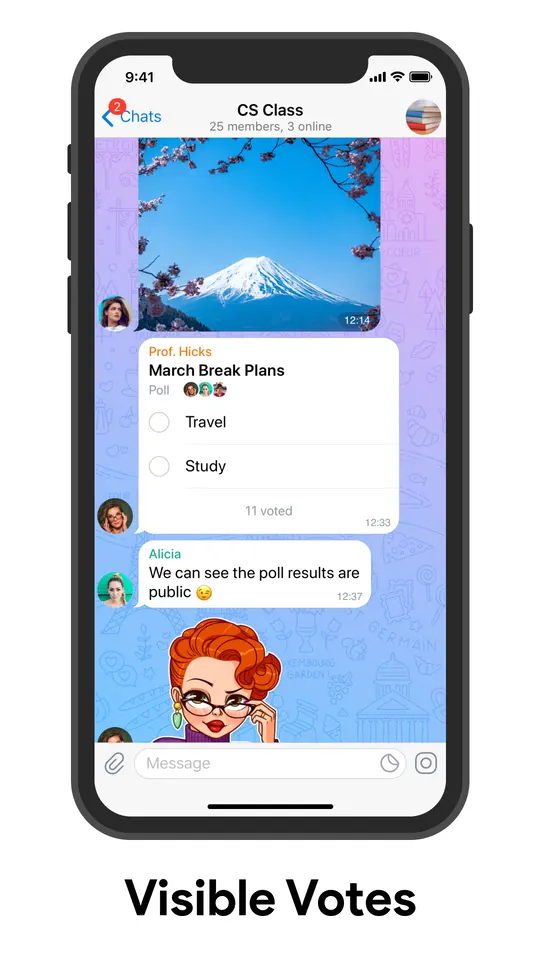
Telegram รองรับกำลังสูง โพล for กลุ่ม and ช่องทาง ซึ่งสามารถใช้ได้กับทุกอย่างตั้งแต่การตัดสินใจว่าจะทานอาหารกลางวันที่ไหน ไปจนถึงการจัดสอบราชการหรือ การชุมนุมที่ไม่มีผู้นำ.
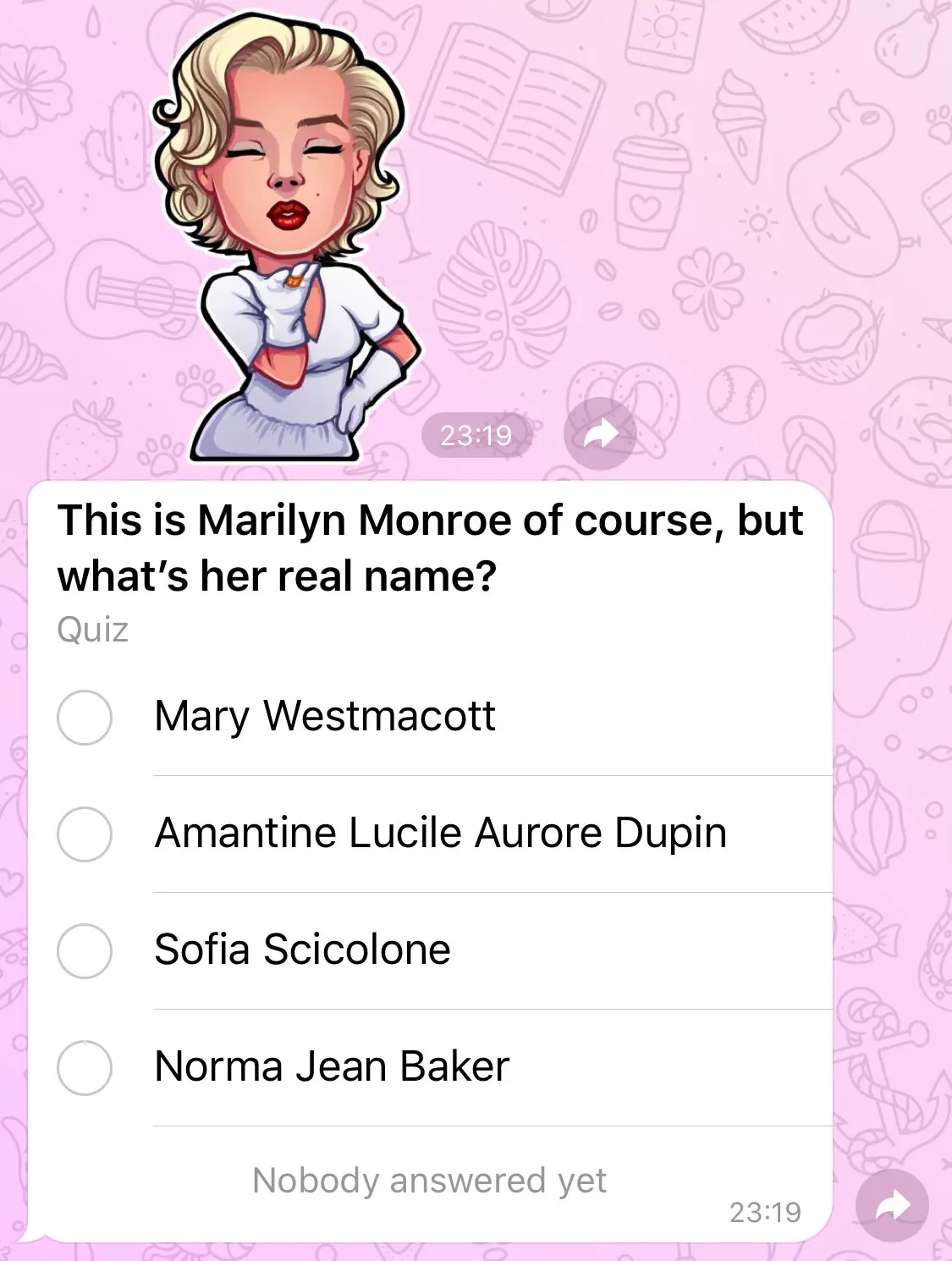
โพลแบบทดสอบ เป็นการสำรวจความคิดเห็นประเภทพิเศษชนิดหนึ่งที่มีหนึ่ง คำตอบที่ถูกต้อง และเป็นทางเลือก คำอธิบาย ซึ่งทำให้พวกเขาเหมาะสำหรับวัตถุประสงค์ทางการศึกษา
บอททดสอบ
ด้วยความช่วยเหลือของ บอททดสอบ คุณสามารถสร้าง แบบทดสอบหลายคำถาม and แบ่งปัน พวกเขากับผู้อื่น บอทช่วยให้คุณเพิ่มข้อความหรือสื่อ ก่อน คำถามเพื่อช่วยสร้าง คำถามรูปแบบสอบ พร้อมกับกราฟและตาราง – หรือ รู้จักมีมของคุณ การทดสอบ
คุณสามารถตั้งค่า เวลาจำกัด สำหรับแต่ละคำถาม บอทจะติดตามจำนวนคำถามที่ผู้ใช้ตอบถูกและเวลาที่ใช้ในการทำแบบทดสอบ นอกจากนี้ยังติดตาม กระดานผู้นำระดับโลก สำหรับแต่ละแบบทดสอบที่คุณสร้าง
สร้างแบบทดสอบ
การสร้างแบบทดสอบนั้นง่ายมาก แค่เปิด @quizbot บน Telegram ให้กด 'เริ่ม' และทำตามคำแนะนำ หากคุณประสบปัญหาใด ๆ โปรดดูที่ของเรา คำแนะนำทีละขั้นตอน.
การแชร์แบบทดสอบของคุณ
เมื่อแบบสอบถามของคุณพร้อมแล้ว คุณสามารถ แบ่งปัน ส่งไปยังกลุ่มหรือช่อง – หรือเชิญผู้ใช้มาตอบคำถามแบบส่วนตัว ในแชทกับบอท เพื่อตรวจสอบวิธีการทำงาน ให้ลองแบบทดสอบสาธิตของเรา: ใครคือใครในชุดสติกเกอร์ 'Great Minds'.
คุณสามารถเรียกดูได้ แบบทดสอบหลายพันรายการ สร้างขึ้นในระหว่าง การแข่งขันตอบคำถามปี 2020 on แบบทดสอบ.ไดเรกทอรี.
การสร้างบ็อตสอบของคุณเอง
หากคุณเป็นนักพัฒนา คุณยินดีที่จะใช้ Telegram Bot API เพื่อสร้างบอทของคุณเองที่รองรับ แบบสำรวจและแบบทดสอบ.
สร้างแบบสอบถาม ขั้นตอนต่อขั้นตอน
การสร้างแบบทดสอบนั้นง่ายมาก แค่เปิด @quizbot บน Telegram กด 'เริ่ม' และทำตามคำแนะนำ
1. ชื่อและคำอธิบาย ก่อนอื่นคุณจะให้แบบทดสอบของคุณ ชื่อ และเป็นทางเลือก คำอธิบาย – สำหรับการทดสอบทางการศึกษา ควรใช้เนื้อหาวิชา เช่น เคมีอินทรีย์ I or ประวัติศาสตร์ราชวงศ์อังกฤษ. คำอธิบายอาจมีข้อมูลหรือคำแนะนำเช่น “คุณจะต้องใช้เครื่องคิดเลขกราฟสำหรับการทดสอบนี้”
2. ข้อความหรือสื่อก่อนคำถาม ตอนนี้ถึงเวลาที่จะสร้างแบบทดสอบ คำถาม. การแตะที่ปุ่ม 'สร้างคำถาม' จะเปิดเทมเพลตเพื่อสร้างคำถามแรกของคุณ อย่างไรก็ตาม หากคุณต้องการ ข้อความ or สื่อ เพื่อปรากฏต่อหน้าคำถาม ส่งสิ่งนั้นก่อน ก่อน แตะ 'สร้างคำถาม'
3. คำถาม เมื่ออยู่ในอินเทอร์เฟซคำถามใหม่ เพียงแค่ กรอกข้อมูลในช่อง สำหรับสิ่งที่คำถามถาม รวมถึงคำตอบที่เป็นไปได้ของมัน เลือก คำตอบที่ถูกต้อง โดยการแตะที่มัน ซึ่งจะทำเครื่องหมายด้วยเครื่องหมายถูกสีเขียว
4. คำอธิบาย ถ้าคุณต้องการเข้าร่วมในของเรา การแข่งขัน, คุณควรเพิ่ม คำอธิบาย ต่อแต่ละคำถามของคุณ คำอธิบายจะแสดงหลังจากที่ผู้ใช้เลือกคำตอบแล้ว พวกมันสามารถใช้เพื่อให้ ข้อมูลเพิ่มเติม, clarify ข้อผิดพลาดทั่วไป, และสนับสนุน การจัดรูปแบบข้อความทั้งหมด, รวมถึง ไฮเปอร์ลิงก์. เมื่อคุณทำเสร็จแล้ว ให้แตะ 'ส่ง' เพื่อเพิ่มคำถามไปยังแบบทดสอบของคุณ ทำซ้ำกระบวนการสร้างคำถามจนกว่าคุณจะเพิ่มคำถามทั้งหมดของแบบทดสอบของคุณ จากนั้นส่ง /done ในแชท
5. ตัวตั้งเวลา ต่อไป บอทจะถามคุณให้เลือกเวลาที่ผู้ใช้ต้องใช้ตอบแต่ละคำถาม สำหรับคำถามที่ไม่ต้องการการคำนวณใดๆ 10 or 15 วินาที มักจะเพียงพอ แต่สำหรับบางอย่างเช่นคณิตศาสตร์ ตัวจับเวลาที่ยาวกว่านั้นเช่น 3 to 5 นาที ดีที่สุด คุณสามารถเปลี่ยนการตั้งค่านี้ได้ตลอดเวลาในภายหลัง ดังนั้นไม่ต้องกังวล
6. สับเปลี่ยนคำถามหรือตัวเลือกคำตอบ จากนั้นบ็อตจะถามว่าคุณต้องการสลับคำถามและตัวเลือกคำตอบหรือไม่ – หมายความว่าคำถามจะปรากฏในลำดับสุ่ม และคำตอบของแต่ละคำถามก็จะอยู่ในลำดับสุ่มด้วย โดยปกติเป็นความคิดที่ดีที่จะตอบว่า 'ใช่' ที่นี่ เพื่อให้นักเรียนสามารถทำแบบทดสอบซ้ำเพื่อฝึกฝนโดยไม่เพียงแค่จดจำลำดับคำตอบ อย่างไรก็ตาม หากคุณมีคำตอบแบบ “ทุกข้อข้างต้น” หรือคำถามที่ทำงานได้ดีที่สุดหากนำเสนอในลำดับที่กำหนด ให้เลือก 'ไม่' อีกครั้ง การตั้งค่านี้สามารถเปลี่ยนแปลงได้ในอนาคตหากจำเป็น
7. การส่งแบบทดสอบของคุณเข้าร่วมการแข่งขัน. บอทจะถามว่าคุณต้องการส่งแบบทดสอบของคุณเข้าประกวดหรือไม่ หากคุณเลือกใช่ มันจะถามคำถามเพิ่มเติมสองสามข้อเพื่อยืนยันการส่งของคุณ
8. การทดสอบหรือแชร์แบบทดสอบของคุณ แบบทดสอบของคุณเสร็จสมบูรณ์แล้ว! จากนี้ไป คุณจะเห็น ภาพรวม of your new quiz, showing the number of questions and its settings. You can 'Start this quiz’, which will do so in a private chat with QuizBot, start it in a group, or forward the quiz to someone via 'Share quiz'. To copy the unique link to your quiz, press and hold 'Start quiz in a group'.
9. การแก้ไขแบบทดสอบของคุณ การแตะที่ 'แก้ไขแบบทดสอบ' จะช่วยให้คุณสามารถแก้ไขคำถามหรือการตั้งค่าของแบบทดสอบใดๆ รวมถึงชื่อและคำอธิบายของแบบทดสอบ จาก 'แก้ไขคำถาม' คุณสามารถเพิ่มข้อความก่อนคำถามหรือสื่อประกอบ เปลี่ยนคำถามด้วยคำตอบที่ปรับปรุงแล้ว หรือแม้แต่เพิ่มคำถามเพิ่มเติม ในการเลือกคำถามแต่ละข้อเพื่อแก้ไข ให้แตะที่ลิงก์ /view ของคำถามนั้นจากแผงควบคุม
10. สถิติแบบทดสอบ สุดท้าย คุณสามารถดูสถิติแบบทดสอบได้ ซึ่งจะแสดงจำนวนผู้ที่ทำแบบทดสอบ รวมถึงผู้ที่ตอบคำถามได้ถูกต้องและรวดเร็วที่สุด ตอนนี้คุณคือผู้เชี่ยวชาญด้านแบบทดสอบ พร้อมที่จะทดสอบผู้เข้าร่วมของคุณแล้ว
ข่าวอื่น ๆ
โปรแกรมพันธมิตร
เรื่องราว Telegram

โฟลเดอร์แชทที่แชร์ได้