កម្រងសំណួរ

ទៅเยี่ยม កម្រងសំណួរ ដើម្បីសាកល្បងកម្រងសំណួររាប់ពាន់ដែលបង្កើតឡើងដោយអ្នកចូលរួមនៃការប្រកួតសំណួរឆ្នាំ 2020 ។
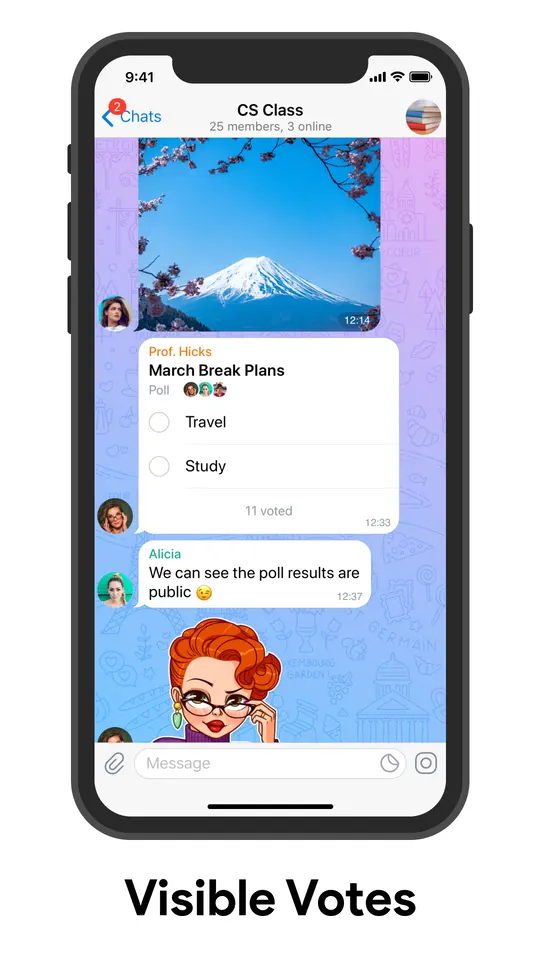
Telegram គាំទ្រខ្លាំង ការស្ទង់មតិ for ក្រុម and ប៉ុស្តិ៍ ដែលអាចត្រូវបានប្រើសម្រាប់អ្វីគ្រប់យ៉ាងពីការសម្រេចចិត្តកន្លែងដែលត្រូវទទួលទានអាហារថ្ងៃត្រង់ដើម្បីរៀបចំការប្រឡងសេវាសាធារណៈឬ ការតវ៉ាដោយគ្មានអ្នកដឹកនាំ.
ការស្ទង់មតិបែបសំណួរ គឺជាប្រភេទនៃការស្ទង់មតិពិសេសដែលមានមួយ។ ចម្លើយត្រឹមត្រូវ និងជម្រើសមួយ។ ការពន្យល់ ដែលធ្វើឱ្យពួកវាល្អសម្រាប់គោលបំណងអប់រំ។
កម្រងសំណួរ
ដោយជំនួយពី កម្រងសំណួរ អ្នកអាចបង្កើត កម្រងសំណួរពហុសំណួរ and ចែករំលែក ពួកគេជាមួយអ្នកដទៃ។ បូតអនុញ្ញាតឱ្យអ្នកបន្ថែមអត្ថបទ ឬមេឌៀ មុន សំណួរដើម្បីជួយបង្កើត ការជម្រុញរចនាប័ទ្មប្រឡង ជាមួយក្រាហ្វនិងតារាង - ឬ ស្គាល់ Meme របស់អ្នក។ ការធ្វើតេស្ត។
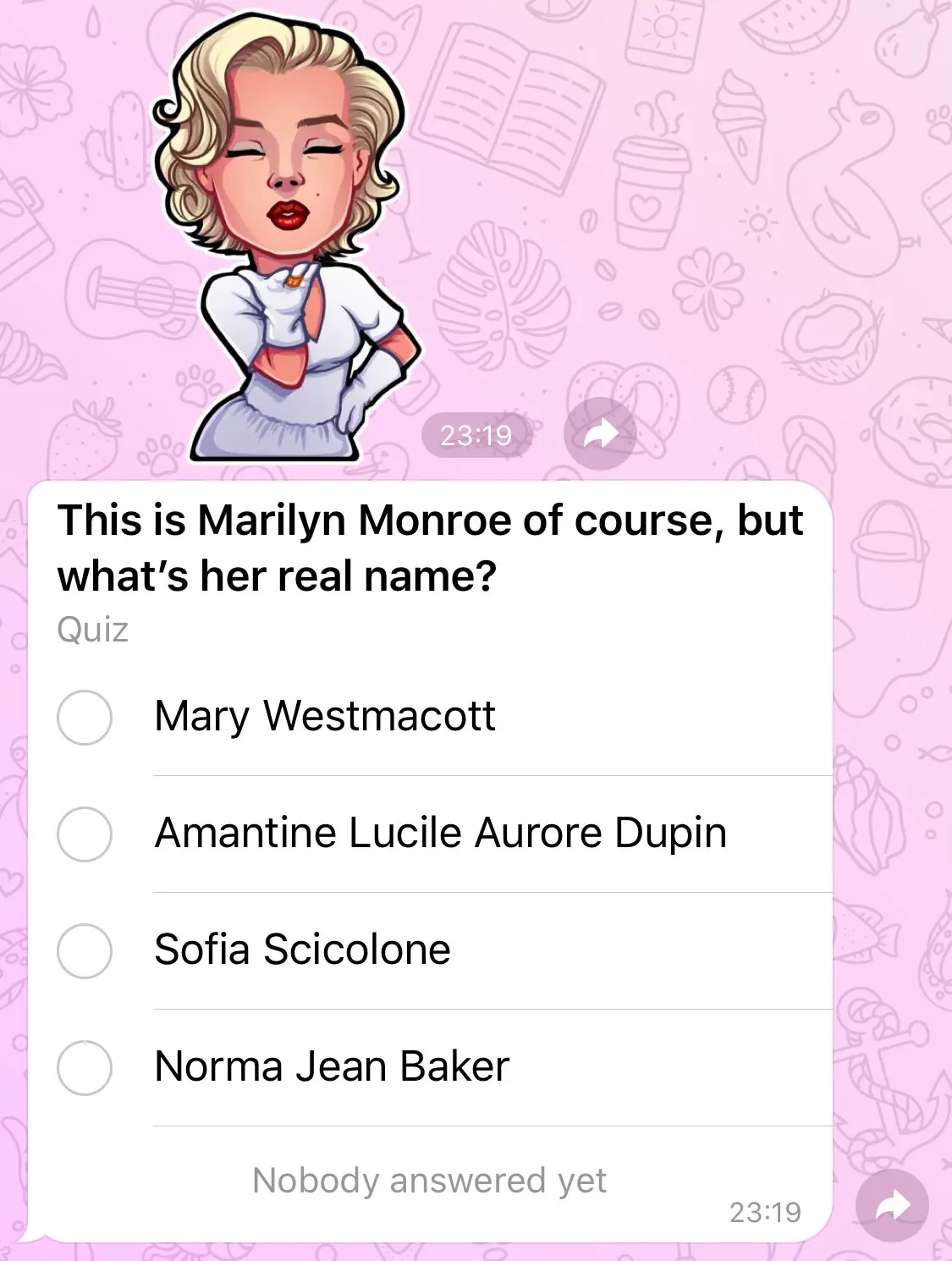
អ្នកអាចកំណត់ a ពេលវេលាកំណត់ សម្រាប់សំណួរនីមួយៗ។ bot នឹងរក្សាផ្ទាំងលើចំនួនសំណួរដែលអ្នកប្រើប្រាស់ទទួលបានត្រឹមត្រូវ និងរយៈពេលប៉ុន្មានដែលវាត្រូវការពួកគេដើម្បីបញ្ចប់សំណួរ។ វាក៏រក្សា a តារាងពិន្ទុសកល សម្រាប់សំណួរនីមួយៗដែលអ្នកបង្កើត។
ការបង្កើតកម្រងសំណួរ
បង្កើតកម្រងសំណួរគឺងាយស្រួលណាស់ គ្រាន់តែបើក @quizbot នៅលើ Telegram ចុច 'START' ហើយធ្វើតាមការណែនាំ។ ប្រសិនបើអ្នកមានការលំបាកណាមួយ សូមមកមើលរបស់យើង។ ការណែនាំជាជំហាន ៗ.
ចែករំលែកសំណួររបស់អ្នក។
នៅពេលដែលសំណួររបស់អ្នករួចរាល់ អ្នកអាចធ្វើបាន ចែករំលែក វាទៅកាន់ក្រុម ឬឆានែល – ឬអញ្ជើញអ្នកប្រើប្រាស់ឱ្យឆ្លើយសំណួរជាលក្ខណៈឯកជន នៅក្នុងការជជែកជាមួយបូត។ ដើម្បីមើលពីរបៀបដែលវាដំណើរការ សូមសាកល្បងសំណួរសាកល្បងរបស់យើង៖ តើនរណាជានរណានៅក្នុងកញ្ចប់ស្ទីគ័រ 'គំនិតដ៏អស្ចារ្យ'.
អ្នកអាចរុករក សំណួររាប់ពាន់ បង្កើតឡើងក្នុងអំឡុងពេល ការប្រកួតប្រជែងសំណួរឆ្នាំ ២០២០ on កម្រងសំណួរ.ថត.
បង្កើត Quiz Bot ផ្ទាល់ខ្លួនរបស់អ្នក។
ប្រសិនបើអ្នកជាអ្នកអភិវឌ្ឍន៍ អ្នកត្រូវបានស្វាគមន៍ក្នុងការប្រើប្រាស់ Telegram Bot API ដើម្បីបង្កើត bot ផ្ទាល់ខ្លួនរបស់អ្នកដែលគាំទ្រ ការស្ទង់មតិ និងកម្រងសំណួរ.
ការបង្កើតកម្រងសំណួរមួយជំហានម្តង ៗ
បង្កើតកម្រងសំណួរគឺងាយស្រួលណាស់ គ្រាន់តែបើក @quizbot នៅលើ Telegram ចុច 'START' ហើយធ្វើតាមការណែនាំ។
1. ឈ្មោះ និងការពិពណ៌នា។ ដំបូងអ្នកនឹងផ្តល់សំណួររបស់អ្នក a ឈ្មោះ និងជម្រើសមួយ។ ការពិពណ៌នា – សម្រាប់ការប្រលងវិស័យអប់រំ វិជ្ជាសាកល្បង ដ៏ល្អបំផុតគឺប្រើវិស្ស័យមាតិការដូចជា គីមីវិទ្យាសរីរាង្គ I or ប្រវត្តិរាជវង្សអង់គ្លេស. ការពិពណ៌នាអាច περιέχειមាតិការឬណែនាំដូចជា «អ្នកនឹងត្រូវការកាលគណនាឧបករណ៍សម្រាប់ការប្រឡងនេះ»
2. អត្ថបទសំណួរជាមុន ឬប្រព័ន្ធផ្សព្វផ្សាយ។ ឥឡូវដល់ពេលបង្កើតកម្រងសំណួរហើយ។ សំណួរ. ការចុចប៊ូតុង 'បង្កើតសំណួរ' នឹងបើកគំរូសម្រាប់បង្កើតសំណួរដំបូងរបស់អ្នក។ ទោះយ៉ាងណាក៏ដោយ ប្រសិនបើយោងតាមចង់ អត្ថបទ or ប្រព័ន្ធផ្សព្វផ្សាយ ដើម្បីបង្ហាញមុខសំណួរ សូមផ្ញើវាជាមុនសិន មុន ប៉ះ 'បង្កើតសំណួរ' ។
3. សំណួរ។ នៅពេលដែលនៅក្នុងចំណុចប្រទាក់សំណួរថ្មី, គ្រាន់តែ បំពេញវាល សម្រាប់អ្វីដែលសំណួរកំពុងសួរ ក៏ដូចជាចម្លើយដែលអាចធ្វើទៅបាន។ ជ្រើសរើស ចម្លើយត្រឹមត្រូវ។ ដោយចុចលើវា ដែលនឹងសម្គាល់វាដោយសញ្ញាធីកពណ៌បៃតង។
4. ការពន្យល់។ ប្រសិនបើអ្នកចង់ចូលរួមក្នុងរបស់យើង។ ការប្រកួត, អ្នកគួរតែបន្ថែម ការពន្យល់ ចំពោះសំណួរនីមួយៗរបស់អ្នក។ ការពន្យល់នឹងបង្ហាញបន្ទាប់ពីអ្នកប្រើប្រាស់ជ្រើសរើសចម្លើយ។ ពួកគេអាចត្រូវបានប្រើដើម្បីផ្តល់ឱ្យ ព័ត៌មានបន្ថែម, clarify កំហុសទូទៅ, ហើយគាំទ្រ ការធ្វើទ្រង់ទ្រាយអត្ថបទពេញលេញ, រួមទាំង តំណខ្ពស់. មួយចុងក្រោយ បន្ទាប់ពីអ្នកបានបញ្ចប់ ចុច 'បញ្ជូន' ដើម្បីបន្ថែមសំណួរទៅក្នុងការប្រឡងរបស់អ្នក។ សូមធ្វើដំណើរការបង្កើតសំណួរឡើងវិញរហូតដល់អ្នកបានបន្ថែមសំណួរទាំងអស់របស់វិញ្ញាសារបស់អ្នក បន្ទាប់មកបញ្ជូន។ /done នៅក្នុងការជជែក។
5. កម្មវិធីកំណត់ម៉ោង។ បន្ទាប់មក bot នឹងសួរអ្នកឱ្យជ្រើសរើសរយៈពេលដែលអ្នកប្រើប្រាស់ត្រូវឆ្លើយសំណួរនីមួយៗ។ សម្រាប់សំណួរដែលមិនត្រូវការការគណនាណាមួយ, 10 or 15 វិនាទី ជាធម្មតាគឺគ្រប់គ្រាន់។ ប៉ុន្តែសម្រាប់អ្វីមួយដូចជាគណិតវិទ្យា អ្នកកំណត់ពេលវេលាយូរជាងចូលចិត្ត 3 to 5 នាទី។ គឺល្អបំផុត។ អ្នកតែងតែអាចផ្លាស់ប្តូរការកំណត់នេះនៅពេលក្រោយ ដូច្នេះកុំបារម្ភ។
6. សាប់សំណួរ ឬជម្រើសចម្លើយ។ បន្ទាប់មក bot នឹងសួរថាតើអ្នកចង់សាប់សំណួរ និងជម្រើសចម្លើយ ឬអត់ មានន័យថាសំណួរនឹងកើតឡើងក្នុងលំដាប់ចៃដន្យ ហើយចម្លើយសម្រាប់សំណួរនីមួយៗនឹងស្ថិតក្នុងលំដាប់ចៃដន្យផងដែរ។ ជាធម្មតាវាជាការល្អក្នុងការនិយាយថា 'បាទ' នៅទីនេះ ដូច្នេះសិស្សអាចយកកម្រងសំណួរឡើងវិញសម្រាប់ការអនុវត្តដោយមិនចាំបាច់ទន្ទេញតាមលំដាប់។ ទោះជាយ៉ាងណាក៏ដោយ ប្រសិនបើអ្នកមានចម្លើយរចនាប័ទ្ម "ទាំងអស់ខាងលើ" ឬសំណួរដែលដំណើរការល្អបំផុតប្រសិនបើបង្ហាញក្នុងលំដាប់ជាក់លាក់មួយ សូមជ្រើសរើស 'ទេ' ។ ជាថ្មីម្តងទៀត ការកំណត់នេះអាចត្រូវបានផ្លាស់ប្តូរនៅពេលអនាគតប្រសិនបើចាំបាច់។
7. បញ្ជូនសំណួររបស់អ្នកទៅការប្រកួត. បូតនឹងសួរថាតើអ្នកចង់ដាក់សំណួរប្រឡងរបស់អ្នកទៅប្រកួតឬទេ។ ប្រសិនបើអ្នកជ្រើសយល់ព្រម វានឹងសួរបន្ថែមពីចំនួនសំណួរតិចតួចដើម្បីបញ្ជាក់ការដាក់សំណុំឯកសាររបស់អ្នក។
8. សាកល្បង ឬចែករំលែកសំណួររបស់អ្នក។ សំណួររបស់អ្នកបានបញ្ចប់ហើយ! ពីទីនេះអ្នកនឹងឃើញ ទិដ្ឋភាពទូទៅ of your new quiz, showing the number of questions and its settings. You can 'Start this quiz’, which will do so in a private chat with QuizBot, start it in a group, or forward the quiz to someone via 'Share quiz'. To copy the unique link to your quiz, press and hold 'Start quiz in a group'.
9. ការកែសម្រួលកម្រងសំណួររបស់អ្នក។ ការចុច 'កែសម្រួលសំណួរ' នឹងអនុញ្ញាតឱ្យអ្នកផ្លាស់ប្តូរសំណួរ ឬការកំណត់ណាមួយរបស់សំណួរ រួមទាំងចំណងជើង និងការពិពណ៌នារបស់វា។ ពី 'កែសម្រួលសំណួរ' អ្នកអាចបន្ថែមអត្ថបទសំណួរជាមុន ឬប្រព័ន្ធផ្សព្វផ្សាយ ជំនួសសំណួរដោយចម្លើយដែលប្រសើរឡើង ឬសូម្បីតែបន្ថែមសំណួរបន្ថែម។ ដើម្បីជ្រើសរើសសំណួរនីមួយៗដើម្បីកែសម្រួល សូមចុចលើតំណ/មើលរបស់វាពីបន្ទះ។
10. ស្ថិតិសំណួរ។ ជាចុងក្រោយ អ្នកអាចមើល Quiz Stats។ នេះបង្ហាញថាតើមានមនុស្សប៉ុន្មាននាក់ដែលបានឆ្លើយសំណួរនេះ រួមជាមួយនឹងអ្នកដែលឆ្លើយសំណួរត្រឹមត្រូវបំផុត និងលឿនបំផុត។ ឥឡូវនេះ អ្នកជាមេសំណួរត្រៀមខ្លួនជាស្រេចដើម្បីដាក់មុខវិជ្ជារបស់អ្នកទៅការធ្វើតេស្ត។
ព័ត៌មានផ្សេងៗ
កម្មវិធីសម្ព័ន្ធ
រឿង Telegram

ថតជជែកដែលអាចចែករំលែកបាន។