Kuiz

Lawati Direktori Kuiz untuk mencuba ribuan Kuiz yang dibuat oleh peserta Pertandingan Kuiz 2020.
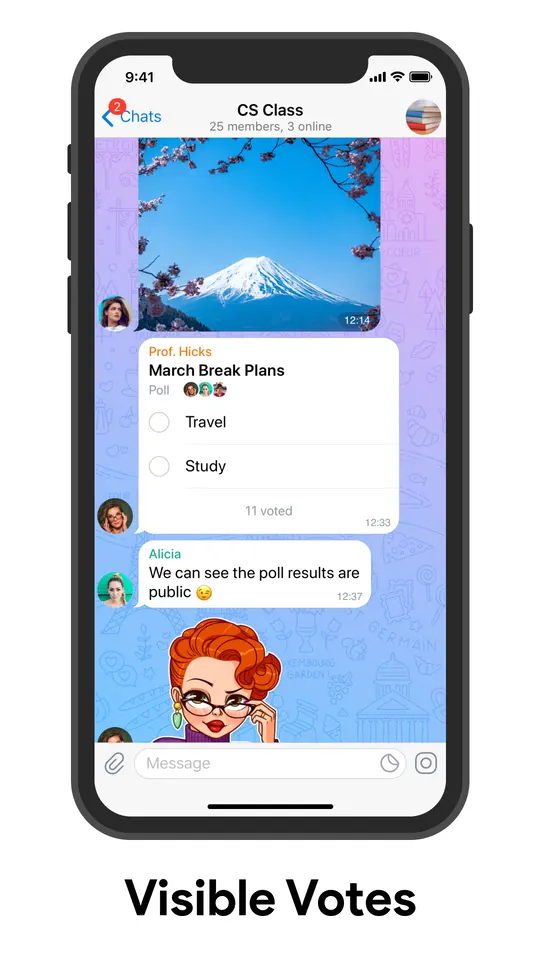
Telegram menyokong berkuasa undi for kumpulan and saluran yang boleh digunakan untuk segala-galanya daripada memutuskan tempat makan tengah hari untuk menganjurkan peperiksaan perkhidmatan awam atau protes tanpa pemimpin.
Undian gaya kuiz adalah sejenis tinjauan pendapat khas yang mempunyai satu jawapan yang betul dan pilihan penjelasan yang menjadikan mereka sesuai untuk tujuan pendidikan.
Bot Kuiz
Dengan bantuan Bot Kuiz anda boleh mencipta kuiz pelbagai soalan and kongsi mereka dengan yang lain. Bot ini membolehkan anda menambah teks atau media sebelum soalan untuk membantu mencipta soalan gaya peperiksaan dengan graf dan jadual – atau Kenali Meme Anda ujian.
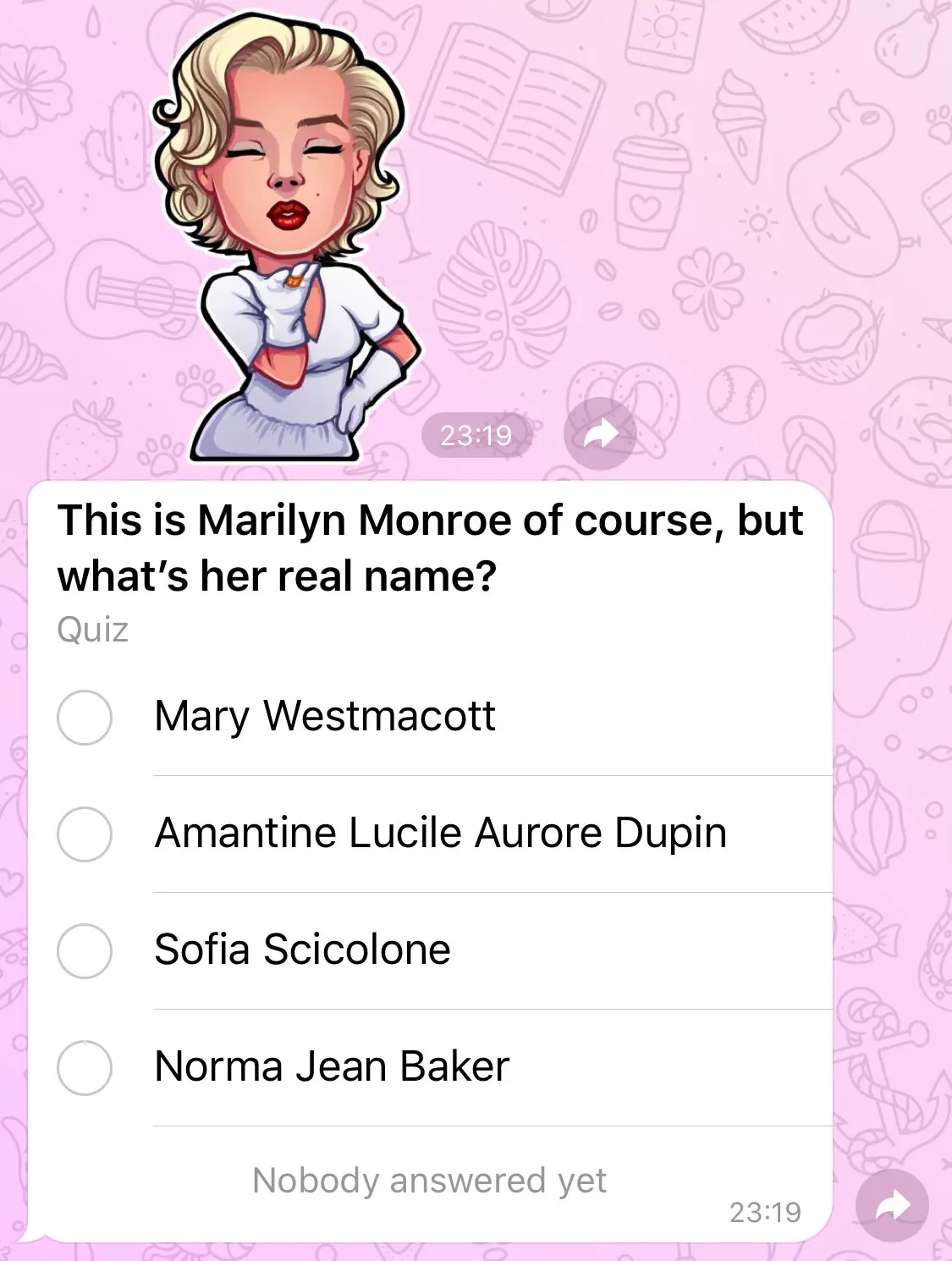
Anda boleh menyediakan satu had masa bagi setiap soalan. Bot akan mengawasi bilangan soalan yang dijawab pengguna dengan betul dan berapa lama masa yang diambil untuk menyelesaikan kuiz. Ia juga menyimpan a papan pendahulu global untuk setiap kuiz yang anda buat.
Membuat Kuiz
Membuat kuiz adalah sangat mudah, hanya buka @quizbot pada Telegram, tekan 'MULA' dan ikut gesaan. Jika anda menghadapi sebarang kesulitan, sila lihat kami Arahan Langkah demi Langkah.
Berkongsi Kuiz anda
Setelah kuiz anda siap, anda boleh kongsi kepada kumpulan atau saluran – atau jemput pengguna untuk menjawab soalan secara peribadi, dalam sembang dengan bot. Untuk melihat cara ini berfungsi, cuba kuiz demo kami: Siapa Siapa dalam pek pelekat 'Great Minds'.
Anda boleh melayari beribu-ribu kuiz dicipta semasa Pertandingan Kuiz 2020 on kuiz.direktori.
Membuat Bot Kuiz anda sendiri
Sekiranya anda seorang pembangun, anda dialu-alukan untuk menggunakan Telegram Bot API untuk mencipta bot anda sendiri yang menyokong undian dan kuiz.
Mencipta Kuiz, Langkah Demi Langkah
Membuat kuiz adalah sangat mudah, hanya buka @quizbot pada Telegram, tekan 'MULA' dan ikut arahan.
1. Nama dan huraian. Pertama anda akan memberi kuiz anda sebuah nama dan pilihan penerangan – untuk ujian pendidikan, adalah lebih baik menggunakan bahan subjek, seperti Kimia Organik I or Sejarah Diraja British. Penerangan boleh mengandungi maklumat atau arahan seperti “anda akan memerlukan kalkulator graf untuk ujian ini”.
2. Teks atau media pra soalan. Kini tiba masanya untuk membuat kuiz soalan. Mengetik butang 'Buat soalan' akan membuka templat untuk membuat soalan pertama anda. Walau bagaimanapun, jika anda ingin teks or media untuk muncul sebelum soalan, hantar itu dahulu, sebelum mengetik 'Cipta soalan'.
3. Soalan. Setelah berada di antara muka soalan-baharu, cuma isi ruangan untuk apa soalan itu ditanyakan, serta jawapan yang mungkin. Pilih jawapan yang betul dengan mengetiknya, yang akan menandakannya dengan tanda semak hijau.
4. Penjelasan. Jika anda ingin menyertai kami pertandingan, anda harus menambah satu penjelasan kepada setiap soalan anda. Penjelasan akan muncul selepas pengguna memilih jawapan. Mereka boleh digunakan untuk memberi maklumat lanjut, clarify kesilapan biasa, dan sokongan pemformatan teks penuh, termasuk pautan hiper. Setelah anda selesai, ketik 'Hantar' untuk menambah soalan tersebut ke dalam ujian anda. Ulangi proses membuat soalan sehingga anda telah menambah semua soalan kuiz anda, kemudian hantar /done dalam sembang.
5. Pemasa. Seterusnya, bot akan meminta anda memilih berapa lama pengguna perlu menjawab setiap soalan. Untuk soalan yang tidak memerlukan sebarang pengiraan, 10 or 15 saat biasanya cukup. Tetapi untuk sesuatu seperti matematik, pemasa yang lebih lama suka 3 to 5 minit adalah yang terbaik. Anda sentiasa boleh menukar tetapan ini kemudian, jadi jangan risau.
6. Kocok soalan atau pilihan jawapan. Bot kemudian akan bertanya sama ada anda ingin merombak pilihan soalan dan jawapan – bermakna soalan akan muncul dalam susunan rawak, dan jawapan untuk soalan individu akan dalam susunan rawak juga. Biasanya adalah idea yang baik untuk mengatakan 'Ya' di sini, supaya pelajar boleh mengulang kuiz untuk latihan tanpa hanya menghafal pesanan. Walau bagaimanapun, jika anda mempunyai jawapan gaya "semua di atas", atau soalan yang paling berkesan jika dikemukakan dalam susunan tertentu, pilih 'Tidak'. Sekali lagi, tetapan ini boleh ditukar pada masa hadapan jika perlu.
7. Menyerahkan kuiz anda kepada peraduan. Bot akan bertanya jika anda ingin menghantar kuiz anda ke pertandingan. Jika anda memilih ya, ia akan menanyakan beberapa soalan tambahan untuk mengesahkan penghantaran anda.
8. Menguji atau berkongsi kuiz anda. Kuiz anda selesai! Dari sini, anda akan melihat sebuah tinjauan of your new quiz, showing the number of questions and its settings. You can 'Start this quiz’, which will do so in a private chat with QuizBot, start it in a group, or forward the quiz to someone via 'Share quiz'. To copy the unique link to your quiz, press and hold 'Start quiz in a group'.
9. Mengedit kuiz anda. Mengetik 'Edit kuiz' akan membolehkan anda mengubah mana-mana soalan atau tetapan kuiz, termasuk tajuk dan penerangannya. Daripada 'Edit soalan', anda boleh menambah teks atau media pra-soalan, menggantikan soalan dengan jawapan yang dipertingkatkan atau menambah soalan tambahan. Untuk memilih soalan individu untuk diedit, ketik pautan /lihatnya daripada panel.
10. Statistik kuiz. Akhir sekali, anda boleh melihat Statistik Kuiz. Ini menunjukkan berapa ramai orang telah mengambil kuiz, bersama siapa yang menjawab soalan dengan betul dan pantas. Anda kini menjadi tuan kuiz, bersedia untuk menguji subjek anda.
Berita Lain
Program Afiliasi
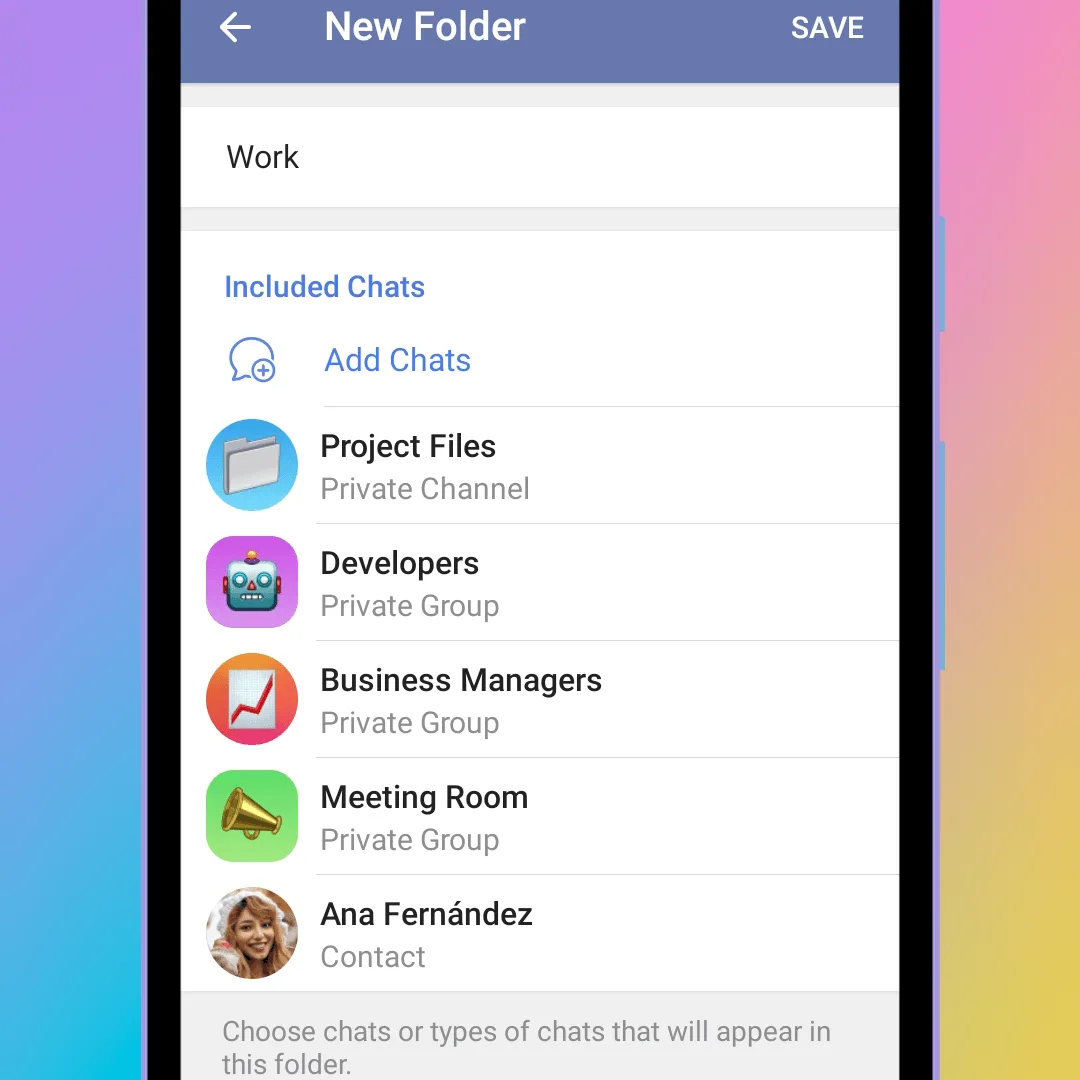
Cerita Telegram

Folder Sembang Boleh Dikongsi