ຄຳຖາມ

ເຢັ້ຍຢາມ ລາຍຊື່ການທົດສອບ ເພື່ອລອງເຮັດແບບທົດສອບຫຼາຍພັນແບບທີ່ຖືກສ້າງໂດຍຜູ້ເຂົ້າຮ່ວມການແຂ່ງຂັນ Quiz ປີ 2020.
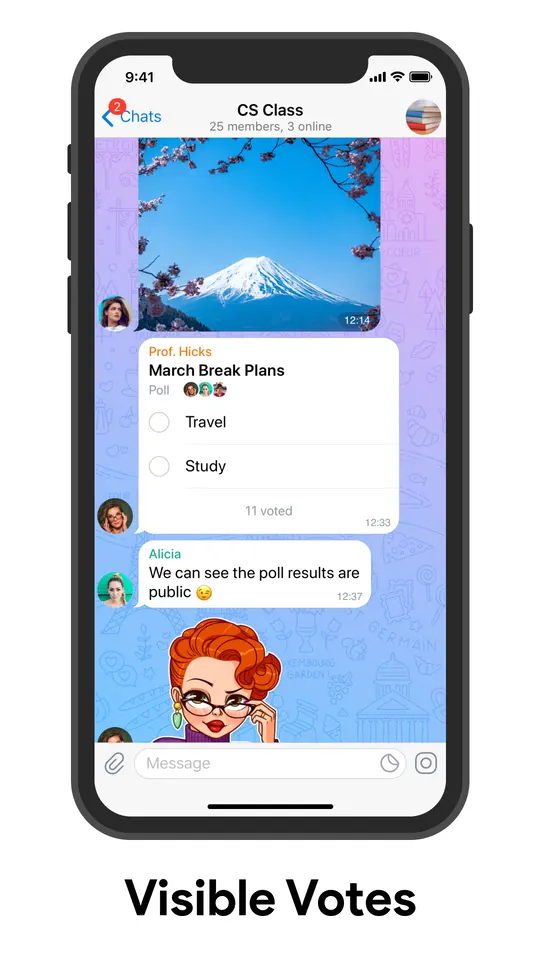
Telegram ສະຫນັບສະຫນູນການໃຊ້ງານທີ່ມີພະລັງງານສູງ ແບບສຳຫຼວດ for ກຸ່ມ and ຊ່ອງ ເຊິ່ງສາມາດນໍາໃຊ້ໄດ້ສໍາລັບທຸກສິ່ງທຸກຢ່າງຈາກການຕັດສິນໃຈບ່ອນທີ່ຈະກິນອາຫານທ່ຽງກັບການຈັດຕັ້ງການສອບເສັງການບໍລິການສາທາລະນະຫຼື ການປະທ້ວງທີ່ບໍ່ມີຜູ້ນໍາ.
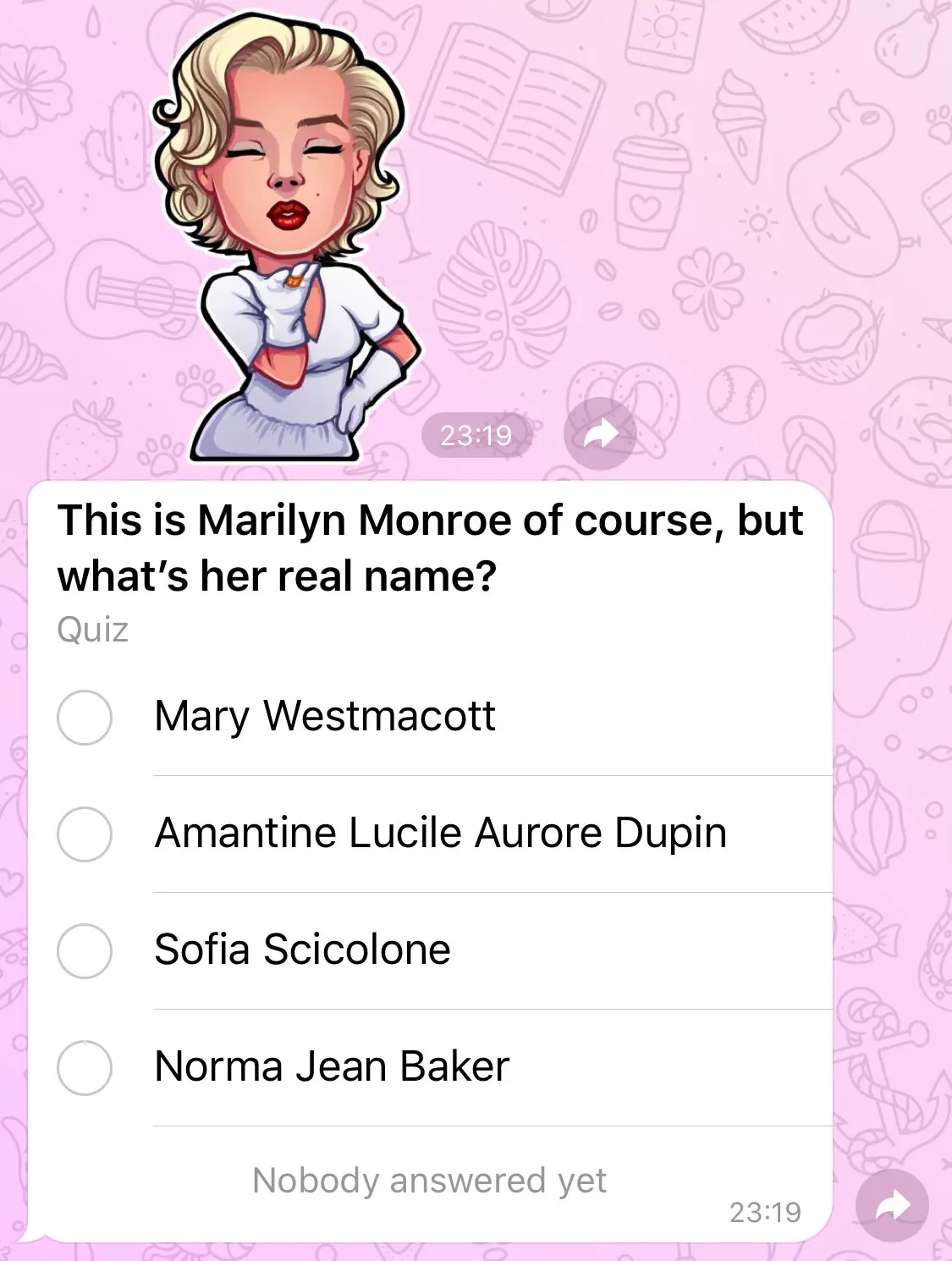
ການສໍາຫຼວດແບບທົດສອບ ແມ່ນການສໍາຫຼວດພິເສດປະເພດຫນຶ່ງທີ່ມີ ຄໍາຕອບທີ່ຖືກຕ້ອງ ແລະເປັນທາງເລືອກ ຄໍາອະທິບາຍ ເຊິ່ງເຮັດໃຫ້ພວກມັນເໝາະສຳລັບຈຸດປະສົງການສຶກສາ.
Quiz ບອທ
ດ້ວຍການຊ່ວຍເຫຼືອຂອງ Quiz ບອທ ທ່ານສາມາດສ້າງ ແບບສອບຖາມຫຼາຍຄໍາຖາມ and ແບ່ງປັນ ເຂົາເຈົ້າກັບຄົນອື່ນ. bot ຊ່ວຍໃຫ້ທ່ານເພີ່ມຂໍ້ຄວາມຫຼືສື່ ກ່ອນ ຄໍາຖາມເພື່ອຊ່ວຍສ້າງ ການເຕືອນແບບສອບ ດ້ວຍກຣາຟແລະຕາຕະລາງ – ຫຼື ຮູ້ຈັກ Meme ຂອງທ່ານ ການທົດສອບ.
ທ່ານສາມາດຕັ້ງຄ່າ ກໍານົດເວລາ ສໍາລັບແຕ່ລະຄໍາຖາມ. bot ຈະຮັກສາແຖບກ່ຽວກັບຈໍານວນຄໍາຖາມທີ່ຜູ້ໃຊ້ຖືກຕ້ອງແລະໃຊ້ເວລາຫຼາຍປານໃດມັນໃຊ້ເວລາໃຫ້ເຂົາເຈົ້າສໍາເລັດການສອບຖາມ. ມັນຍັງຮັກສາ a ຕາຕະລາງຜູ້ນໍາໂລກ ສໍາລັບແຕ່ລະແບບສອບຖາມທີ່ທ່ານສ້າງ.
ການສ້າງການທົດສອບ
ການສ້າງແບບທົດສອບງ່າຍຫຼາຍ, ເປີດໃຫ້ເປີດ @quizbot ໃນ Telegram, ກົດ 'START' ແລະປະຕິບັດຕາມການເຕືອນ. ຖ້າຫາກທ່ານມີຄວາມຫຍຸ້ງຍາກໃດຫນຶ່ງ, ກະລຸນາເບິ່ງຂອງພວກເຮົາ ຄໍາແນະນໍາຂັ້ນຕອນ.
ແບ່ງປັນການທົດສອບຂອງທ່ານ
ເມື່ອແບບສອບຖາມຂອງທ່ານພ້ອມແລ້ວ, ທ່ານສາມາດເຮັດໄດ້ ແບ່ງປັນ ມັນໄປຫາກຸ່ມ ຫຼືຊ່ອງທາງ – ຫຼືເຊີນຜູ້ໃຊ້ໃຫ້ຕອບຄຳຖາມສ່ວນຕົວ, ໃນການສົນທະນາກັບບັອດ. ເພື່ອເບິ່ງວິທີການເຮັດວຽກນີ້, ລອງແບບສອບຖາມຕົວຢ່າງຂອງພວກເຮົາ: ໃຜເປັນໃຜຢູ່ໃນຊຸດສະຕິກເກີ 'ຈິດໃຈທີ່ຍິ່ງໃຫຍ່'.
ທ່ານສາມາດທ່ອງ ການທົດສອບຫຼາຍພັນຄັ້ງ ຖືກສ້າງຂຶ້ນໃນລະຫວ່າງ ການປະກວດຄໍາຖາມ 2020 on ຄໍາຖາມ.ໄດເຣກທໍຣີ.
ສ້າງ Quiz ບອທ ຂອງທ່ານເອງ
ຖ້າເຈົ້າເປັນນັກພັດທະນາ, ເຈົ້າຍິນດີທີ່ຈະໃຊ້ Telegram Bot API ເພື່ອສ້າງ bot ຂອງທ່ານເອງທີ່ສະຫນັບສະຫນູນ ແບບສຳຫຼວດ ແລະແບບສອບຖາມ.
ການສ້າງແບບສອບຖາມ, ຂັ້ນຕອນໂດຍຂັ້ນຕອນ
ການສ້າງແບບທົດສອບງ່າຍຫຼາຍ, ເປີດໃຫ້ເປີດ @quizbot ໃນ Telegram, ກົດ 'START' ແລະປະຕິບັດຕາມການເຕືອນ.
1. ຊື່ແລະລາຍລະອຽດ. ທໍາອິດທ່ານຈະໃຫ້ແບບສອບຖາມຂອງທ່ານ a ຊື່ ແລະເປັນທາງເລືອກ ລາຍລະອຽດ – ສໍາລັບການທົດສອບທາງການສຶກສາ, ຄວນໃຊ້ເນື້ອຫາວິຊາ, ເຊັ່ນ ເຄມີອິນຊີ I or ປະຫວັດສາດພຣະມະຫາກະສັດອັງກິດ.ຄໍາອະທິບາຍອາດຈະມີຂໍ້ມູນຫຼືຄໍາແນະນໍາເຊັ່ນ "ທ່ານຈະຕ້ອງໃຊ້ເຄື່ອງຄໍານວນກາຟສໍາລັບການທົດສອບນີ້".
2. ຂໍ້ຄວາມທາງສ່ວນຫນ້າຂອງຄໍາຖາມຫຼືສື່ມວນຊົນ. ດຽວນີ້ເຖິງເວລາທີ່ຈະສ້າງແບບສອບຖາມ ຄໍາຖາມ.ການກົດປຸ່ມ 'ສ້າງຄໍາຖາມ' ຈະເປີດແມ່ແບບເພື່ອສ້າງຄໍາຖາມທໍາອິດຂອງທ່ານ.ແຕ່ຖ້າທ່ານຕ້ອງການ ຂໍ້ຄວາມ or ສື່ມວນຊົນ ເພື່ອປາກົດຕົວຕໍ່ຄໍາຖາມ, ສົ່ງອັນນັ້ນກ່ອນ, ກ່ອນ ແຕະ 'ສ້າງຄໍາຖາມ'.
3. ຄໍາຖາມ. ເມື່ອຢູ່ໃນການໂຕ້ຕອບຄໍາຖາມໃຫມ່, ພຽງແຕ່ ກອກຂໍ້ມູນໃນຊ່ອງ ສໍາລັບຄໍາຖາມທີ່ຖາມ, ພ້ອມທັງຄໍາຕອບທີ່ເປັນໄປໄດ້.ເລືອກ ຄໍາຕອບທີ່ຖືກຕ້ອງ ໂດຍການແຕະທີ່ມັນ, ມັນຈະທໍາສັນຍານດ້ວຍເຊັກສີຂຽວ.
4. ການອະທິບາຍ. ຖ້າທ່ານຕ້ອງການເຂົ້າຮ່ວມໃນຂອງພວກເຮົາ ການແຂ່ງຂັນ, ທ່ານຄວນເພີ່ມ ຄໍາອະທິບາຍ ຕໍ່ແຕ່ລະຄໍາຖາມຂອງທ່ານ. ຄໍາອະທິບາຍຈະປາກົດຫຼັງຈາກຜູ້ໃຊ້ເລືອກຄໍາຕອບ. ພວກເຂົາສາມາດຖືກນໍາໃຊ້ເພື່ອໃຫ້ ຂໍ້ມູນເພີ່ມເຕີມ, clarify ຄວາມຜິດພາດທົ່ວໄປ, ແລະການສະຫນັບສະຫນູນ ການຈັດຮູບແບບຂໍ້ຄວາມເຕັມ, ລວມທັງ ລິ້ງຕ່າງໆ.ເມື່ອທ່ານເຮັດສໍາເລັດແລ້ວ, ກົດ 'ສົ່ງ' ເພື່ອເພີ່ມຄໍາຖາມເຂົ້າໃນການທົດສອບຂອງທ່ານ.ທໍາຊ້ໍາຂັ້ນຕອນການສ້າງຄໍາຖາມຈົນທ່ານເພີ່ມຄໍາຖາມທັງຫມົດຂອງການທົດສອບ, ແລ້ວສົ່ງໄປ. /done ໃນການສົນທະນາ.
5. ເວລາຈັດການ. ຕໍ່ໄປ, bot ຈະຂໍໃຫ້ເຈົ້າເລືອກໄລຍະເວລາທີ່ຜູ້ໃຊ້ຈະຕ້ອງຕອບຄໍາຖາມແຕ່ລະຄົນ. ສໍາລັບຄໍາຖາມທີ່ບໍ່ຈໍາເປັນຕ້ອງມີການຄິດໄລ່ໃດໆ, 10 or 15 ວິນາທີ ປົກກະຕິແລ້ວແມ່ນພຽງພໍ. ແຕ່ສໍາລັບບາງສິ່ງບາງຢ່າງເຊັ່ນ: ຄະນິດສາດ, timers ຍາວເຊັ່ນ 3 to 5 ນາທີ ແມ່ນດີທີ່ສຸດ.ທ່ານສາມາດປ່ຽນການຕັ້ງຄ່ານີ້ໄດ້ພາຍຫຼັງ, ດັ່ງນັ້ນຢ່າກັງວົນ.
6. ສະຫຼັບຄຳຖາມ ຫຼືຄຳຕອບທາງເລືອກ. ບອດຈະຖາມວ່າທ່ານຕ້ອງການສັບປ່ຽນຕົວເລືອກຄໍາຖາມແລະຄໍາຕອບຫຼືບໍ່ – ຫມາຍເຖິງຄໍາຖາມຈະປາກົດໃນລໍາດັບສຸ່ມ, ແລະຄໍາຕອບຂອງແຕ່ລະຄໍາຖາມກໍຈະຢູ່ໃນລໍາດັບສຸ່ມເຊັ່ນກັນ.ປົກກະຕິແລ້ວ ຄວນເລືອກ 'ແມ່ນ' ທີ່ນີ້, ເພື່ອໃຫ້ນັກຮຽນສາມາດທົດສອບໃຫມ່ເພື່ອຝຶກຫຼິ້ນໂດຍບໍ່ຈໍາເປັນຕ້ອງຈໍາລໍາດັບ.ແຕ່ຖ້າທ່ານມີຄໍາຕອບປະເພດ 'ທັງຫມົດຂ້າງເທິງ' ຫຼືຄໍາຖາມທີ່ເຫມາະສົມທີ່ສຸດເມື່ອສະແດງຕາມລໍາດັບທີ່ກໍານົດ, ໃຫ້ເລືອກ 'ບໍ່'.ການຕັ້ງຄ່ານີ້ສາມາດປ່ຽນແປງໄດ້ໃນພາຍຫຼັງຖ້າຈໍາເປັນ.
7. ສົ່ງຄໍາຖາມຂອງທ່ານເຂົ້າຮ່ວມການປະກວດ.ບອດຈະຖາມວ່າທ່ານຢາກສົ່ງແບບທົດສອບຂອງທ່ານເຂົ້າຮ່ວມການແຂ່ງຂັນຫຼືບໍ່.ຖ້າທ່ານເລືອກ 'ແມ່ນ', ມັນຈະຖາມຄໍາຖາມເພີ່ມອີກສອງສາມຄໍາເພື່ອຢືນຢັນການສົ່ງຂອງທ່ານ.
8. ການທົດສອບຫຼືແບ່ງປັນແບບສອບຖາມຂອງທ່ານ. ການທົດສອບຂອງທ່ານສໍາເລັດແລ້ວ!ຈາກນີ້, ທ່ານຈະເຫັນ ພາບລວມ of your new quiz, showing the number of questions and its settings. You can 'Start this quiz’, which will do so in a private chat with QuizBot, start it in a group, or forward the quiz to someone via 'Share quiz'. To copy the unique link to your quiz, press and hold 'Start quiz in a group'.
9. ແກ້ໄຂແບບທົດສອບຂອງທ່ານ. ການກົດ 'ແກ້ໄຂການທົດສອບ' ຈະອະນຸຍາດໃຫ້ທ່ານປ່ຽນແປງຄໍາຖາມ ຫຼື ການຕັ້ງຄ່າໃດໆຂອງການທົດສອບ, ລວມທັງຫົວຂໍ້ແລະຄໍາອະທິບາຍ.ຈາກ 'ແກ້ໄຂຄໍາຖາມ', ທ່ານສາມາດເພີ່ມຂໍ້ຄວາມ ຫຼື ສື່ກ່ອນຄໍາຖາມ, ແທນທີ່ຈະຕອບຄໍາຖາມດ້ວຍຄໍາຕອບທີ່ດີຂຶ້ນ, ຫຼື ເພີ່ມຄໍາຖາມເພີ່ມເຕີມ.ເພື່ອເລືອກຄໍາຖາມເປັນບຸກຄົນເພື່ອແກ້ໄຂ, ກົດລິ້ງ /view ໃນແຜງຄວບຄຸມ.
10. ສະຖິຕິແບບສອບຖາມ. ສຸດທ້າຍ, ທ່ານສາມາດເບິ່ງສະຖິຕິການທົດສອບ.ນີ້ຈະສະແດງຈໍານວນຄົນທີ່ໄດ້ເຮັດການທົດສອບ, ພ້ອມກັບຜູ້ທີ່ຕອບຄໍາຖາມໄດ້ຖືກຕ້ອງແລະໄວທີ່ສຸດ.ທ່ານເປັນຜູ້ນໍາການທົດສອບ, ພ້ອມທີ່ຈະທົດສອບວິຊາຂອງທ່ານ.
ຂ່າວອື່ນໆ
ໂຄງການພັນທະມິດ
Telegram ເລື່ອງ

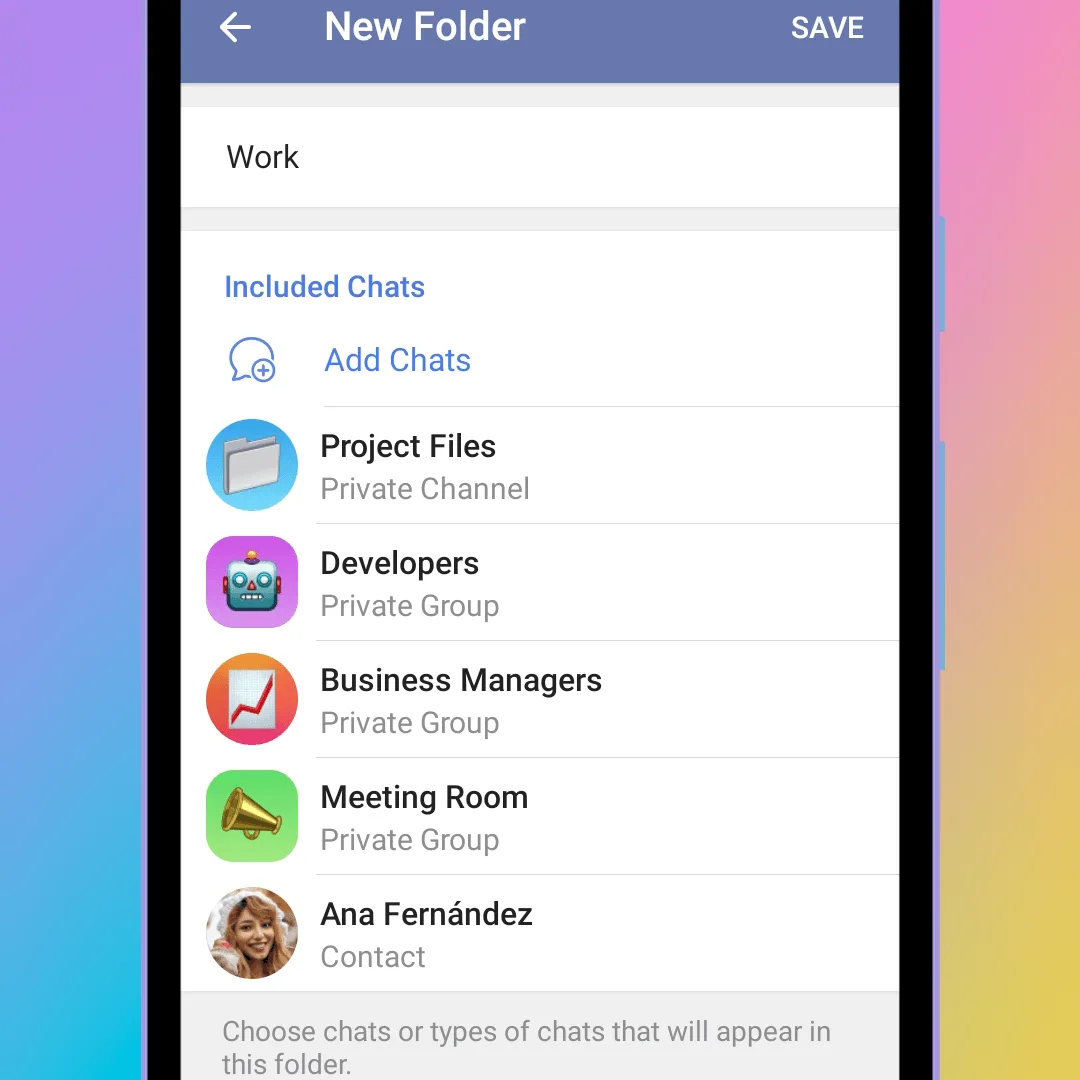
ໂຟນເດີສົນທະນາທີ່ສາມາດແບ່ງປັນໄດ້