ໂຟນເດີສົນທະນາທີ່ສາມາດແບ່ງປັນໄດ້

ຜູ້ໃຊ້ໃດກໍ່ສ້າງໄດ້ຢ່າງງ່າຍດາຍ ໂຟນເດີສົນທະນາ ມີເຖິງ 200 ສົນທະນາ — ແລະແບ່ງປັນກັບຫມູ່, ເພື່ອນຮ່ວມງານ, ຫຼືຜູ້ຕິດຕາມໂດຍສົ່ງຂໍ້ຄວາມ ການເຊື່ອມຕໍ່ດຽວ.ພຽງແຕ່ກົດຄັ້ງດຽວ, ຜູ້ຮັບສາມາດເຂົ້າຮ່ວມໄດ້ຢ່າງສະດວກ ທຸກໆກຸ່ມແລະຊ່ອງທາງ ໃນໂຟນເດີ.
ນີ້ເປັນການເປີດໃຊ້ງານຢ່າງລອດຊ້ອນ ຂະບວນການຮັບເຂົ້າງານ ສໍາລັບບໍລິສັດ, ຊ່ວຍໃຫ້ນັກຂ່າວແລະຜູ້ຊ່ຽວຊານແບ່ງປັນຂໍ້ມູນໄດ້ຢ່າງລວດເລັ່ງ ລາຍຊື່ແຫຼ່ງຂ່າວທີ່ຄັດສັນມາ ແລະຊຸມຊົນ, ແລະອື່ນໆ.
- ການສ້າງໂຟນເດີສົນທະນາ
- ການແບ່ງປັນໂຟນເດີ
- ເລືອກການສົນທະນາເພື່ອແບ່ງປັນ
- ການຄຸ້ມຄອງລະດັບການເຂົ້າເຖິງ
- ການອັບເດດໂຟນເດີ
- ຄຸນສົມບັດພິເສດ
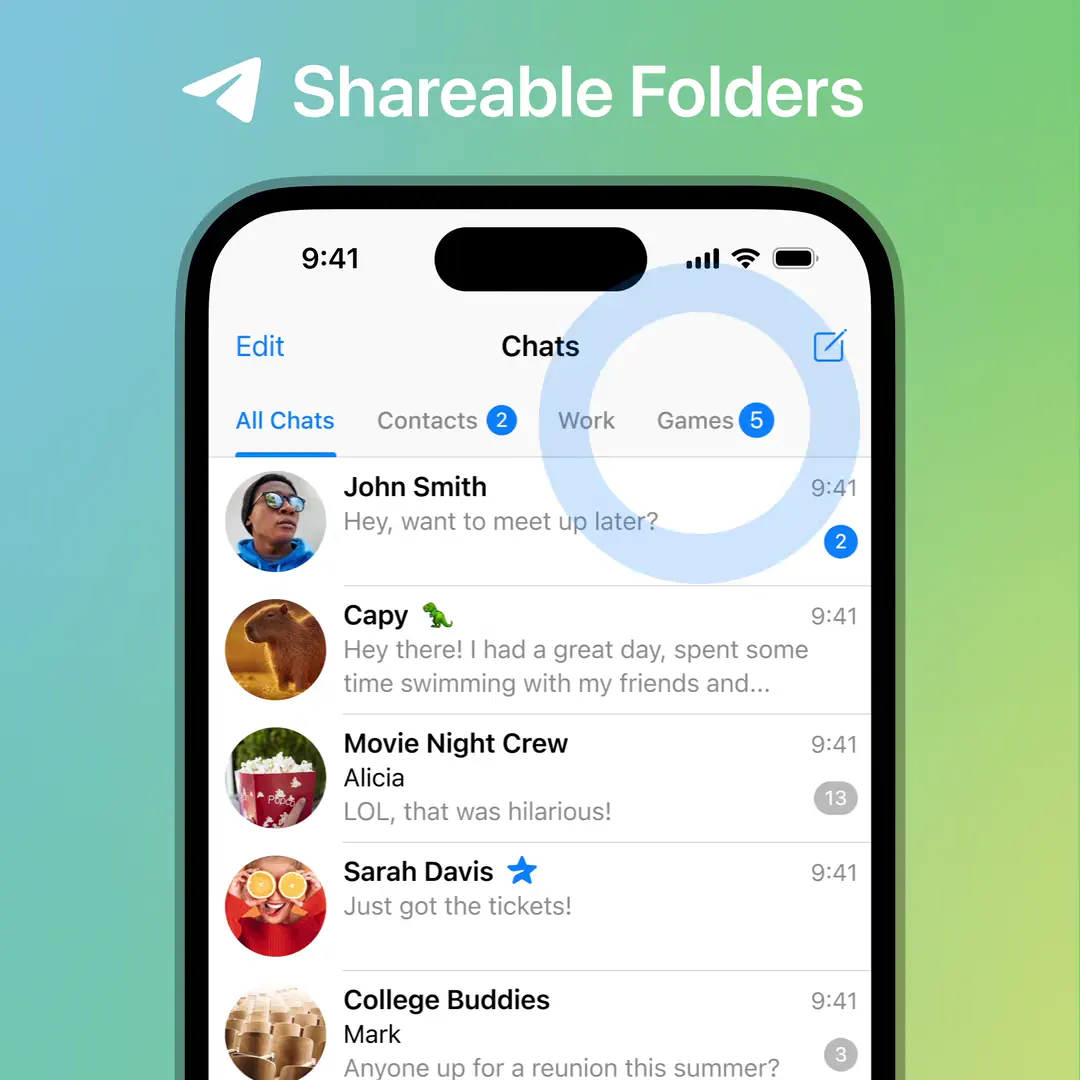
ໂຟນເດີໃດກໍ່ສາມາດມີ ຫຼາຍລິ້ງ ສ່ວນນັ້ນ ຊຸດການສົນທະນາຕ່າງໆ.
ການສ້າງໂຟນເດີສົນທະນາ
ເພື່ອສ້າງໂຟນເດີສົນທະນາ, ໄປທີ່ ການຕັ້ງຄ່າ > ໂຟນເດີສົນທະນາ on ແອັບ Telegram ໃດ.ເລືອກການສົນທະນາທີ່ທ່ານຕ້ອງການໃຫ້ມີ, ແລະຕັ້ງຊື່ໃຫ້ມັນ – ໂຟນເດີຂອງທ່ານຈະປາກົດເປັນ ແຖບແຍກຕ່າງຫາກ ໃນລາຍຊື່ສົນທະນາຂອງທ່ານ, ເຊັ່ນ ເຮັດວຽກ or ຂ່າວ.
ໂຟນເດີສົນທະນາສາມາດມີ ເຖິງ 200 ການສົນທະນາ ແຕ່ລະ – ແລະທຸກການສົນທະນາສາມາດເພີ່ມເຂົ້າໄປໄດ້ ໂຟນເດີຫຼາຍອັນ.
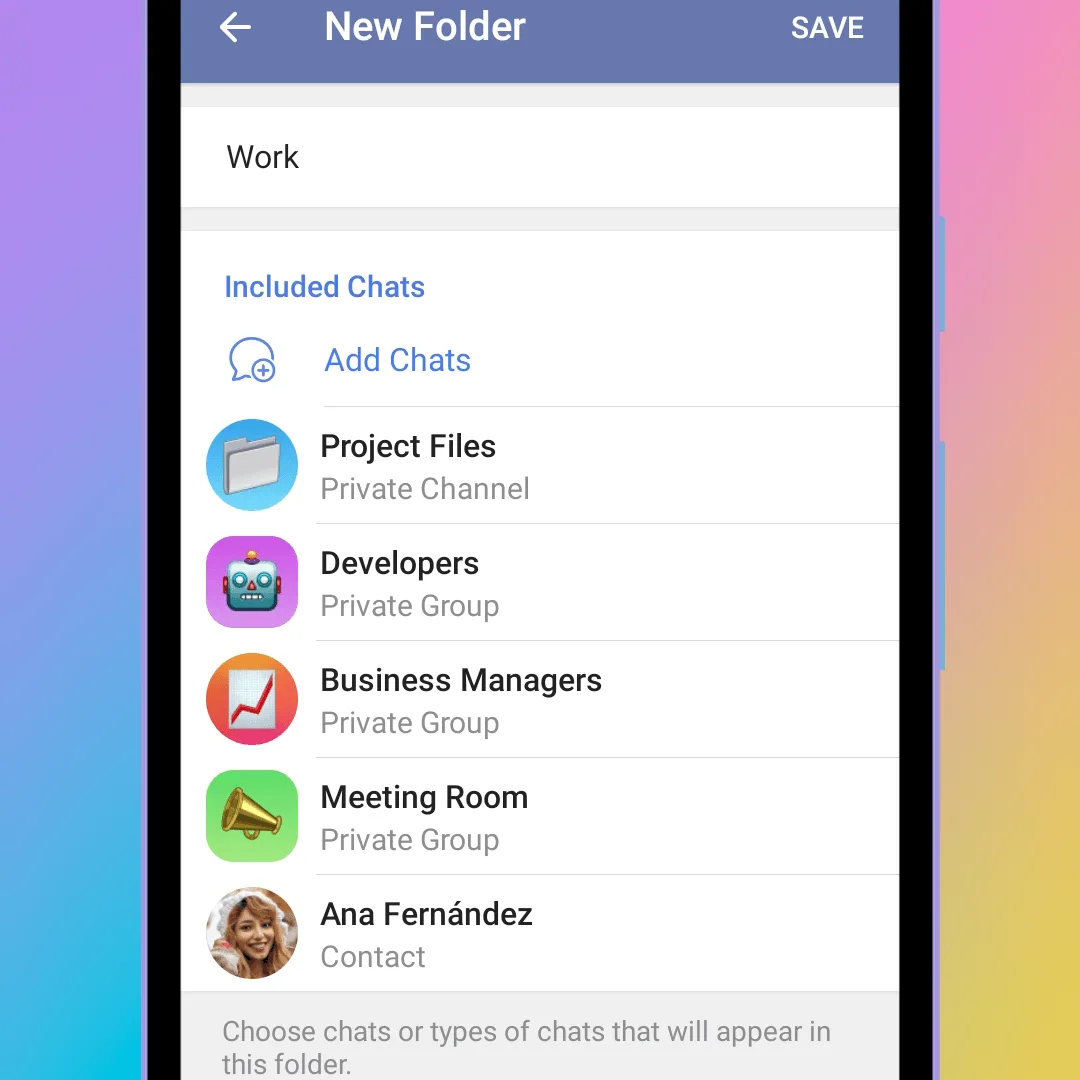
ຖ້າທ່ານຕ້ອງການແບ່ງປັນໂຟນເດີຂອງທ່ານກັບຜູ້ອື່ນ, ຢ່າລວມເອົາຫຼືຍົກເວັ້ນ ປະເພດການສົນທະນາ ເຊັ່ນ 'ກຸ່ມ', 'ຊ່ອງ' ຫຼື 'ຍັງບໍ່ໄດ້ອ່ານ '.
ການແບ່ງປັນໂຟນເດີ້ຂອງເຈົ້າ
ເພື່ອແບ່ງປັນໂຟນເດີຂອງທ່ານ, ກົດຍາວທີ່ຊື່ໂຟນເດີໃນລາຍການສົນທະນາຂອງທ່ານແລ້ວເລືອກ ແບ່ງປັນ – ຫຼືເປີດໂຟນເດີໃນ ການຕັ້ງຄ່າ > ໂຟນເດີສົນທະນາ.ນີ້ຈະສ້າງລິ້ງເຊີນໃຫມ່ສໍາລັບໂຟນເດີຂອງທ່ານ.ເຈົ້າສາມາດ ເລືອກວ່າຈະສົນທະນາໃດ ຈາກໂຟນເດີນັ້ນຈະເປີດໃຫ້ຄົນທີ່ມີລິ້ງນີ້ເຂົ້າເຖິງໄດ້.
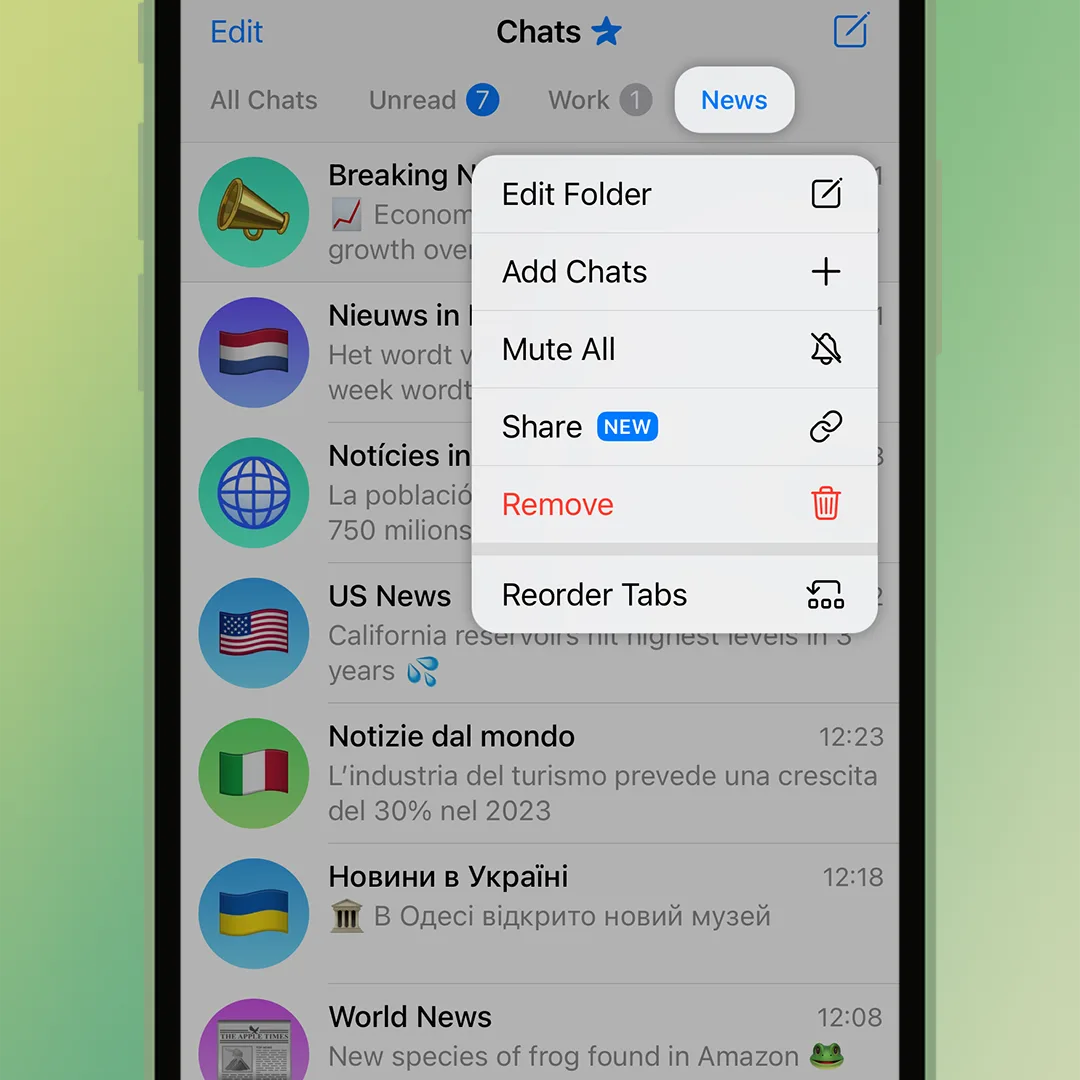
Tap  ໃນ Android ຫຼື
  ໃນ iOS ເພື່ອໃຫ້ລິ້ງ ຊື່ທີ່ແຕກຕ່າງ ຫຼືສ້າງ ລະຫັດ QR.
ໂຟນເດີທີ່ໃຊ້ຕົວກອງເຊັ່ນ 'ກຸ່ມ', 'ຊ່ອງ' ຫຼື 'ອ່ານ ' ບໍ່ສາມາດແບ່ງປັນໄດ້.
ການເລືອກການສົນທະນາເພື່ອແບ່ງປັນ
ເມື່ອສ້າງລິ້ງເຊີນ, ທ່ານສາມາດເລືອກໄດ້ທຸກຢ່າງ ກຸ່ມສາທາລະນະ ຫຼື ຊ່ອງທາງສາທາລະນະ ຮວມທັງກຸ່ມສ່ວນຕົວ ແລະຊ່ອງທາງທີ່ທ່ານມີ admin ສິດທີ່ຈະເຊີນຜູ້ໃຊ້.ຜູ້ໃຊ້ແຕ່ລະຄົນແລະບອດບໍ່ສາມາດແບ່ງປັນຮ່ວມກັນກັບໂຟນເດີໄດ້, ແຕ່ຜູ້ໃຊ້ສາມາດ ເພີ່ມພວກເຂົາດ້ວຍມື ຕໍ່ມາ.
ການແບ່ງປັນໂຟນເດີກັບຜູ້ອື່ນຊ່ວຍໃຫ້ພວກເຂົາສາມາດ ເຂົ້າຮ່ວມໂດຍກົງ ການສົນທະນາທັງໝົດຂອງມັນ – ແມ່ນແຕ່ສິ່ງທີ່ປົກກະຕິຕ້ອງການ ເຂົ້າຮ່ວມຄຳຮ້ອງຂໍ (ເພາະເຫດນີ້, ມີແຕ່ຜູ້ບໍລິຫານເທົ່ານັ້ນທີ່ສາມາດເພີ່ມການສົນທະນາສາທາລະນະທີ່ມີຄໍາຮ້ອງຂໍເຂົ້າຮ່ວມໃນໂຟນເດີທີ່ແບ່ງປັນໄດ້).
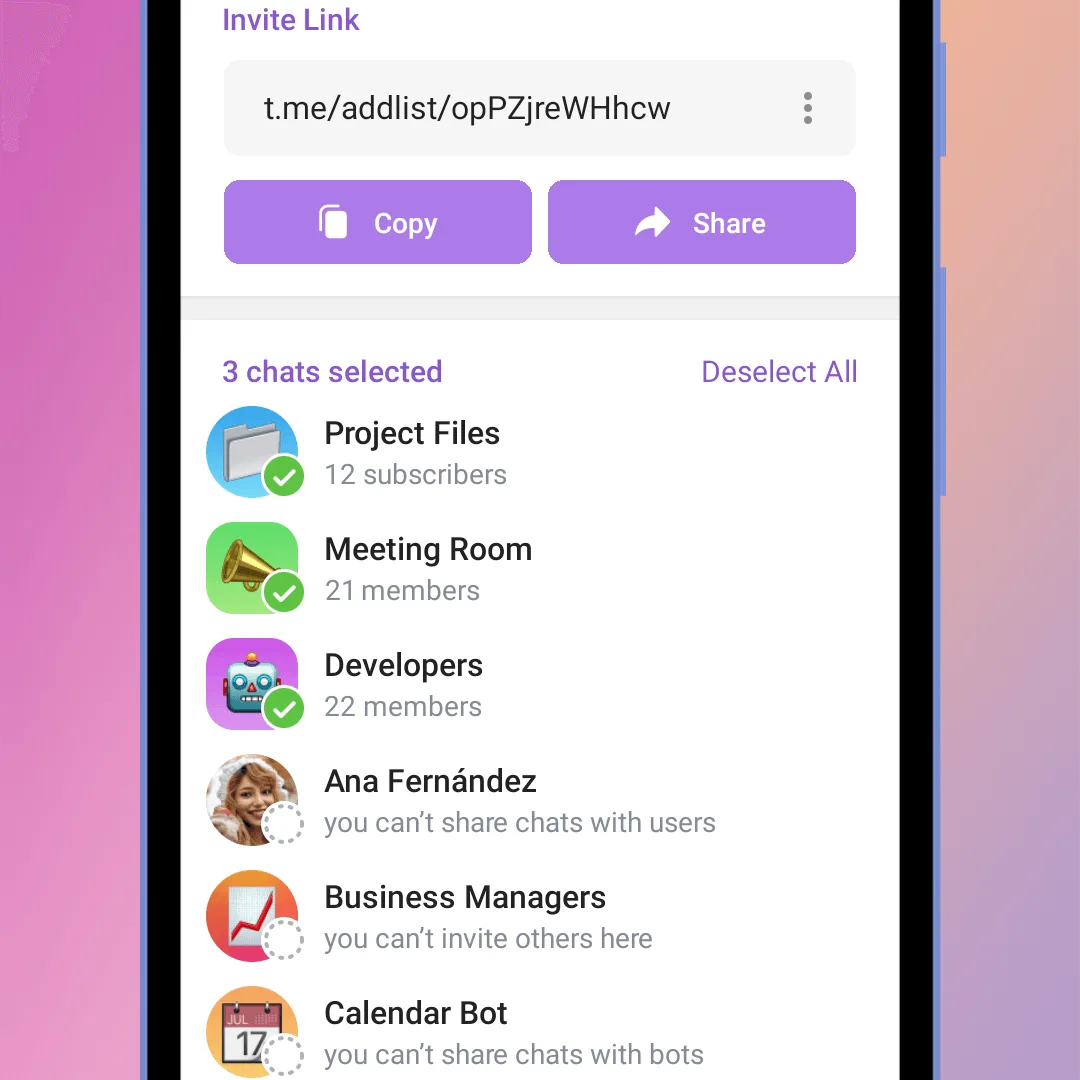
ຫຼັງຈາກເລືອກການສົນທະນາ, ທ່ານສາມາດເຮັດໄດ້ ຄັດລອກລິ້ງເຊີນ ຫຼືທັນທີ ແບ່ງປັນມັນ.ເມື່ອຜູ້ຮັບກົດລິ້ງ, ພວກເຂົາຈະໄດ້ຮັບຄໍາເຊີນແລະການສະແດງຕົວຢ່າງຂອງໂຟນເດີ – ຫຼັງຈາກຍອມຮັບ, ພວກເຂົາຈະ ເພີ່ມເຂົ້າໃນທຸກການສົນທະນາ ແລະໂຟນເດີນັ້ນຈະປາກົດໃນລາຍການສົນທະນາຂອງພວກເຂົາ.ຖ້າພວກເຂົາລຶບໂຟນເດີນັ້ນພາຍຫຼັງ, ພວກເຂົາກໍສາມາດເຮັດໄດ້ເຊັ່ນກັນ ອອກໄປ ການສົນທະນາທັງຫມົດຢູ່ໃນການກົດຄັ້ງດຽວ.
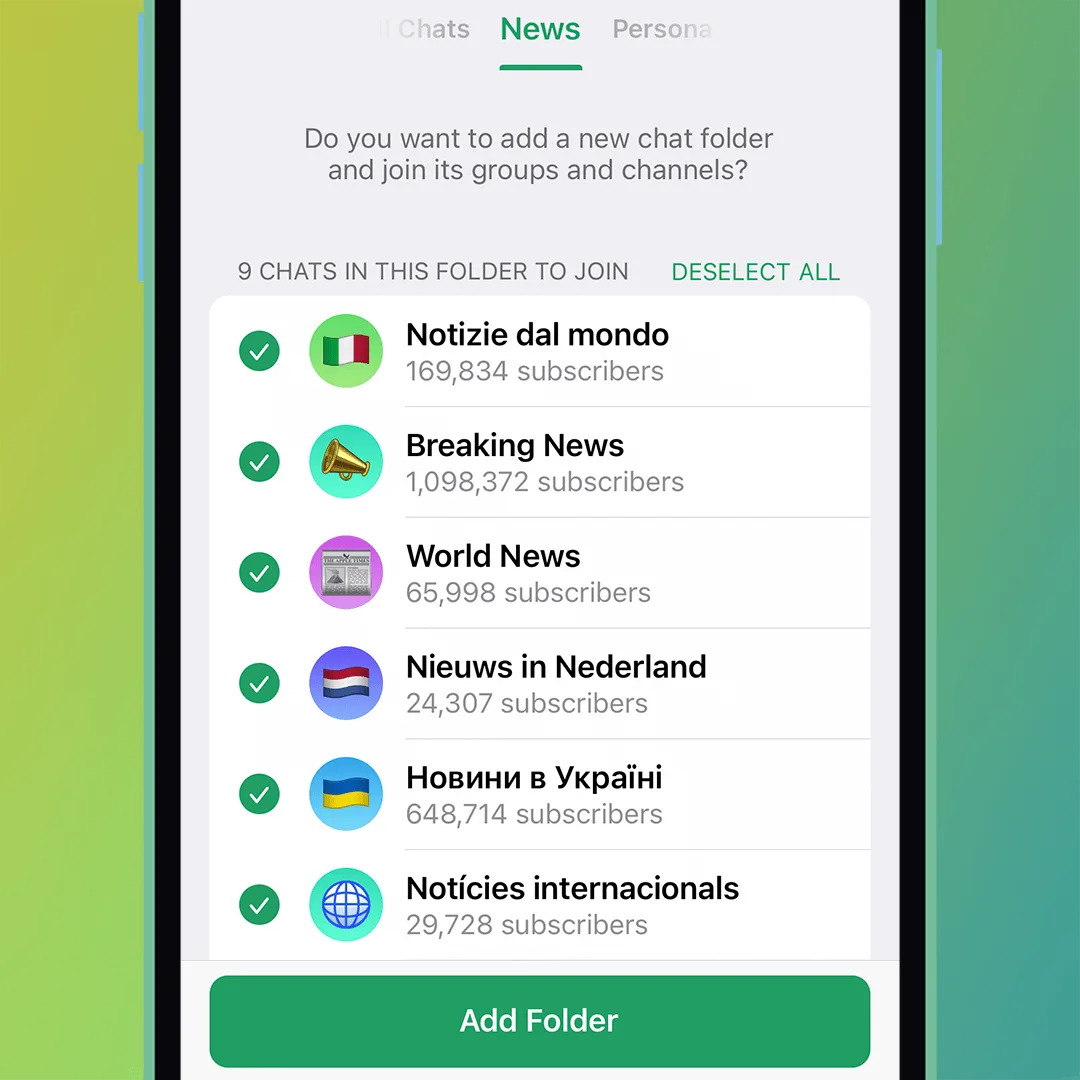
ການສົນທະນາທີ່ທ່ານບໍ່ສາມາດແບ່ງປັນດ້ວຍລິ້ງ ແລະການສົນທະນາທີ່ທ່ານເລືອກບໍ່ແບ່ງປັນຈະຢູ່ໃນ ສະບັບສ່ວນຕົວ ຂອງໂຟນເດີ - ທ່ານສາມາດສືບຕໍ່ໃຊ້ມັນ ປົກກະຕິ.
ການຄຸ້ມຄອງລະດັບການເຂົ້າເຖິງ
ໂຟນເດີສາມາດມີເຖິງ 100 ລິ້ງເຊີນຊວນທີ່ເປັນເອກະລັກ – ແຕ່ລະລິ້ງໃຫ້ການເຂົ້າເຖິງ ສົນທະນາທີ່ແຕກຕ່າງກັນ.ຕົວຢ່າງ, ທ່ານອາດຈະສ້າງ 'ຜູ້ຈັດການ' ລິ້ງທີ່ແບ່ງປັນການສົນທະນາທັງໝົດຈາກໂຟນເດີວຽກຂອງເຈົ້າ, ໃນຂະນະທີ່ ນັກຝຶກງານ ປົດລັອກໄດ້ພຽງ 2 ຫຼື 3 ອັນ.
ເຊັ່ນດຽວກັນ, ຄົນທີ່ໂຟນເດີຂ່າວມີຊ່ອງທາງໃນ ຫຼາຍພາສາ ອາດຈະຕ້ອງການເຮັດໃຫ້ແຍກຕ່າງຫາກ English and ພາສາສະເປນ ລິ້ງ – ຫຼື ລິ້ງສໍາລັບ ຂ່າວໂລກ and ຂ່າວທ້ອງຖິ່ນ.
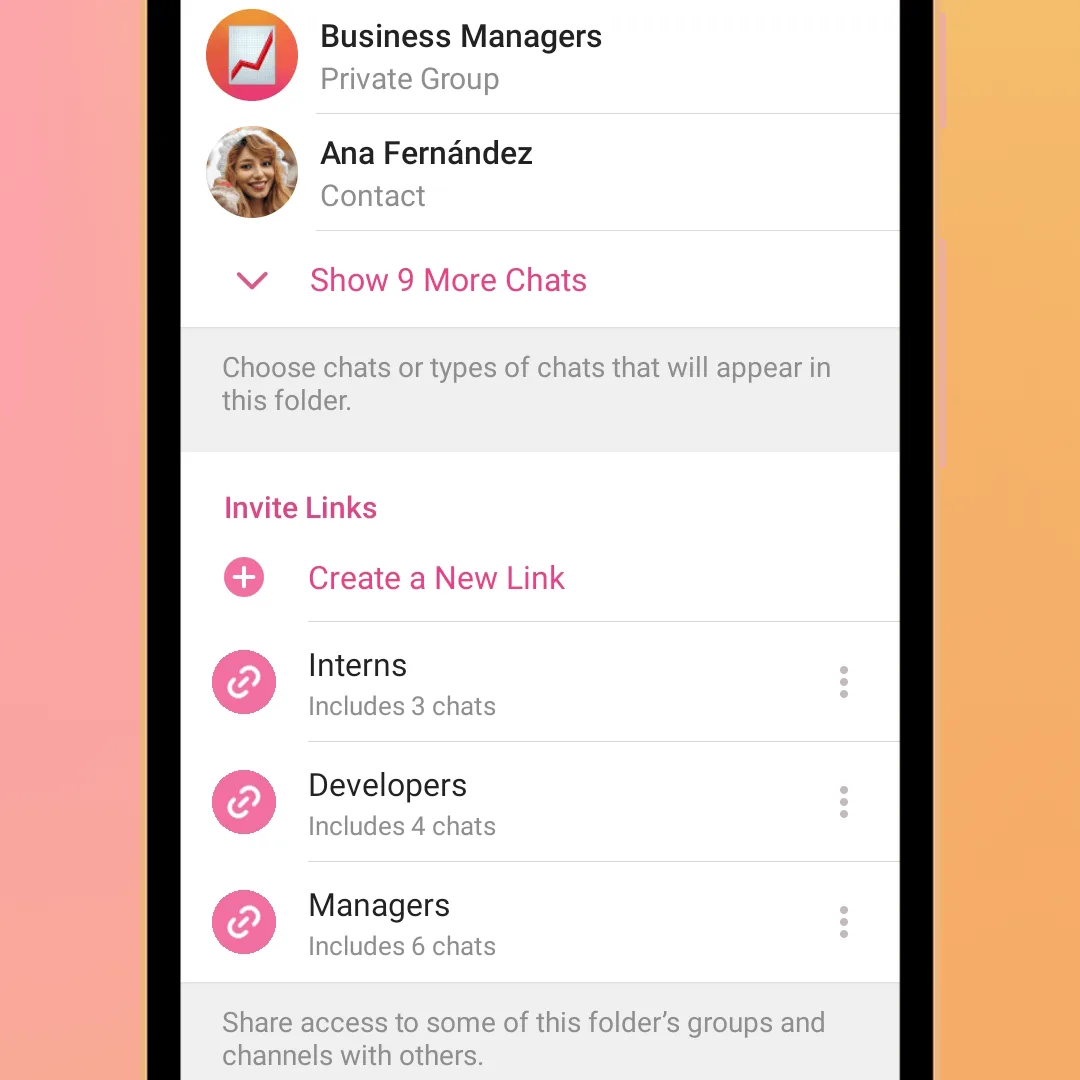
ເຈົ້າສາມາດ ອັບເກຣດ ລະດັບການເຂົ້າເຖິງຂອງຜູ້ໃຊ້ໃດໆກໍຕາມທີ່ເພີ່ມໂຟນເດີຂອງເຈົ້າໂດຍການສົ່ງລິ້ງອື່ນໃຫ້ເຂົາເຈົ້າ – ເຂົາເຈົ້າຈະມີໂອກາດເພີ່ມການສົນທະນາທີ່ເຂົາເຈົ້າຂາດໄປໃສ່ໂຟນເດີດຽວກັນ.
ລິ້ງການຕັ້ງຊື່
ທ່ານສາມາດຈັດລຽງໄດ້ຢ່າງງ່າຍດາຍ ລະດັບການເຂົ້າເຖິງ ໂດຍໃຫ້ລິ້ງເຊີນແຕ່ລະອັນມີຂອງຕົນເອງ. ຊື່.ເພື່ອເຮັດແນວນັ້ນ, ກົດຍາວທີ່ຊື່ໂຟນເດີຂອງທ່ານແລະເລືອກ ແກ້ໄຂໂຟນເດີ, ແລ້ວກົດທີ່ລິ້ງ > ໃນ Android ຫຼື ໃນ iOS > ແກ້ໄຂຊື່.
ຊື່ເຊື່ອມຕໍ່ທີ່ທ່ານເລືອກແມ່ນ ສ່ວນຕົວ ແລະຈະບໍ່ສະແດງໃຫ້ຜູ້ໃຊ້ອື່ນເຫັນ.
ການອັບເດດໂຟນເດີ
ເມື່ອທ່ານເພີ່ມການສົນທະນາໃໝ່ໃສ່ໂຟນເດີຂອງເຈົ້າ, ພວກມັນຈະ not ປາກົດອັດຕະໂນມັດສໍາລັບຜູ້ໃຊ້ທີ່ເພີ່ມໂຟນເດີຜ່ານລິ້ງເຊີນ. ນີ້ແມ່ນເປັນປະໂຫຍດ, ໃນກໍລະນີທີ່ທ່ານຈໍາເປັນຕ້ອງເພີ່ມການສົນທະນາບາງຢ່າງເພື່ອຄວາມສະດວກຂອງທ່ານເອງ.
ຖ້າທ່ານຕ້ອງການໃຫ້ໂຟນເດີໄດ້ຮັບການປັບປຸງສໍາລັບຜູ້ໃຊ້ອື່ນໆ, ທ່ານສາມາດເຮັດໄດ້ ອັບເດດລິ້ງເຊີນທີ່ມີຢູ່ແລ້ວ, ເພີ່ມການສົນທະນາໃຫມ່.ຜູ້ໃດກໍ່ຕາມທີ່ໃຊ້ລິ້ງນັ້ນຈະຖືກເຊີນໃຫ້ເຂົ້າຮ່ວມການສົນທະນາໃຫມ່.
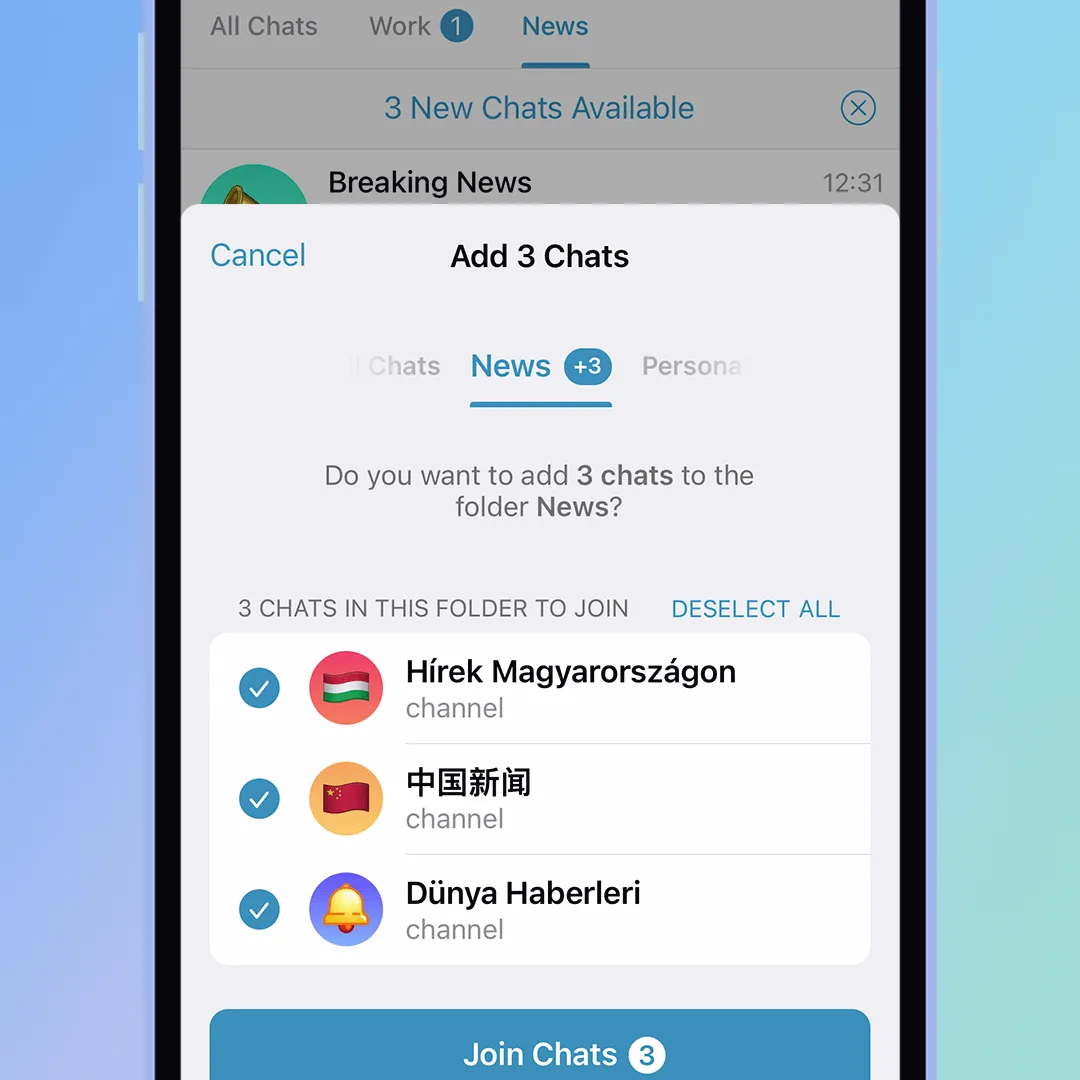
ເພື່ອອັບເດດລິ້ງ, ເລືອກໂຟນເດີຈາກ ການຕັ້ງຄ່າ > ໂຟນເດີສົນທະນາ, ກົດລິ້ງ, ແລ້ວເລືອກການສົນທະນາໃຫມ່ທີ່ທ່ານຕ້ອງການເພີ່ມເຂົ້າໄປ.
ການປັບແຕ່ງໂຟນເດີ
ຫຼັງຈາກຜູ້ໃຊ້ ເພີ່ມໂຟນເດີຂອງທ່ານ ຜ່ານການເຊື່ອມຕໍ່ເຊີນ, ເຂົາເຈົ້າສາມາດເຮັດໄດ້ ປັບແຕ່ງມັນ ໂດຍການປ່ຽນຊື່ຂອງມັນ, ເພີ່ມການສົນທະນາຂອງຕົນເອງ ຫຼືເອົາຄົນອື່ນອອກ. ຕົວຢ່າງ, ຜູ້ໃຊ້ທີ່ເພີ່ມ a ເຮັດວຽກ ໂຟນເດີທີ່ທ່ານແບ່ງປັນກັບເຂົາເຈົ້າສາມາດເພີ່ມໄດ້ 1-on-1 ສົນທະນາ ກັບເພື່ອນຮ່ວມງານຈາກພະແນກຂອງຕົນເອງ.
ການສົນທະນາໃຫມ່ທີ່ທ່ານເພີ່ມເຂົ້າໃນໂຟນເດີຈະບໍ່ຖືກແບ່ງປັນອັດຕະໂນມັດ.ຖ້າທ່ານແບ່ງປັນດ້ວຍຕົວເອງ ອັບເດດລິ້ງເຊີນ, ຜູ້ໃຊ້ທີ່ເພີ່ມໂຟນເດີຂອງທ່ານຈະໄດ້ຮັບ ຄໍາແນະນໍາ ເພື່ອເຂົ້າຮ່ວມການສົນທະນາໃຫມ່.
 ຄຸນສົມບັດພິເສດ
ຜູ້ໃຊ້ Telegram ທັງຫມົດສາມາດເພີ່ມ ໂຟນເດີທີ່ແບ່ງປັນໄດ້ 2 ອັນ, ແຕ່ລະອັນປະກອບດ້ວຍສູງສຸດ 100 ການສົນທະນາ – ເພື່ອເຂົ້າຮ່ວມກັບເພື່ອນຮ່ວມງານ ຫຼື ແບ່ງປັນຄວາມສົນໃຈກັບຫມູ່ເພື່ອນ.ຜູ້ສະມາຊິກ Telegram Premium ປົດລັອກ ໂຟນເດີທີ່ແບ່ງປັນໄດ້ 20 ໂຟນເດີ ມີເຖິງ 200 ສົນທະນາ ແຕ່ລະຄົນ, ແລະສາມາດສ້າງໄດ້ເຖິງ 100 ແຕກຕ່າງກັນ ລິ້ງເຊີນ ຕໍ່ໂຟນເດີ.
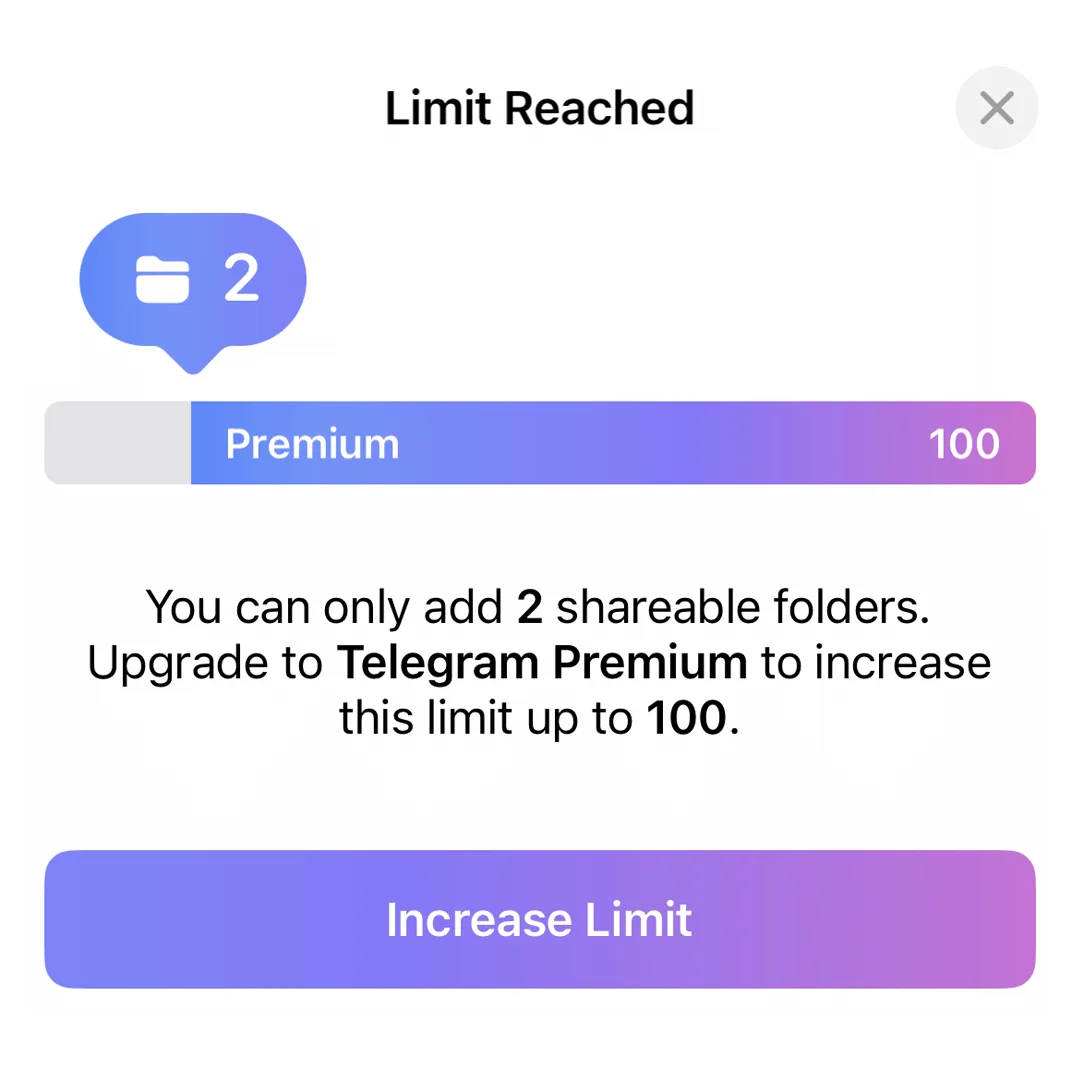
ເຊັ່ນດຽວກັນກັບຄຸນສົມບັດ Telegram Premium ທັງຫມົດ, ນີ້ແມ່ນພຽງແຕ່ການເລີ່ມຕົ້ນ - ຄາດຫວັງວ່າການທໍາງານທີ່ມີປະສິດທິພາບຫຼາຍກວ່າເກົ່າກັບການປັບປຸງໃນອະນາຄົດ.
ຜູ້ສະໝັກໃຊ້ພຣີມຽມຍັງປົດລັອກ ການຈັດການສົນທະນາຂັ້ນສູງ ທາງເລືອກ – ເຊັ່ນ: ການຕັ້ງຄ່າໂຟນເດີເລີ່ມຕົ້ນ.
ຂ່າວອື່ນໆ
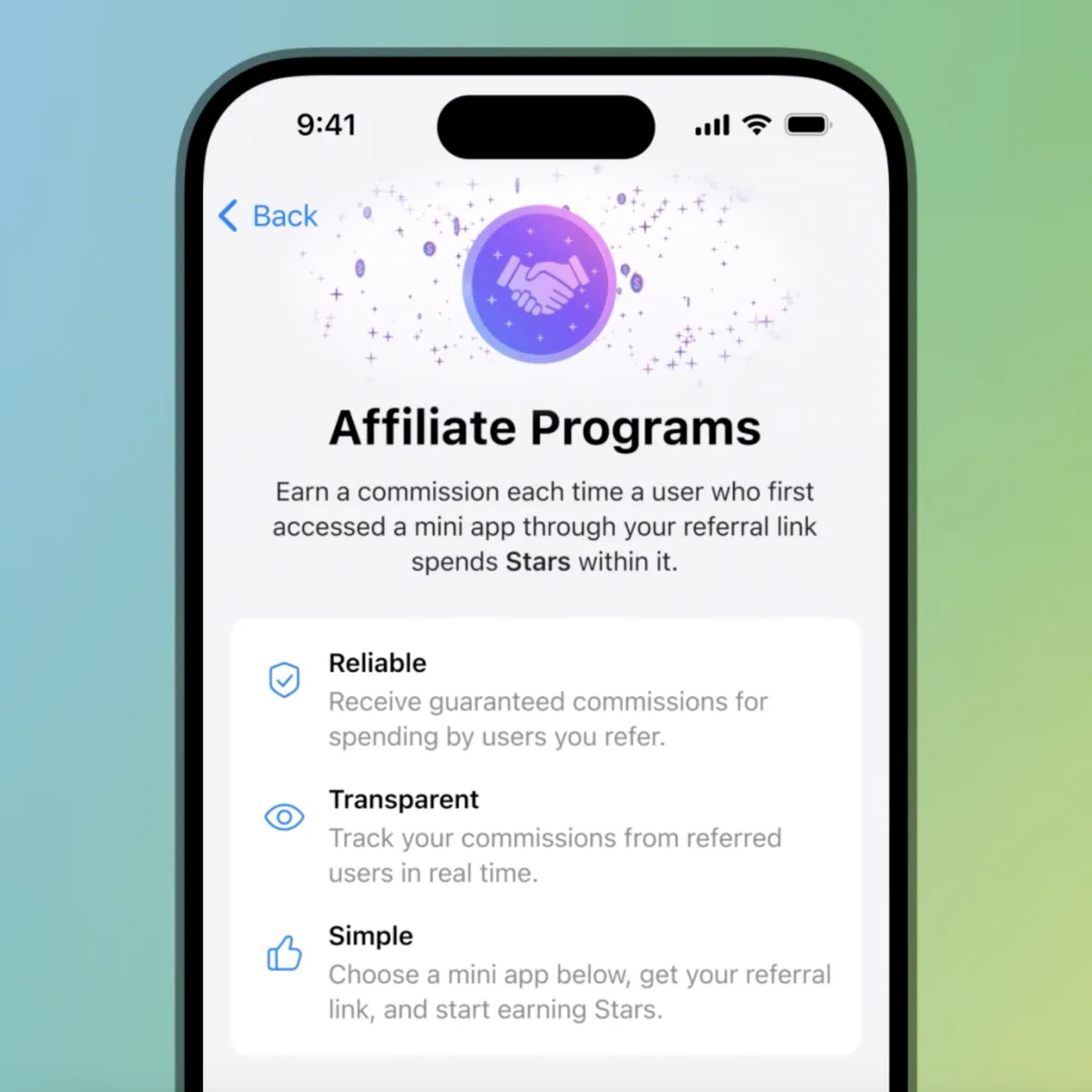
ໂຄງການພັນທະມິດ
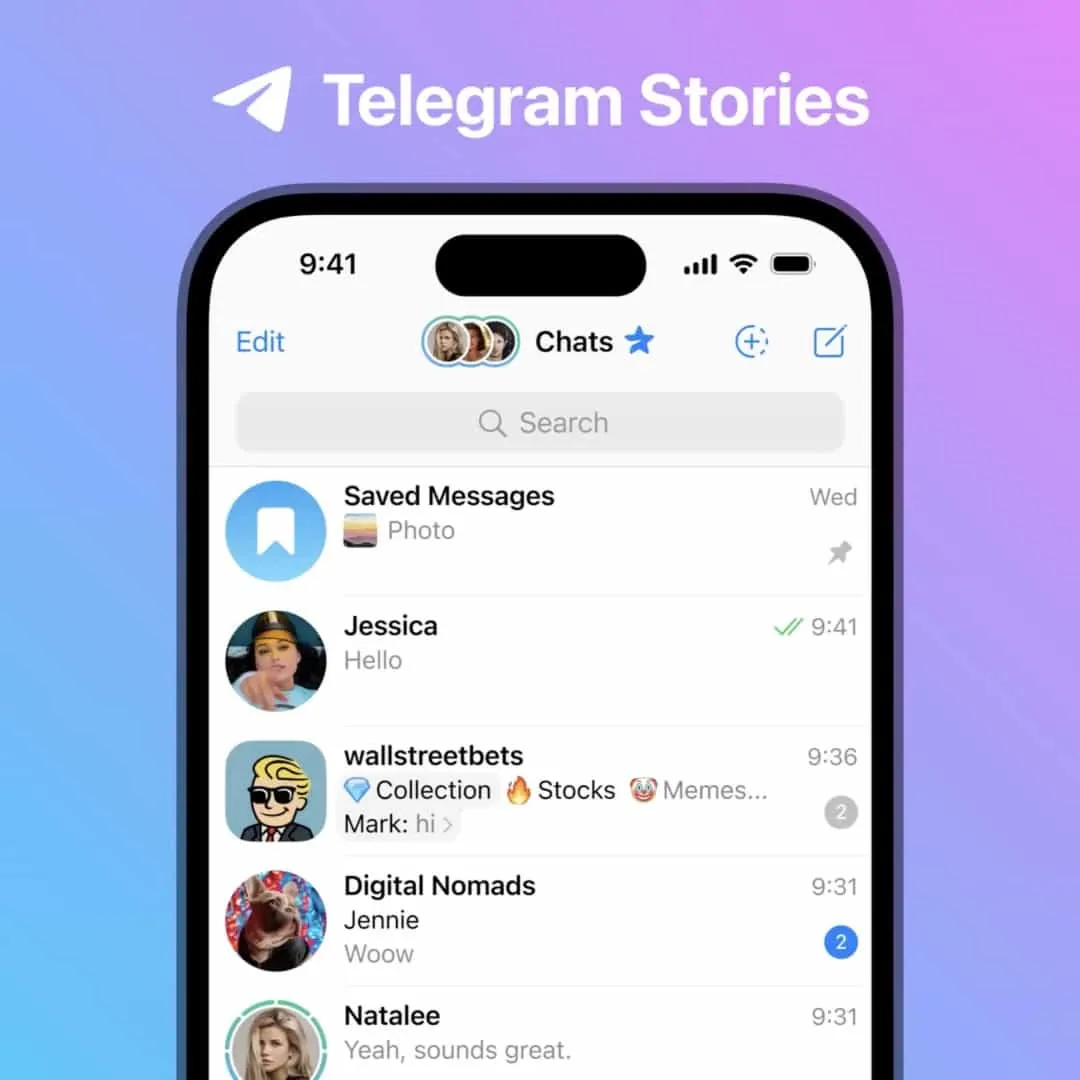
Telegram ເລື່ອງ
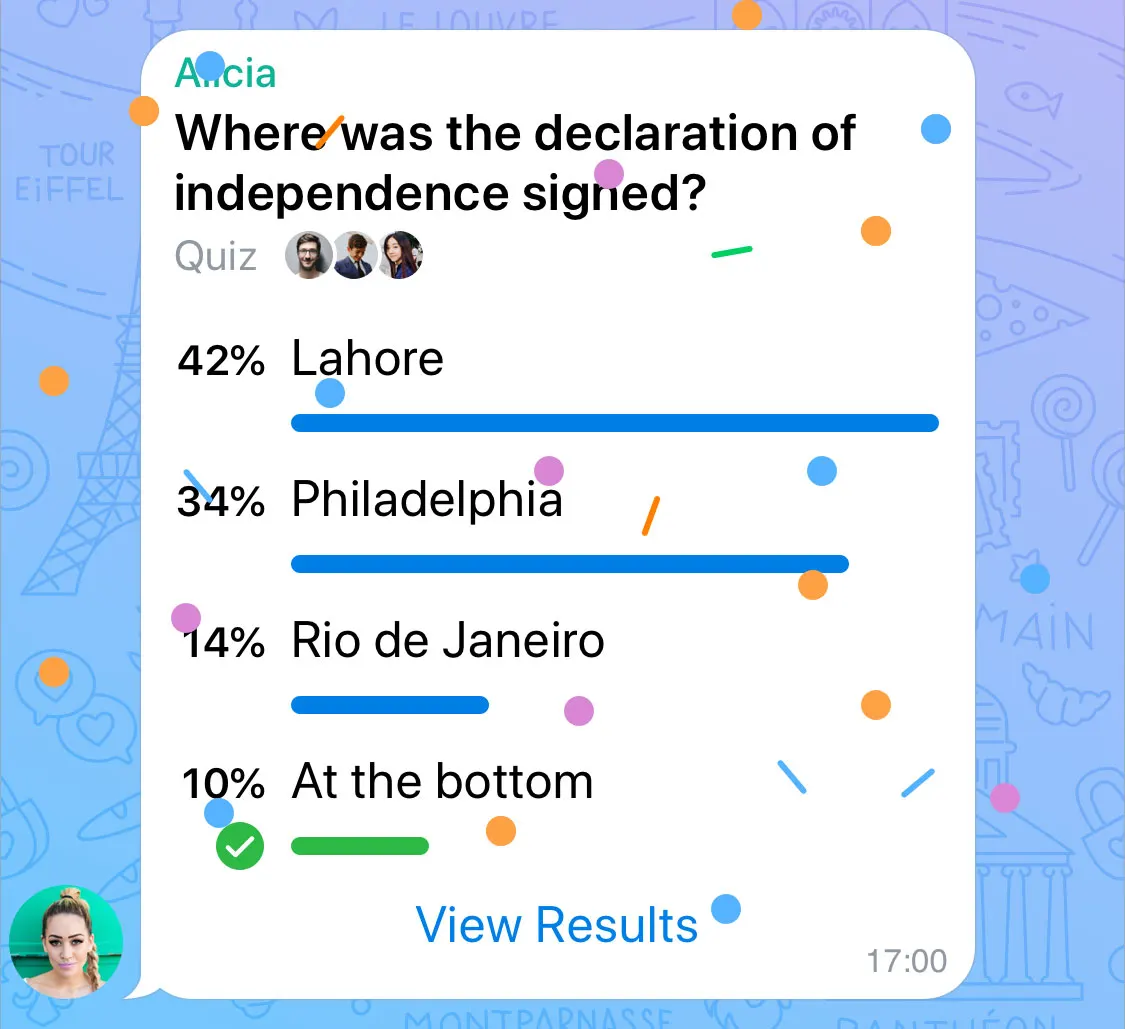
ຄຳຖາມ