测验
访问 Quiz Directory,体验 2020 年测验大赛参与者创建的数千个测验。
Telegram 为群组和频道提供强大的投票功能,无论是决定午饭吃什么,还是组织公务员考试,甚至无领导抗议,都能派上用场。
测验式投票是一种特殊的投票,只有一个正确答案,并可附上可选的解析,非常适合教学用途。
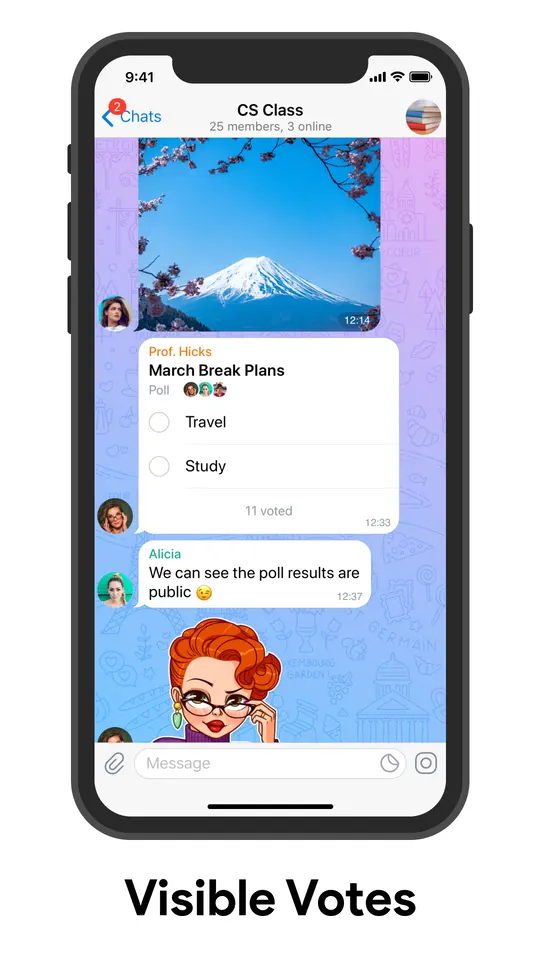
Quiz 机器人(Bot)
借助 Quiz 机器人(Bot),你可以创建包含多道题目的测验并分享给他人。机器人允许你在题目之前添加文字或媒体,帮助你打造带图表的考试式题目,或制作 Know Your Meme 趣味测验。
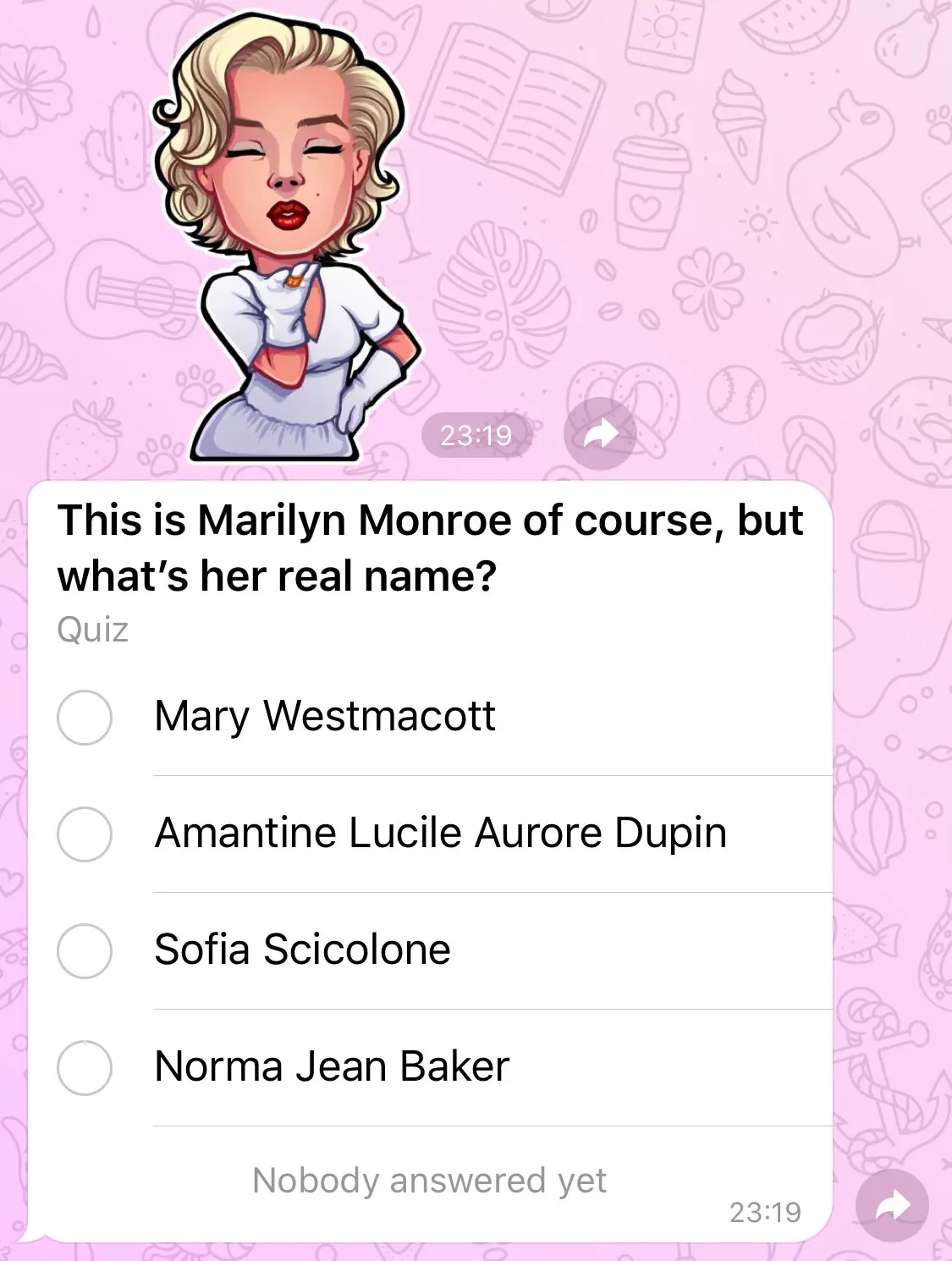
你可以为每道题设置答题时限。机器人会记录用户答对了多少题、用了多长时间完成测验,还会为你创建的每个测验维护一个全球排行榜。
创建测验
创建测验非常简单:打开 Telegram 上的 @quizbot,点击“START”并按照提示操作。如果遇到任何困难,请查看我们的分步说明。
分享你的测验
测验做好后,你可以把它分享到群组或频道,也可以邀请用户在与机器人的私聊中作答。想看看效果,不妨试试我们的示例测验:“伟大心灵(Great Minds)”贴纸包人物大考。
你可以在 quiz.directory 上浏览 2020 年测验大赛期间创建的数千个测验。
打造你自己的 Quiz 机器人(Bot)
如果你是开发者,欢迎使用 Telegram Bot API 创建支持投票和测验的专属机器人(Bot)。
分步创建测验
创建测验非常简单:打开 Telegram 上的 @quizbot,点击“START”并按照提示操作。
1. 名称与简介。首先为测验取一个名称,并可选填简介——对于教学类测验,最好直接用学科主题,例如有机化学(一)或英国王室史。简介中可以写入说明或提示,比如“本次测验需要用到图形计算器”。
2. 题前的文字或媒体。接下来开始创建测验的题目。点击“Create a question”(创建题目)按钮即可打开第一道题的模板。不过,如果你希望在某道题之前显示文字或媒体,请先把它们发送出去,再点击“Create a question”。
3. 题目。进入新建题目界面后,只需填写题干以及各个备选答案。点击正确答案将其选中,它会被标上绿色对勾。
4. 解析。如果你想参加我们的大赛,应为每道题添加解析。解析会在用户选择答案后显示,可用于补充更多信息、澄清常见错误,并支持完整的文本格式(含超链接)。完成后,点击“Send”(发送)即可将该题加入测验。重复上述出题流程,直到添加完所有题目,然后在聊天中发送 /done。
5. 计时。接着,机器人会让你设置每道题的答题时限。对于无需计算的题目,通常 10 或 15 秒就够了;而像数学这类题目,则最好设置 3 到 5 分钟的较长时限。这项设置日后随时可改,不必担心。
6. 打乱题目或选项顺序。随后机器人会询问你是否要打乱题目和选项的顺序——即题目会随机出现,每道题的选项也会随机排列。一般建议选“Yes”(是),这样学生可以反复练习,而不会只靠记住顺序作答。但如果你的答案中有“以上皆是”这类选项,或题目按特定顺序呈现效果更好,则选“No”(否)。同样,这项设置日后也可更改。
7. 将测验提交至大赛。机器人会询问你是否愿意把测验提交到大赛。如果选择“是”,它会再问几个问题以确认你的提交。
8. 测试或分享测验。你的测验已完成!这里会显示新测验的概览,包括题目数量和各项设置。你可以点击“Start this quiz”(开始测验),即在与 QuizBot 的私聊中作答,也可以在群组中开始,或通过“Share quiz”(分享测验)转发给他人。想复制测验的专属链接,可长按“Start quiz in a group”(在群组中开始测验)。
9. 编辑测验。点击“Edit quiz”(编辑测验)可修改测验的任意题目或设置,包括标题和简介。在“Edit questions”(编辑题目)中,你可以添加题前的文字或媒体、替换题目并优化答案,甚至新增题目。若要选择单独的某道题进行编辑,点击面板中它的 /view 链接即可。
10. 测验统计。最后,你可以查看测验统计,了解有多少人参加过测验,以及谁答得最准、最快。现在你已是出题高手,可以出题考考大家了。
更多动态
推广联盟
快拍与 Telegram 十周年
可分享的聊天文件夹