Bài trắc nghiệm
Thăm Thư mục Bài kiểm tra thử hàng nghìn câu đố do các thí sinh của Cuộc thi Đố vui 2020 tạo ra.
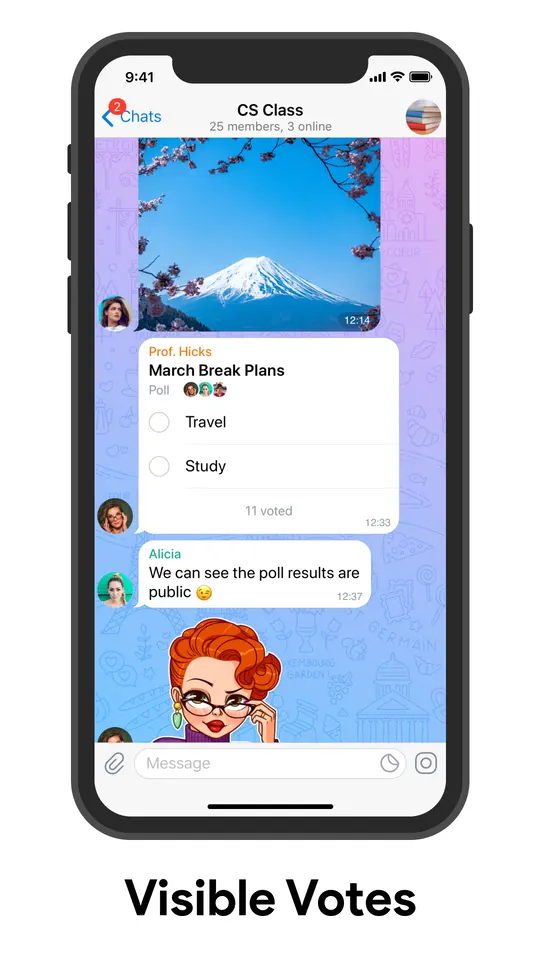
Telegram hỗ trợ mạnh mẽ trò thăm dò ý kiến for nhóm and các kênh có thể được sử dụng cho mọi thứ từ việc quyết định nơi ăn trưa đến việc tổ chức các kỳ thi dịch vụ công hoặc các cuộc biểu tình không có lãnh đạo.
Khảo sát theo kiểu đố vui là một loại thăm dò đặc biệt mà có một câu trả lời đúng duy nhất và một tùy chọn giải thích điều này làm cho chúng trở nên lý tưởng cho mục đích giáo dục.
Bot đố vui
Với sự giúp đỡ của Bot đố vui bạn có thể tạo ra bài kiểm tra nhiều câu hỏi and chia sẻ chúng với những người khác. Bot cho phép bạn thêm văn bản hoặc phương tiện trước câu hỏi để giúp tạo các đề bài kiểu thi với đồ thị và bảng – hoặc Kiến Thức Meme các bài kiểm tra.
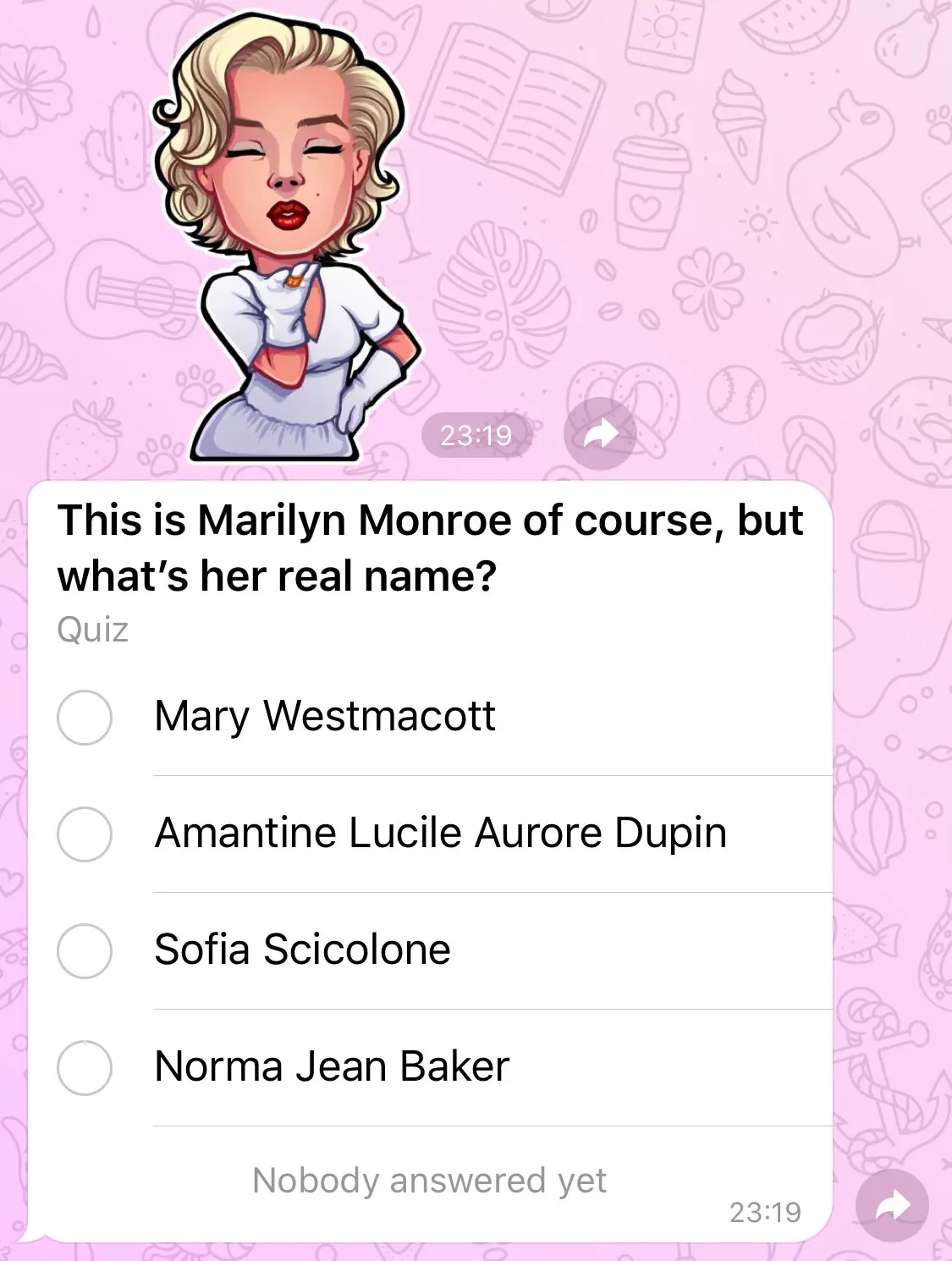
Bạn có thể thiết lập một giới hạn thời gian cho mỗi câu hỏi. Bot sẽ theo dõi số câu hỏi mà người dùng trả lời đúng và thời gian họ hoàn thành bài kiểm tra. Nó cũng giữ một bảng xếp hạng toàn cầu cho mỗi bài kiểm tra bạn tạo.
Tạo một bài kiểm tra
Tạo một bài kiểm tra rất dễ, chỉ cần mở @quizbot trên Telegram, nhấn 'START' và làm theo hướng dẫn. Nếu bạn gặp bất kỳ khó khăn nào, vui lòng xem qua của chúng tôi Hướng dẫn từng bước.
Chia sẻ Bài kiểm tra của bạn
Khi bài kiểm tra của bạn đã sẵn sàng, bạn có thể chia sẻ chia sẻ nó với một nhóm hoặc kênh – hoặc mời người dùng trả lời các câu hỏi một cách riêng tư, trong một cuộc trò chuyện với bot. Để xem cách điều này hoạt động, hãy thử bài kiểm tra demo của chúng tôi: Ai là Ai trong bộ nhãn dán 'Great Minds'.
Bạn có thể duyệt hàng nghìn bài kiểm tra được tạo ra trong suốt Cuộc thi Đố vui 2020 on thư_mục.trắc_nghiệm.
Tạo Bot Quiz của riêng bạn
Nếu bạn là một nhà phát triển, bạn được chào đón sử dụng Telegram Bot API để tạo bot của riêng bạn hỗ trợ cuộc thăm dò và câu đố.
Tạo một bài kiểm tra, Từng bước một
Tạo một bài kiểm tra rất dễ, chỉ cần mở @quizbot trên Telegram, nhấn 'BẮT ĐẦU' và làm theo các hướng dẫn.
1. Tên và mô tả. Đầu tiên bạn sẽ làm bài kiểm tra của mình một tên và một tùy chọn mô tả – đối với các kỳ kiểm tra giáo dục, tốt nhất là sử dụng nội dung môn học, chẳng hạn như Hóa học Hữu cơ I or Lịch sử Hoàng gia Anh. Mô tả có thể chứa thông tin hoặc hướng dẫn như “bạn sẽ cần một máy tính đồ thị cho bài kiểm tra này”.
2. Văn bản hoặc phương tiện trước câu hỏi. Bây giờ đến lúc tạo các câu đố câu hỏi. Nhấn vào nút 'Tạo câu hỏi' sẽ mở mẫu để tạo câu hỏi đầu tiên của bạn. Tuy nhiên, nếu bạn muốn văn bản or phương tiện xuất hiện trước một câu hỏi, gửi cái đó trước, trước chạm vào 'Tạo câu hỏi'.
3. Câu hỏi. Khi ở trong giao diện câu hỏi mới, chỉ cần điền vào các trường để hiểu câu hỏi đang hỏi gì, cũng như các câu trả lời có thể của nó. Chọn câu trả lời đúng bằng cách chạm vào nó, điều này sẽ đánh dấu nó bằng một dấu kiểm màu xanh lá.
4. Giải thích. Nếu bạn muốn tham gia vào chúng tôi cuộc thi, bạn nên thêm một giải thích cho từng câu hỏi của bạn. Các giải thích sẽ xuất hiện sau khi người dùng chọn một câu trả lời. Chúng có thể được sử dụng để đưa ra thêm thông tin, clarify lỗi phổ biến, và hỗ trợ định dạng văn bản đầy đủ, bao gồm siêu liên kết. Khi bạn đã xong, hãy nhấn 'Gửi' để thêm câu hỏi vào bài kiểm tra của bạn. Lặp lại quá trình tạo câu hỏi cho đến khi bạn đã thêm tất cả các câu hỏi của bài kiểm tra, sau đó gửi /done trong trò chuyện.
5. Bộ hẹn giờ. Tiếp theo, bot sẽ yêu cầu bạn chọn thời gian mà người dùng sẽ có để trả lời mỗi câu hỏi. Đối với những câu hỏi không yêu cầu bất kỳ phép tính nào, 10 or 15 giây thường là đủ. Nhưng đối với một thứ như toán học, các bộ hẹn giờ dài hơn như 3 to 5 phút là tốt nhất. Bạn luôn có thể thay đổi cài đặt này sau, vì vậy đừng lo lắng.
6. Xáo trộn câu hỏi hoặc lựa chọn trả lời. Bot sau đó sẽ hỏi bạn có muốn xáo trộn các tùy chọn câu hỏi và câu trả lời hay không – nghĩa là các câu hỏi sẽ xuất hiện theo một thứ tự ngẫu nhiên, và câu trả lời cho từng câu hỏi cũng sẽ được xáo trộn theo một thứ tự ngẫu nhiên. Thông thường, bạn nên chọn 'Có' ở đây, để học sinh có thể làm lại bài kiểm tra để luyện tập mà không chỉ đơn giản là ghi nhớ thứ tự. Tuy nhiên, nếu bạn có các câu trả lời kiểu “tất cả các phương án trên”, hoặc các câu hỏi mà tốt nhất nên được trình bày theo một thứ tự cụ thể, hãy chọn 'Không'. Một lần nữa, cài đặt này có thể được thay đổi trong tương lai nếu cần.
7. Nộp câu đố của bạn vào cuộc thi. Bot sẽ hỏi bạn có muốn gửi bài kiểm tra của mình vào cuộc thi không. Nếu bạn chọn có, nó sẽ hỏi một vài câu hỏi bổ sung để xác nhận việc gửi của bạn.
8. Kiểm tra hoặc chia sẻ bài kiểm tra của bạn. Bài kiểm tra của bạn đã hoàn thành! Từ đây, bạn sẽ thấy một tổng quan of your new quiz, showing the number of questions and its settings. You can 'Start this quiz’, which will do so in a private chat with QuizBot, start it in a group, or forward the quiz to someone via 'Share quiz'. To copy the unique link to your quiz, press and hold 'Start quiz in a group'.
9. Chỉnh sửa các bài kiểm tra của bạn. Nhấn 'Chỉnh sửa bài kiểm tra' sẽ cho phép bạn thay đổi bất kỳ câu hỏi hoặc cài đặt nào của bài kiểm tra, bao gồm cả tiêu đề và mô tả của nó. Từ 'Chỉnh sửa câu hỏi' bạn có thể thêm văn bản hoặc phương tiện trước câu hỏi, thay thế câu hỏi bằng các câu trả lời cải thiện, hoặc thậm chí thêm các câu hỏi bổ sung. Để chọn một câu hỏi riêng lẻ để chỉnh sửa, hãy nhấn liên kết /xem của nó từ bảng điều khiển.
10. Thống kê câu đố. Cuối cùng, bạn có thể xem Thống kê Quiz. Điều này cho biết bao nhiêu người đã tham gia quiz, cùng với ai trả lời các câu hỏi chính xác và nhanh nhất. Bây giờ bạn là người điều khiển quiz, sẵn sàng đưa các đối tượng của mình vào thử thách.
Tin tức khác
Chương trình liên kết
Những câu chuyện Telegram
Thư mục trò chuyện có thể chia sẻ