Telegram 快拍(Stories)

Telegram 快拍是對這一熱門形式全新的、隱私優先的詮釋,內建豐富的創意媒體選項——讓任何人都能與自定義使用者名稱單分享生活瞬間,檢視詳細統計,並解鎖強大工具。

觀看快拍
觀看快拍
預設情況下,你被允許檢視的聯絡人快拍會全部顯示在聊天列表頂部。你可以下拉展開該區域,瀏覽所有快拍。要開啟某人的快拍,只需點選其頭像即可。
你也可以觀看其他 Telegram 使用者的快拍。任何擁有有效、可檢視快拍的人,頭像周圍都會顯示一圈光環——無論是在聊天列表、其個人資料頁,還是群組的成員列表中。
觀看快拍時,你可以點選螢幕右側和左側來快進和後退,或者左右滑動以檢視其他使用者的快拍。
隱藏快拍
如果你想把某個人的快拍從螢幕頂部隱藏,又不想拉黑對方或將其從聯絡人中刪除,只需長按其快拍預覽並選擇“隱藏快拍”——被隱藏的快拍會轉而列入你的歸檔中。
要撤銷此操作,請開啟歸檔,長按其快拍預覽並點選"取消隱藏快拍"。請注意,與該使用者的聊天不會被移入歸檔,對方也不會知道你歸檔了他們的快拍。
通知
預設情況下,你會收到與你聯絡最頻繁的 5 位聯絡人發布新快拍的通知。你可以為任意使用者手動開啟或關閉通知:檢視其某條快拍,點選  或
或  ,然後選擇“快拍通知”即可。
你可以為個別使用者或整個群組新增例外,從而完全自定義你的通知設定。
表情回應與回覆
觀看某人的快拍時,你可以點選愛心圖示輕鬆回應,或在文字框中私下回復——請記住,即便你啟用了隱身模式,這兩種操作都會把你加入觀看者名單。
長按(而非點選)愛心圖示,你可以傳送數百種不同的表情回應。
發布快拍
照片與影片
你可以點選聊天列表中的 [+] 按鈕(iOS)或相機圖示(Android)來建立快拍,使用照片或影片——素材可來自你的相簿,也可透過應用內相機拍攝。
一條快拍中可使用相簿裡的多張圖片——在編輯器中開啟貼紙面板,點選底部一角的照片圖示即可。在那裡,你還能從網路上搜尋圖片。
建立快拍時,你可以點選拍照,或長按錄製影片——單手即可完成。錄製過程中,向左滑可鎖定錄製,向上滑可放大畫面,向右滑可切換攝像頭。
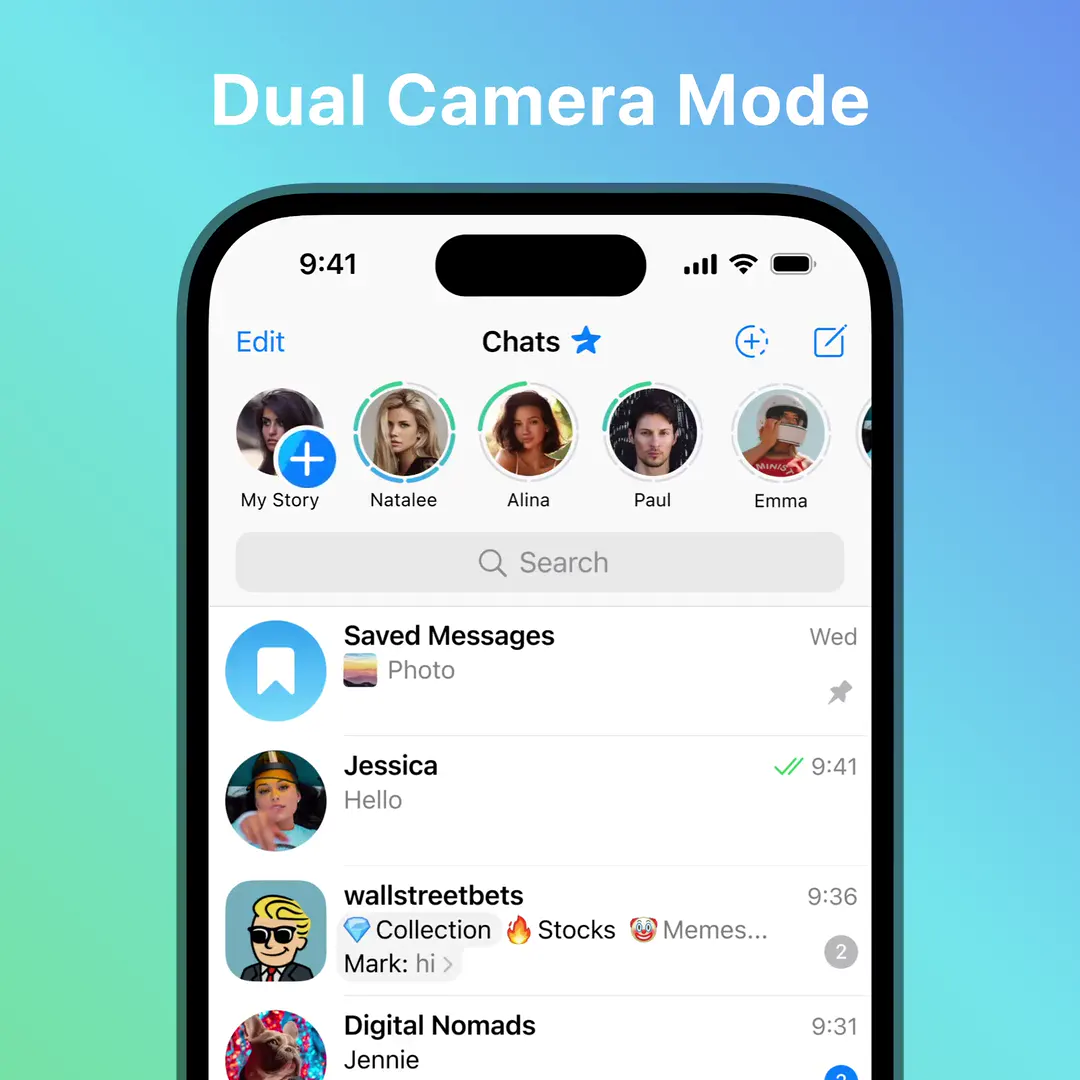
雙攝模式
Telegram 快拍讓你能夠同時使用裝置的前後攝像頭,從各個角度記錄同一個瞬間。
一個攝像頭的畫面鋪滿螢幕,另一個攝像頭的畫面則以小圓窗疊加顯示,並可移動到任意位置。你可以點選相應按鈕來選擇哪個攝像頭顯示在何處——錄製過程中也能切換。
雙攝模式僅在效能足以支援該功能的部分機型上可用。
媒體編輯器
快拍使用 Telegram 強大的媒體編輯器——你可以調整引數,如亮度、對比度和飽和度,也可以新增貼紙、GIF、文字和位置標籤。
你還可以從相簿或直接從網路新增多張圖片。方法是在編輯器中開啟貼紙面板,點選左下角的照片圖示——然後選擇一張已有圖片,或用右上角的搜尋圖示線上查詢新圖片。
文字說明
快拍配有一個專門用於文字的獨立欄位——你可以在不遮擋任何內容的情況下補充更多背景資訊。文字說明支援 @提及和連結,方便你標記好友或分享網站。
文字說明最多可輸入 200 個字元。Premium 使用者可解鎖長達 10 倍、最多 2048 個字元的文字說明。
隱私設定
發布快拍時,你可以從 4 種隱私設定中選擇:所有人、我的聯絡人、親密好友和選定聯絡人。每個選項都可以完全自定義,讓你能夠納入或排除個別使用者,乃至整個群聊。
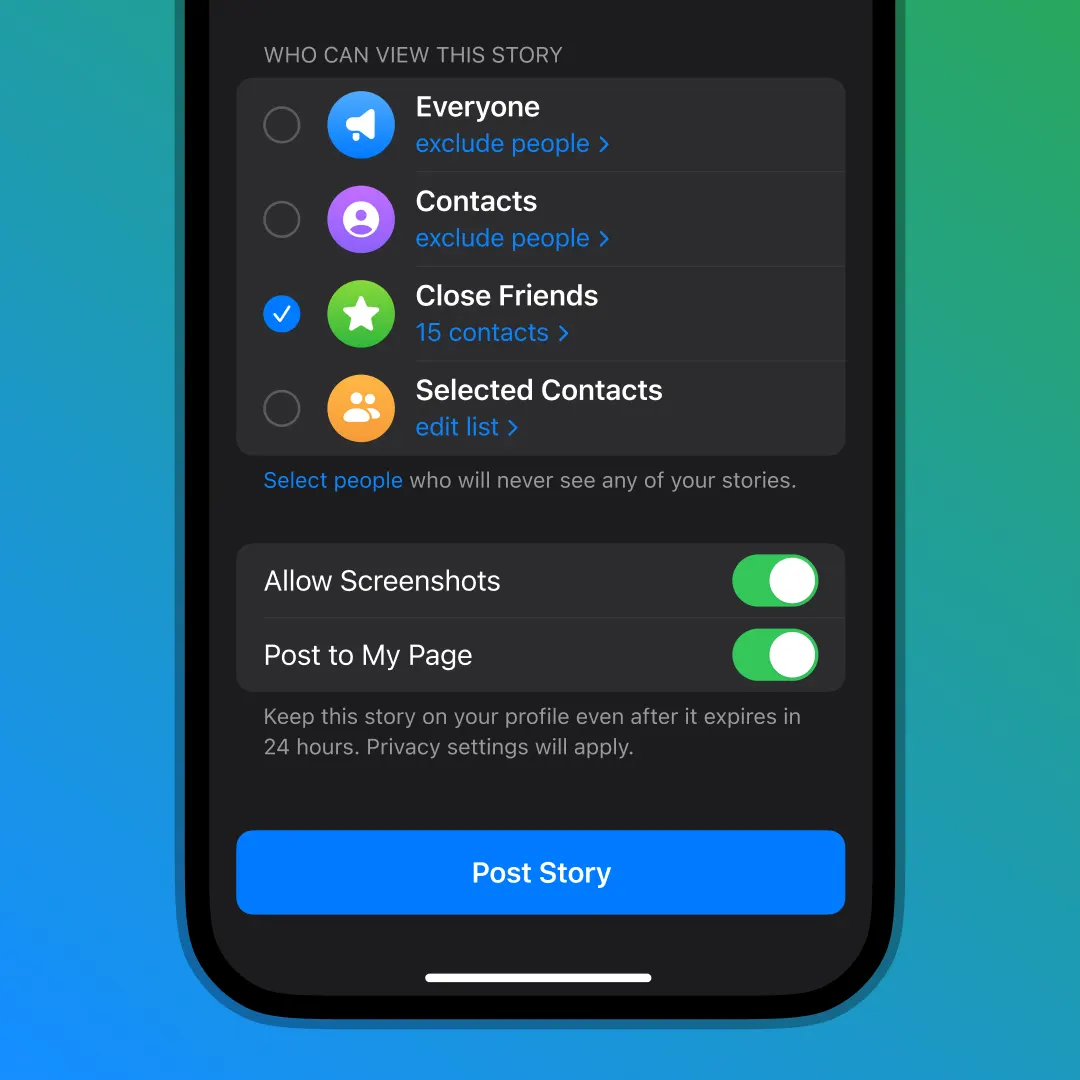
此外,無論你選擇哪種隱私設定,都可以指定一份永遠看不到你快拍的使用者名稱單。這樣一來,你就能確保某些同事或家人不會不小心發現你愛冒險的一面。
在隱私選單中,你還可以選擇禁止或允許截圖。關閉“允許截圖”後,還會隱藏觀看者可用於儲存或分享快拍的所有 Telegram 介面選項。
時長選項
快拍的留存時長可由你在 6、12、24 或 48 小時中選擇。要設定快拍的留存時長,請點選文字說明欄位最右側的計時器圖示。
快拍到期後,預設會被移到你的個人資料中;除非你關閉了此選項,那樣它會直接進入你的快拍歸檔。
目前,快拍的到期時間無法編輯。不過,你隨時可以刪除該快拍,再以更長或更短的時長重新發布。
個人資料上的快拍
你可以選擇把快拍發布到個人資料上,以精美的網格排列——無論是老聯絡人還是新結識的人,都能在你希望的時間內看到你的精彩集錦。

你發布到個人資料的每條快拍都有獨立的隱私設定——因此你始終可以控制哪些人能看到哪些快拍。
快拍可以隨時從你的個人資料中新增或移除。要把已到期的快拍新增到個人資料,請在設定 > 我的快拍中開啟你的快拍歸檔。
我的快拍與快拍歸檔
快拍到期後會進入你的快拍歸檔,你可以在其中瀏覽、重新發布、新增到個人資料,或永久刪除。要訪問歸檔,請前往設定 > 我的快拍 > > 顯示歸檔(iOS)或設定 > 我的快拍 > 歸檔(Android)。
你發布到個人資料的所有快拍也會出現在設定 > 我的快拍中,你可以在那裡檢視和管理它們。
編輯快拍

編輯內容
你快拍的任何元素都可以隨時更新——更改其可見範圍、文字說明、貼紙或其他新增內容,無需刪除後從頭重發。
要編輯快拍,請在發布它的那臺裝置上開啟它,然後點選
編輯隱私設定
在快拍有效期間,你可以從任意一臺裝置更改誰能看到它。點選開啟你的快拍,然後點選快拍右上角的圖示。在那裡,你可以將其改為 4 種隱私設定中的任意一種:所有人、我的聯絡人、親密好友或選定聯絡人。
編輯個人資料上的快拍
你可以在設定 > 我的快拍中檢視和管理已儲存到個人資料的快拍。在那裡,你可以點選任意快拍來檢視其觀看者名單、更改其可見範圍,或將其從個人資料中移除。
詳細瀏覽統計
要檢視誰在何時看過你的快拍,請從螢幕頂部開啟它,或在設定 > 我的快拍中從你的快拍歸檔開啟它,然後點選底部的瀏覽量。
預設情況下,該名單會在快拍到期 24 小時後不再可用;不過,Telegram Premium 訂閱使用者可以無限期檢視。
請注意,對任何使用者而言,表情回應和總瀏覽量都會無限期保留。
高階篩選
如果有足夠多的使用者看過你的快拍,高階篩選便會啟用——幫助你輕鬆瀏覽長長的名單。
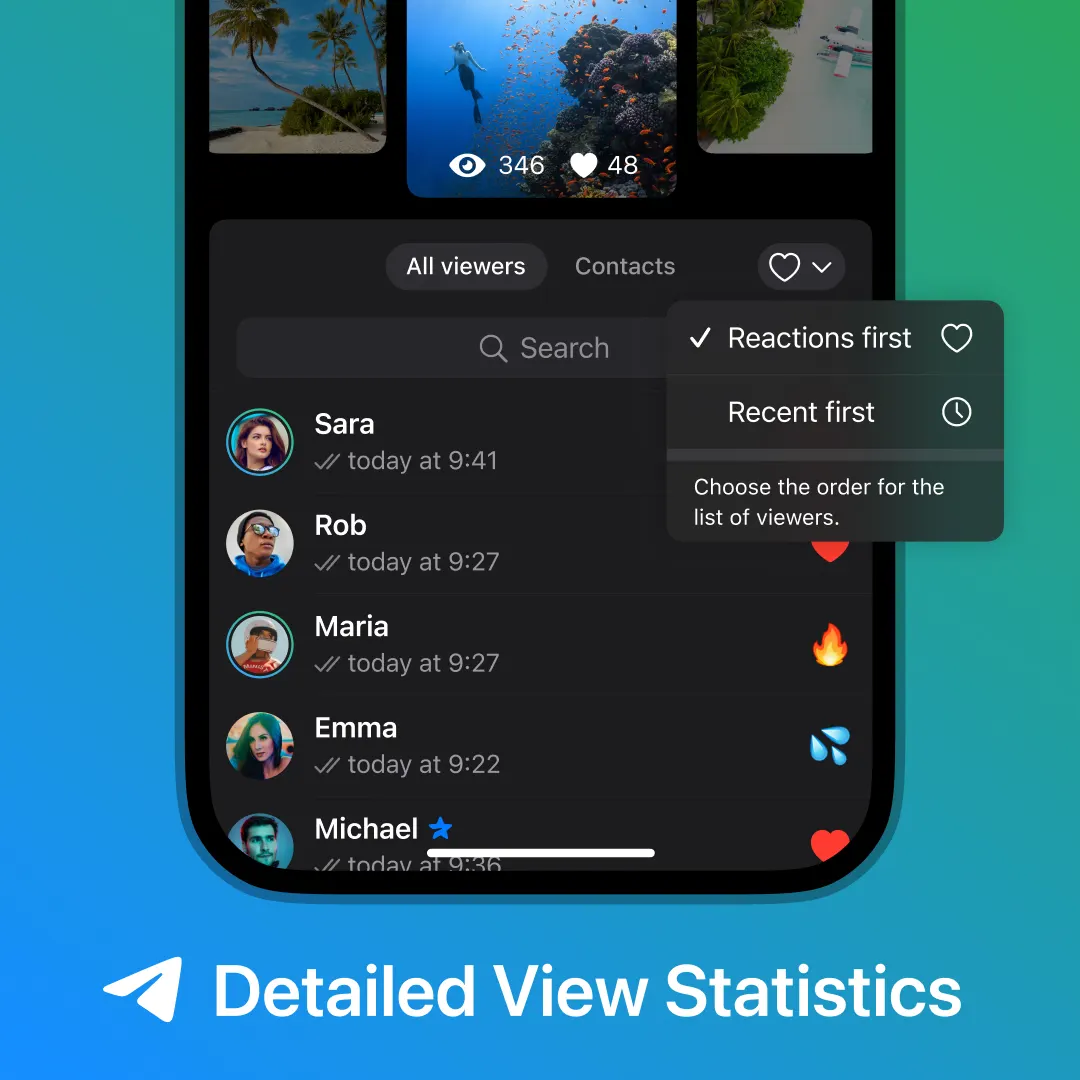
這些篩選包括一個搜尋框,方便你查詢特定使用者,還有分列的全部觀看者和聯絡人標籤頁。如果有足夠多的使用者對你的快拍作出回應,你還能按點贊優先或最新優先對名單進行排序。
請記住,啟用了隱身模式的使用者不會出現在此名單中,除非他們對你的快拍作出回應或回覆。
隱身模式
當使用者開啟一條快拍時,他們會出現在快拍作者可見的觀看者名單中。Premium 使用者可以啟用隱身模式——抹除他們在過去 5 分鐘內開啟的任何快拍中的瀏覽記錄,並在接下來的 25 分鐘內隱藏其觀看行為。
要啟用隱身模式,請開啟任意一條快拍(甚至你自己的也行),點選 或 ,然後選擇“隱身模式”。
隱身模式僅向 Telegram Premium 訂閱使用者開放,此外還有其他強大的專屬功能。
 會員專屬功能
任何 Telegram 使用者都可以檢視、發布快拍並與之互動。Telegram Premium 訂閱使用者還可解鎖專屬功能,充分發揮快拍的價值:
- 優先排序——你的快拍會優先展示,從而獲得更多瀏覽。
- 隱身模式——隱藏你看過某人快拍這一事實。
- 永久瀏覽記錄——即便快拍到期,也能檢視誰看過你的快拍。
- 自定義時長選項——讓你的快拍保留 6、12 或 48 小時。
- 儲存快拍到相簿——將任意未受保護的快拍儲存到你的相簿。
- 更佳文字說明——解鎖長達 10 倍的快拍文字說明,以及連結和自定義格式。
- 更多快拍——每天最多分享 100 條難忘的快拍。
與所有 Telegram Premium 功能一樣,這只是開始——未來更新還將帶來更強大的功能。
更多動態

推廣聯盟
可分享的聊天資料夾
測驗