Telegram 頻道

頻道是向海量受眾廣播公開訊息的工具。它提供了直達使用者的獨特方式——每次發布都會向訂閱者的手機推送通知。
Telegram 頻道可擁有無限數量的訂閱者,且只有管理員才有權發布內容。與 Telegram 群組不同,頻道在訊息旁顯示的是頻道的名稱和頭像,而非發布者本人。

媒體機構和公眾人物藉助頻道與讀者、選民和粉絲保持聯絡。想看真實案例,可以關注 @Bloomberg、Coronavirus Info 頻道,或加入官方 @Telegram 頻道,瞭解我們的最新動態。
要建立自己的頻道,請在 Telegram 中開啟“新建訊息”選單並選擇“新建頻道”。新建立的頻道預設為私有,但你可以編輯其資料將其設為公開。
公開頻道的內容無需 Telegram 帳號即可在網頁上檢視,並會被搜尋引擎收錄。例如,不妨試試 t.me/s/FinancialTimes。
自動播放影片與富媒體
頻道不只用於文字訊息和連結——Telegram 支援多種多樣的內容類型,從自動播放的影片到動態貼紙、投票等等。
影片會自動播放且預設靜音。按下裝置的音量鍵即可取消靜音,點選影片則會從頭開始全屏播放。

一起傳送的多張照片會組成一個版式精美的相簿,整批內容只會向訂閱者推送一條通知。

你可以傳送任意類型的大檔案,以及全解析度的無壓縮圖片——非常適合資訊圖之類的內容。
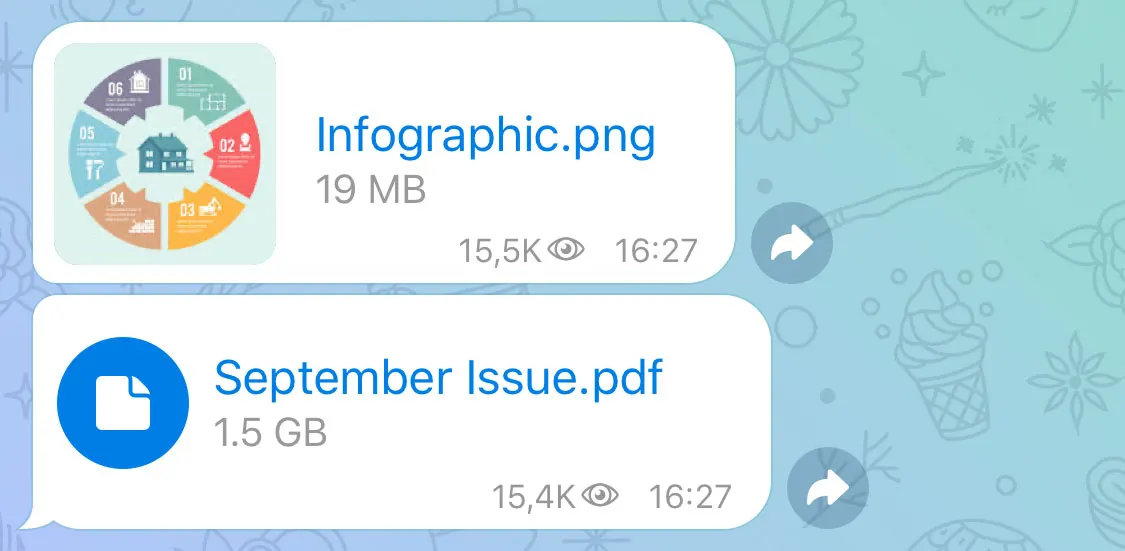
播客也享有特別待遇。重新播放長音訊檔案時,Telegram 應用程式會記住你上次的進度。趕時間的使用者還能以 2 倍速收聽:

文字格式
快速分享
頻道中的每條帖子旁都有一個便捷的分享按鈕,方便訂閱者將內容轉發給他人,或儲存到自己的收藏夾(Saved Messages)。

快速分享選單還會顯示指向該帖子的直達連結。在 Telegram 內開啟這類連結,會跳轉到相應頻道並高亮該條訊息。
帖子連結
公開頻道中的所有帖子都有一個唯一的 t.me 連結,可以分享給任何人——即便對方沒有安裝 Telegram 應用程式。
在 Telegram 之外,這類連結會在使用者的瀏覽器中開啟該帖子,並支援預覽頻道或快速為其裝置安裝應用程式。
強大的投票
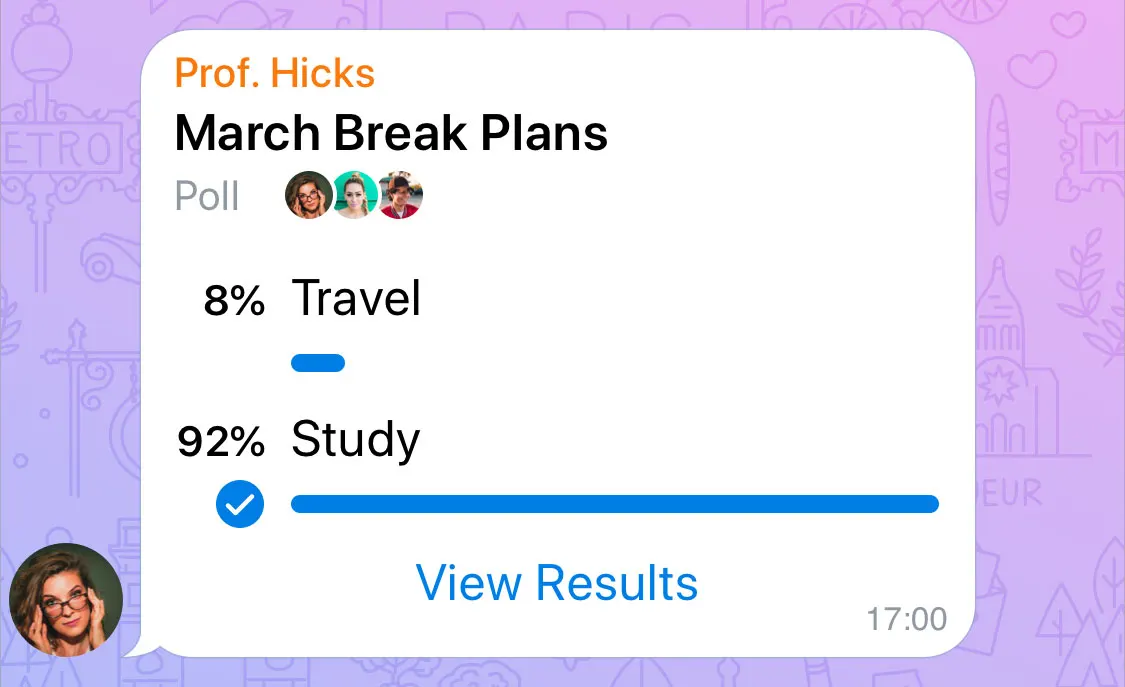
你可以用投票來了解公眾意見、做出決策,並幫助受眾與你建立聯絡。
測驗式投票
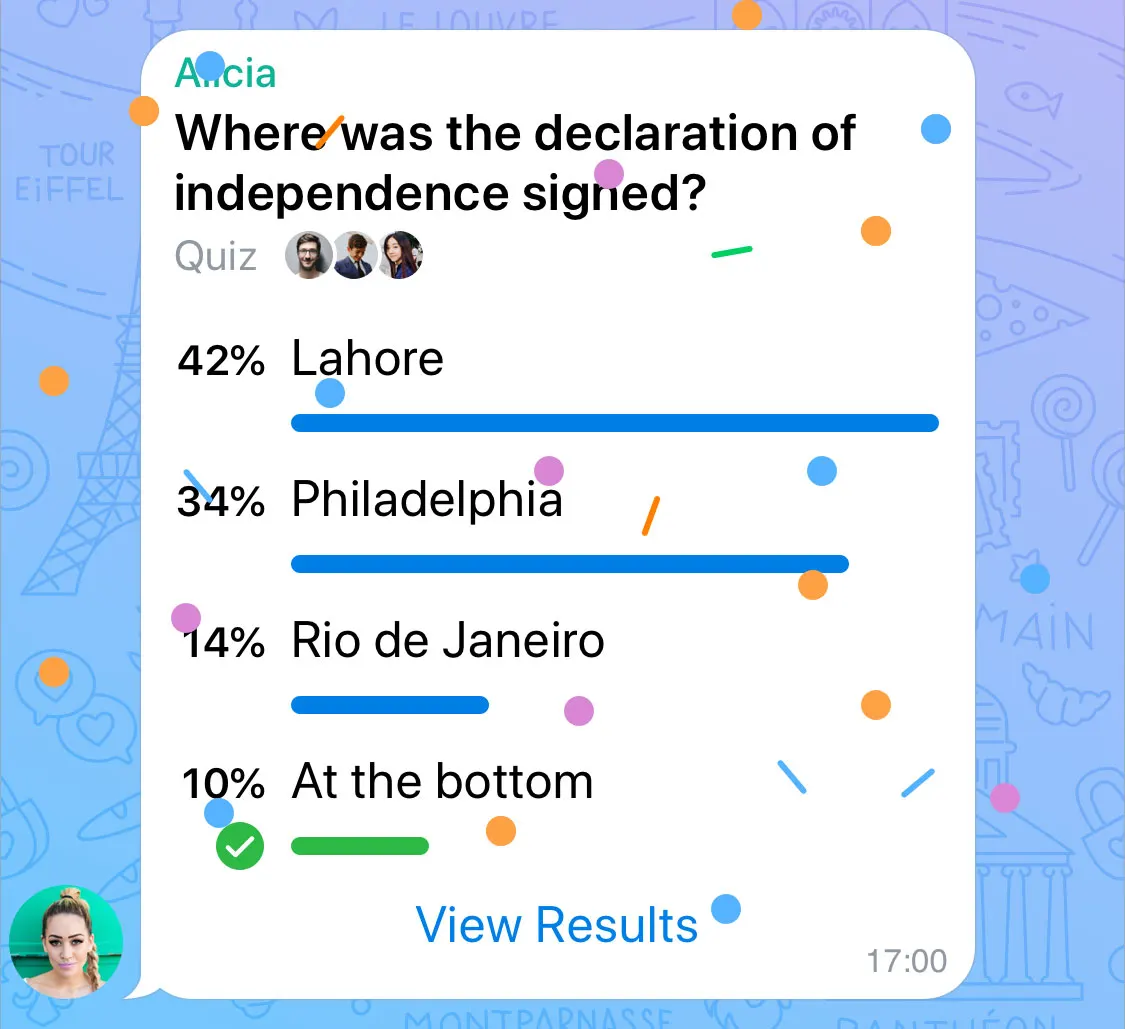
想讓內容更有趣,或為帖子增添額外的教育價值  ,不妨使用只有一個正確答案的測驗式投票。
直播
任何頻道都能變身專業的電視臺,為無限數量的觀眾進行直播。藉助 OBS、XSplit 等推流軟體,你可以輕鬆控制多路輸入、畫面元素等。
開播時訂閱者會收到通知,並可在任意裝置上透過 Telegram 應用程式加入觀看。
評論
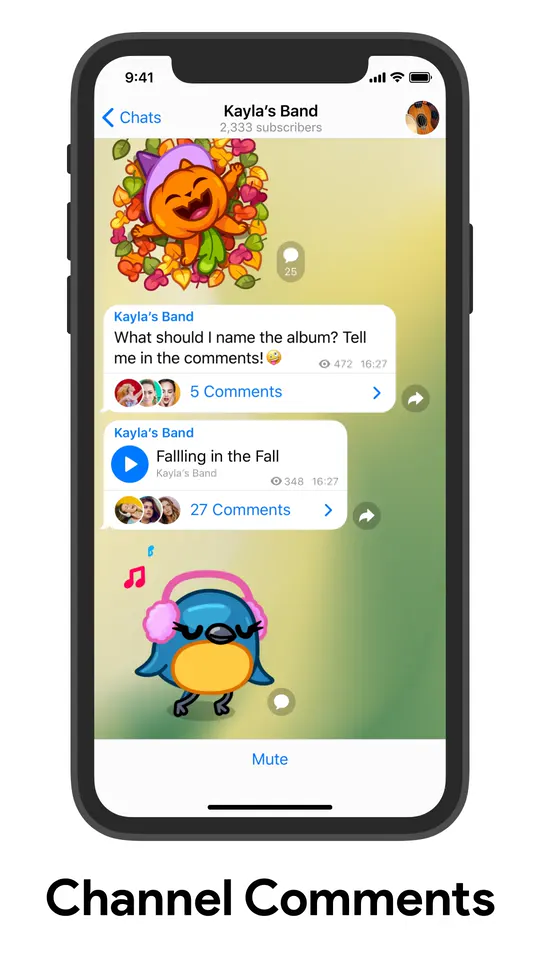
你可以為頻道中的帖子新增評論按鈕。
方法是在頻道資訊頁新增一個討論群組。所有評論都會以獨立話題的形式顯示在帖子下方,同時也會出現在討論群組中,便於管理員維護良好的交流氛圍。
表情回應
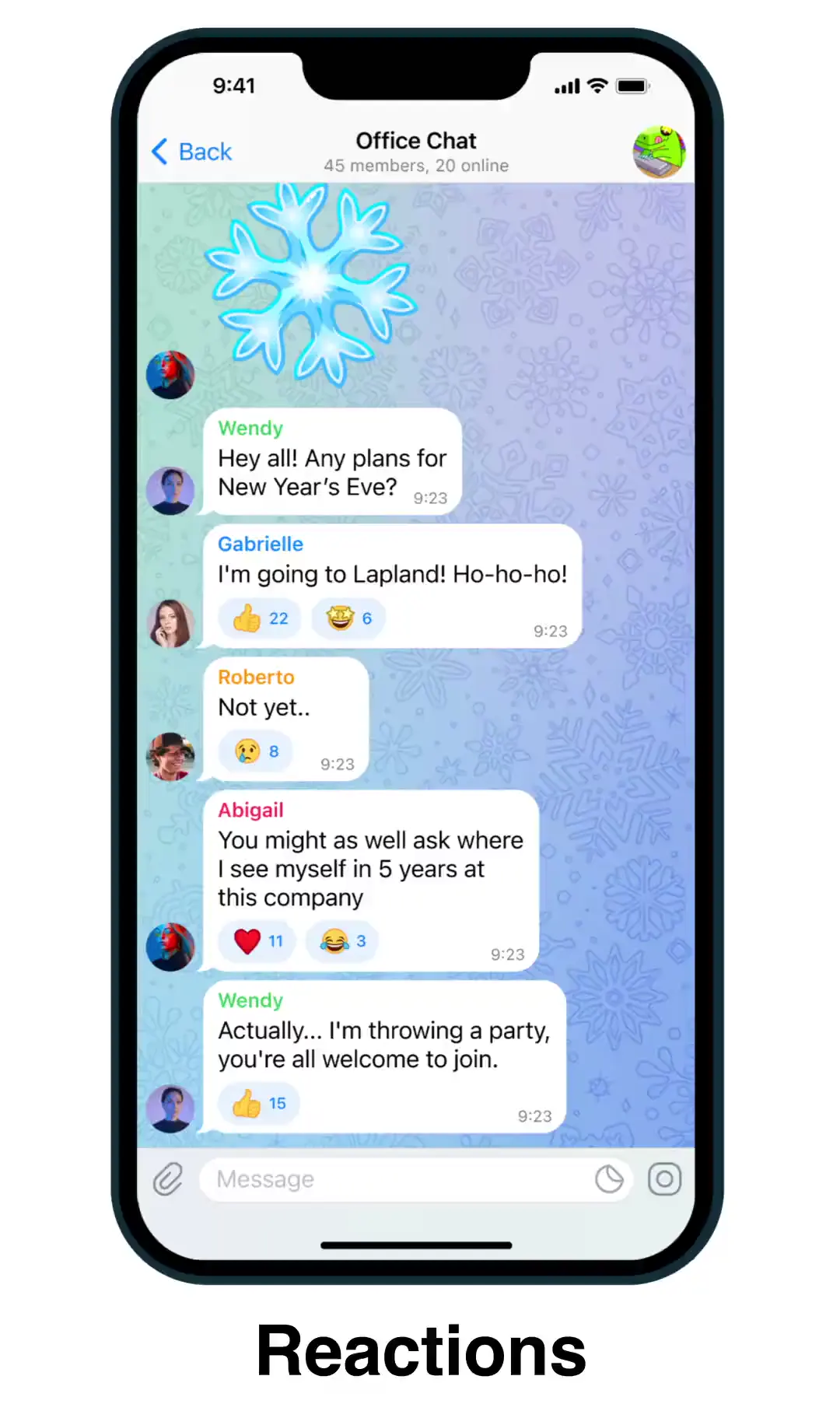
在頻道設定中開啟表情回應,即可即時獲得訂閱者的反饋。使用者可以用十餘種主題表情,直接在帖子上表達讚賞和看法。
你可以選擇頻道中可用的回應表情——既能開放全套表情,也可以只保留  和
和  這樣簡單的幾個。
瀏覽計數
頻道中的每條帖子都有一個瀏覽計數器。訊息被轉發後的副本所產生的瀏覽量,也會計入總數。

詳細資料統計
訂閱者超過 500 人的頻道可使用高階統計功能。你可以檢視精美詳盡的圖表,瞭解頻道的增長情況以及帖子的表現。
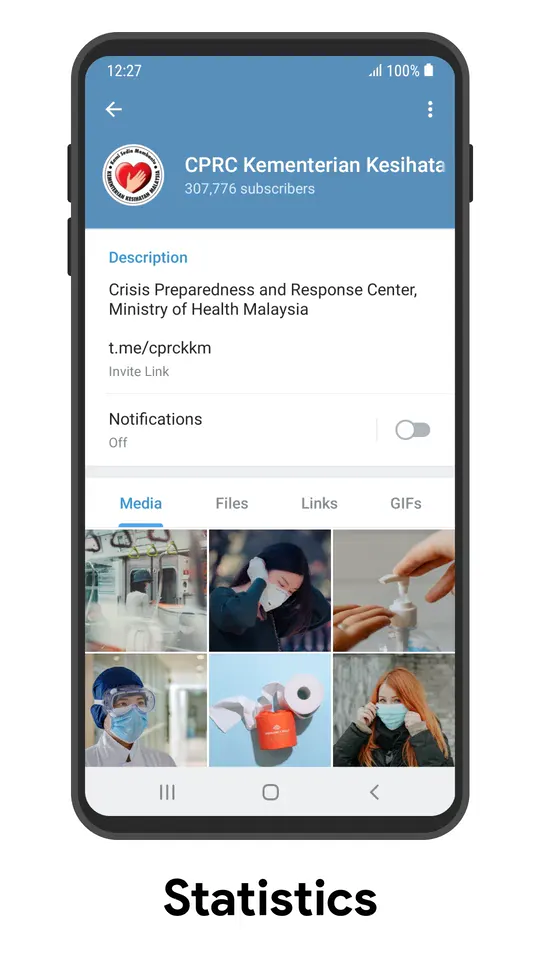
你可以追蹤有多少使用者加入、退出和靜音了你的頻道,他們使用哪些語言,如何與你的帖子互動,以及他們透過何種途徑找到你的頻道——是來自 Telegram 搜尋、點選連結,還是其他方式。
定時訊息與靜默訊息
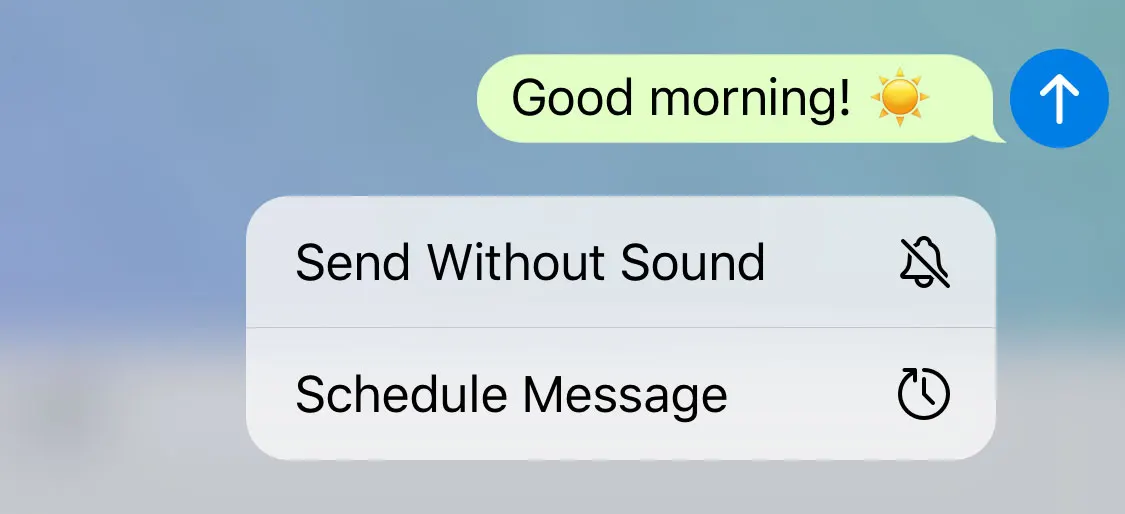
你可以提前規劃帖子,讓它們在指定時間自動發布。對於深夜或非緊急的更新,你可以傳送靜默訊息,這樣訂閱者收到的通知將不帶聲音。
長按“傳送”按鈕可調出更多傳送選項:
置頂訊息
你可以置頂某條訊息以獲得更高的曝光度。置頂訊息的預覽會出現在聊天頂部的橫幅中,使用者點選橫幅即可立即跳轉到相應的置頂訊息。

話題標籤
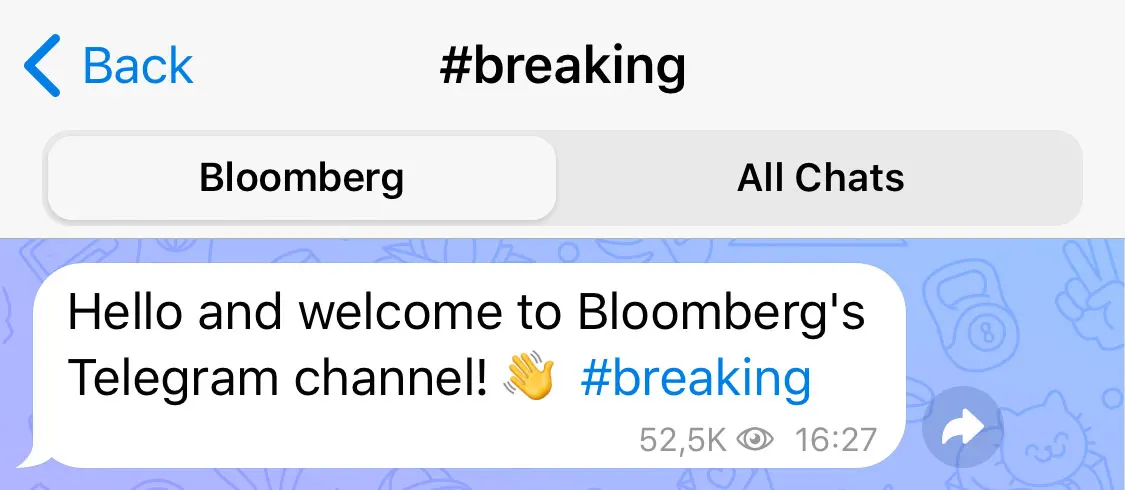
Telegram 支援話題標籤——點選訊息中的話題標籤,會彈出一個搜尋介面,展示頻道內所有帶相同標籤的帖子。這有助於為你的頻道增加一層導航,並提升舊帖子的曝光度。
訂閱者隱私
訂閱者列表僅頻道所有者和管理員可見。訂閱者既看不到還有哪些人訂閱了頻道,也無法得知哪些帳號在管理該頻道。
頻道認證
公眾人物和組織可以為自己的公開頻道申請認證,讓使用者知道它是官方帳號。
已認證的聊天會在聊天列表和資料頁上顯示藍色徽章。若要代表你的組織認證某個頻道、群組或機器人(Bot),請向 @VerifyBot 傳送訊息。
增設管理員
你可以任命更多管理員來協助管理頻道,並精細地設定他們的角色許可權。你可以決定誰能新增新訂閱者、管理訊息、編輯頻道資訊,甚至新增新的管理員。
管理員署名
有時,知道某條訊息是誰發布的很重要。為此,你可以在頻道資訊中開啟署名功能。新訊息會帶上發布管理員所選的顯示名稱署名,但不會連結到其個人資料。

以頻道身份發言
在頻道評論(包括其他頻道的評論)或公開群組中交流時,你可以匿名地以自己的某個公開頻道身份出現,而非個人帳號。藉此,你可以代表頻道傳送訊息,方便在需要時發表官方宣告。
嵌入訊息
藉助 Telegram 掛件,公開頻道的訊息可以輕鬆嵌入到任意網頁中。
編輯訊息
打錯了字?漏了個詞?想補充點什麼?無論訊息發布了多久,你都可以在頻道中輕鬆編輯它們。點選該訊息(在 iOS 上雙擊或長按),然後按下“編輯”即可。
刪除訊息
如果你想整理一下時間線,可以隨時為所有人刪除任意訊息。被刪除的訊息會從資訊流中消失,無論是新訂閱者還是老訂閱者都看不到。
更多動態

推廣聯盟

快拍與 Telegram 十週年
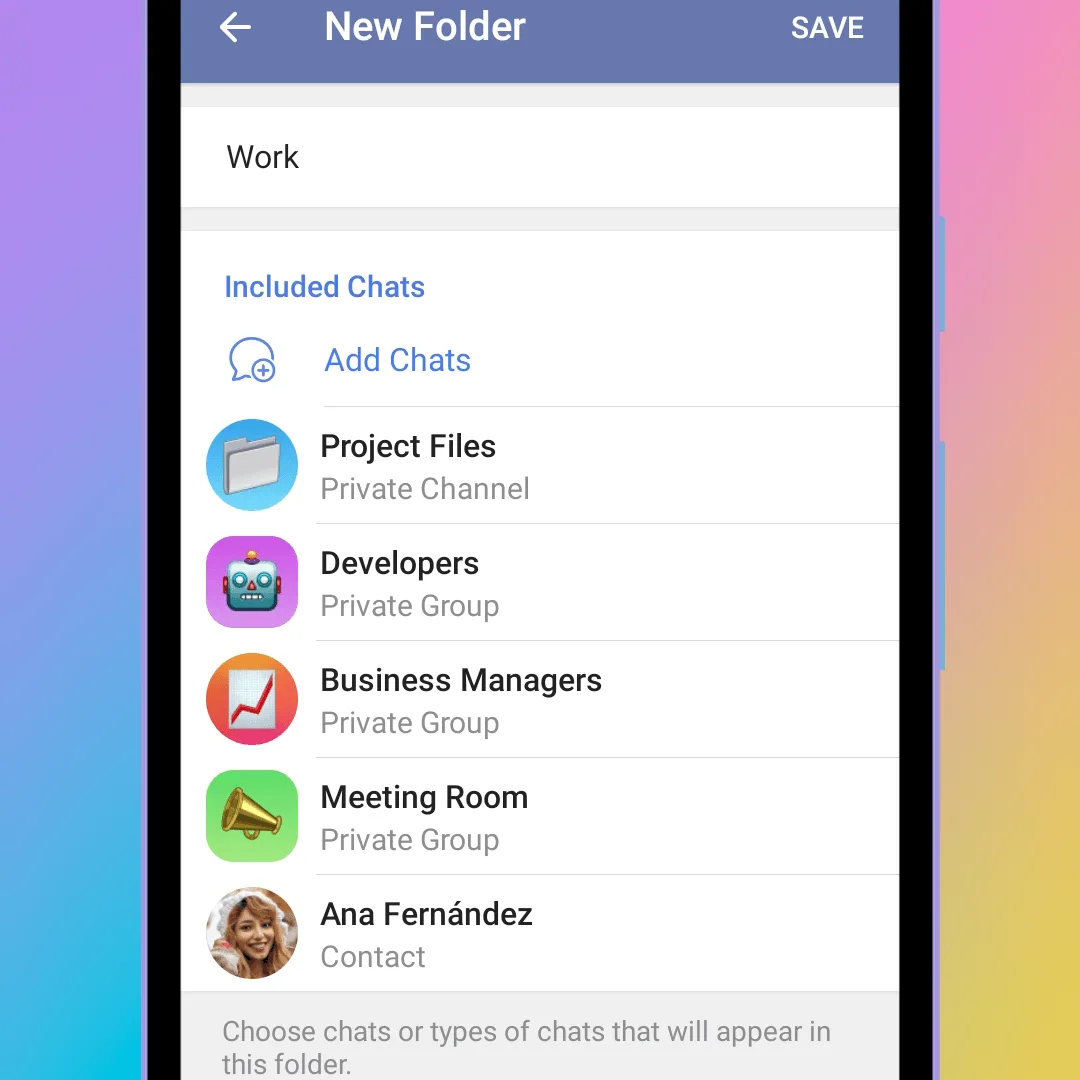
可分享的聊天資料夾