Instant View 是什麼

Instant View 讓 Telegram 使用者能以統一的版式閱讀網上文章,開啟幾乎不用等。在 Telegram 裡收到文章連結時,點一下 Instant View 按鈕,頁面就會立刻開啟。
有了 Instant View,無論大眾媒體還是部落格文章,都能用統一、易讀的方式閱讀。Instant View 頁面支援各類文字和媒體,即使原網站沒有為手機最佳化,閱讀體驗也很流暢。
不僅如此,Instant View 頁面非常輕量,並快取在 Telegram 伺服器上,所以幾乎任何網路都能秒開——這也是它得名的原因。不用再等又慢又重的網站慢慢載入,直接讀內容就行。
更省心的是:網站管理員不用改自己的站點,Instant View 也能正常工作。
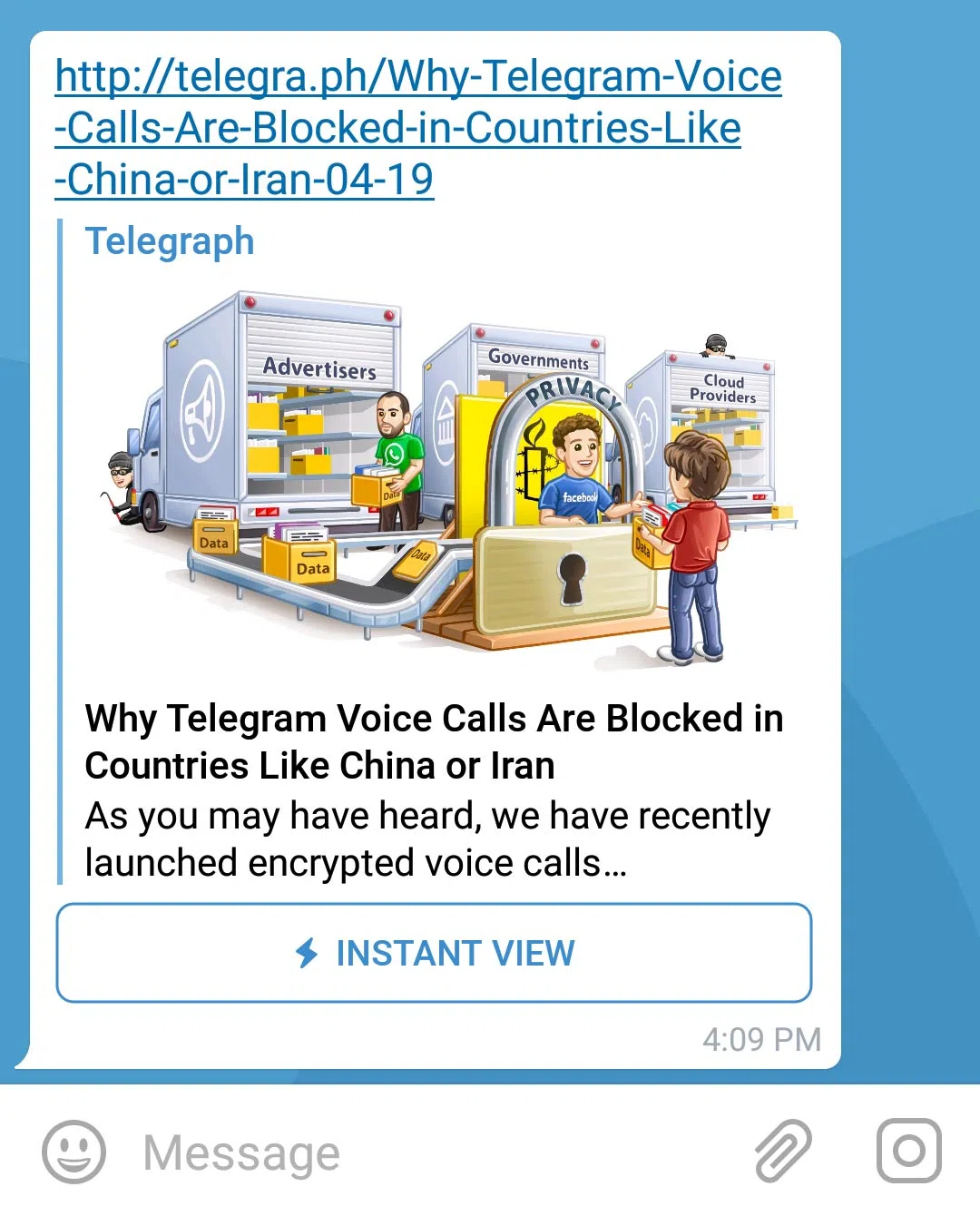
Instant View 按鈕
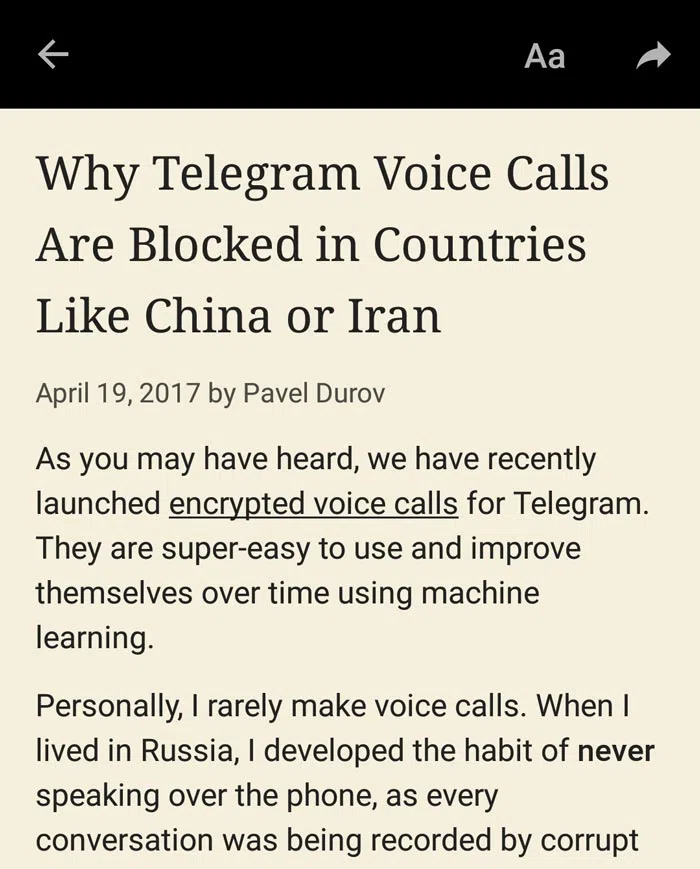
Instant View 頁面
它是怎麼工作的?
在 Telegram 分享連結並生成連結預覽時,Instant View 機器人還會檢查該網站是否已有 Instant View 模板。模板是一組我們稱為 規則 的指令,用來教 IV 機器人為特定域名或 URL 生成 Instant View 頁面。
如果該連結已有模板,機器人會用它找出頁面上的相關內容(標題、正文、媒體、嵌入內容),去掉多餘元素,生成乾淨美觀的 Instant View 頁面。
任何人都可以用 Instant View 編輯器 建立模板。某個 URL 的模板經我們團隊審核透過後,所有 Telegram 使用者在看到對應連結時,都可以選擇用 Instant View 格式開啟。
如果你自己在 Telegram 發布內容,甚至不必等模板審核。只需把按指定格式生成的連結發給訂閱者,他們就能立刻看到用你的模板生成的 Instant View 頁面。
加入按鈕
如果你有頻道,還有一項額外好處:可以在由文章生成的 Instant View 頁面上,引導使用者 加入 你的頻道。
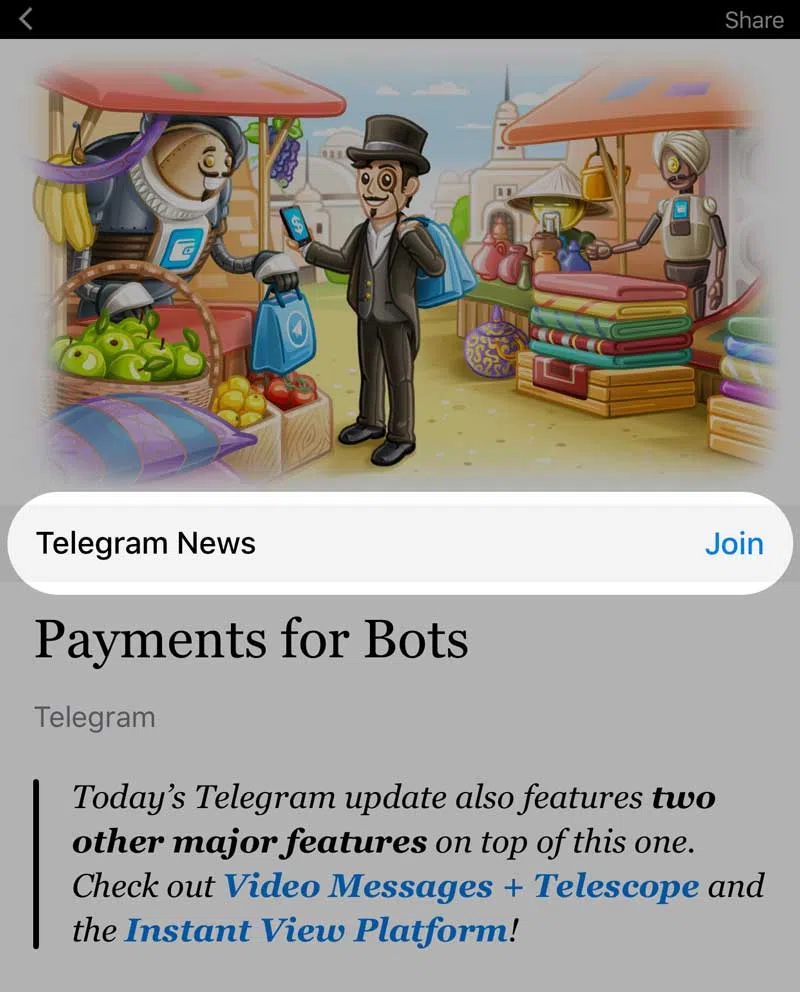
加入按鈕
要實現這一點,模板裡必須包含 channel 屬性,並填入你的頻道連結。文件中有更多說明 »
Instant View 編輯器
Telegram 的 Instant View 編輯器可以幫你為任意域名建立並測試模板。首先開啟 我的模板,在輸入框中填入目標 URL,然後按 Enter,就會進入編輯器。左側會顯示源頁面。
提示: 用瀏覽器的 開發者工具(例如 Chrome 的 檢查 模式)檢視頁面的 HTML 結構。

頁面中間區域用來為所選域名或 URL 編寫模板。模板由給 IV 機器人的簡單指令組成,我們稱之為 規則。語法細節可以稍後在手冊中檢視。在「規則」視窗中儲存規則後(cmd + S 或 ctrl + S),右側視窗會顯示 IV 機器人按當前指令生成的 Instant View 頁面。
注意頁面底部的 狀態列——它會顯示上一次操作的結果。@debug 函式的輸出也會出現在這裡:
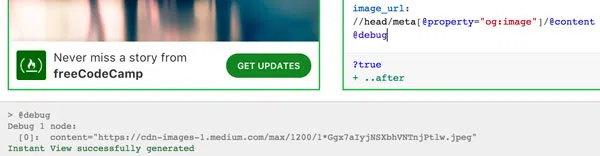
示例模板
想看例子的話,可以檢視我們目前用來生成 Instant View 頁面的同一套模板,覆蓋 Medium、Telegra.ph 和 Telegram 部落格。這些模板加了大量註釋,讀起來一目瞭然。
歡迎自行試驗,看看改動會有什麼效果。不用擔心:你的修改不會應用到普通 Telegram 使用者看到的正式 Instant View 頁面。
模板教程
編寫 Instant View 模板時,主要有四個目標:
- Instant View 頁面只應為真正 需要 的頁面生成。
- 源頁面的全部 核心內容 都必須呈現出來。
- Instant View 頁面必須去掉所有 多餘元素。
- 模板必須能覆蓋範圍內的 任意 頁面,並表現良好。
因此,可以按下面的步驟來編寫模板:
第 1 步:確定模板適用範圍
Instant View 最適合相對固定的文章頁。相反,新聞網站首頁那種不斷變化的文章連結列表,幾乎用不上傳 Instant View。
第一步,通常會用條件明確劃定目標網站中哪些部分適用、哪些不適用你的模板。
第 2 步:提取核心內容
接下來才是正事。要生成 Instant View 頁面,至少需要兩個屬性:title 和 body。仔細檢視目標文章,確保所有重要元素都以 Telegram 應用程式支援的格式帶到 IV 頁面。
這一步可能需要用函式在轉移前轉換某些元素。完成後,IV 頁面應展示文章全文,以及所有標題和副標題、引用、封面圖和其他圖片、影片,以及源頁面上的各類嵌入內容。
第 3 步:去掉其餘內容
把剩下還有用的部分留下來,然後用 @remove 函式刪掉其餘內容。到這一步,你應該得到一個乾淨輕量的 IV 頁面:只顯示正文,沒有多餘裝飾。
第 4 步:打磨模板
到這一步,建議你離開一直用來測試的那一頁,去目標網站上多看幾種不同頁面。檢查有沒有不該生成 Instant View 的頁面被生成了,以及該有 Instant View 的頁面有沒有漏掉。
也要檢查帶不規則元素的頁面是否處理正確。尤其留意各類媒體、嵌入內容、引用和分隔線是否顯示正常。抽查 5-10 個不同連結,再做相應調整。
另見:完善模板檢查清單 »
當然,以上只是簡要思路——Instant View 頁面能做的遠不止這些。
跟蹤更改
當你對模板生成的 IV 頁面感到滿意後,按下 跟蹤更改 按鈕。之後如果模板規則有改動,就可以在系統內對所有適用的 IV 頁面進行比對檢查。
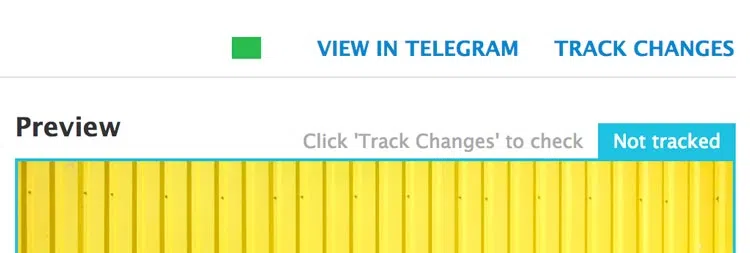
跟蹤更改
啟用「跟蹤更改」後,編輯模板不會立刻檢查所有頁面。等你對當前生成的 IV 頁面滿意、且沒有警告時,再點 標記為已檢查,看看改動有沒有把該模板影響到的其他 IV 頁面弄壞。
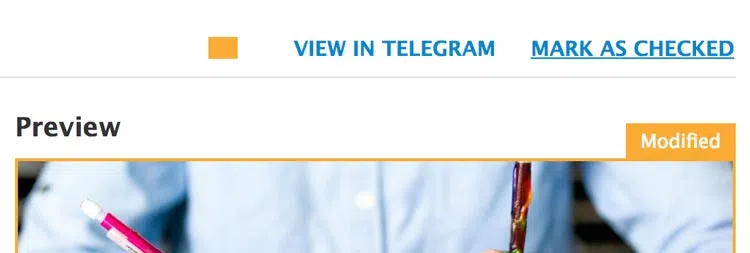
已修改的頁面
如果檢測到改動,狀態列會顯示差異和結果:
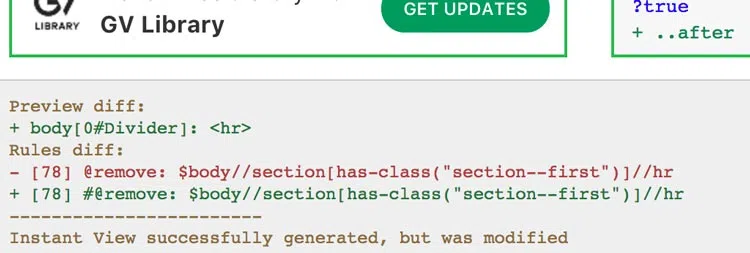
檢測到更改
注意:不要把已經效果很好的 IV 頁面改壞。頁面頂部有一個狀態指示,顯示與你的模板相關的頁面情況。只要它是 綠色,就說明一切正常。
發布模板
Instant View 頁面處理成功後,右上角會出現 在 Telegram 中檢視 按鈕,可在應用程式裡預覽結果。
面向你自己的讀者
請注意:如果你把生成的 t.me/iv?url=...&rhash=... 連結發給其他 Telegram 使用者,他們會看到用你的模板生成的 Instant View 頁面(連結中的 rhash 引數決定使用哪套模板)。因此,作為網站所有者,你可以為自己的頁面建立模板,並把帶對應 rhash 的 t.me/iv?url=... 連結發到 Telegram 頻道——訂閱者就能立刻以 Instant View 格式閱讀文章。
面向所有 Telegram 使用者
如果你希望模板真正公開,讓所有使用者無論收到哪種連結都能看到 Instant View,則需要由 Telegram 團隊審核透過。
就這些。接下來可以閱讀完整的 Instant View 文件。
別忘了也可以檢視我們帶註釋的示例模板。