靜默訊息、慢速模式、管理員頭銜等

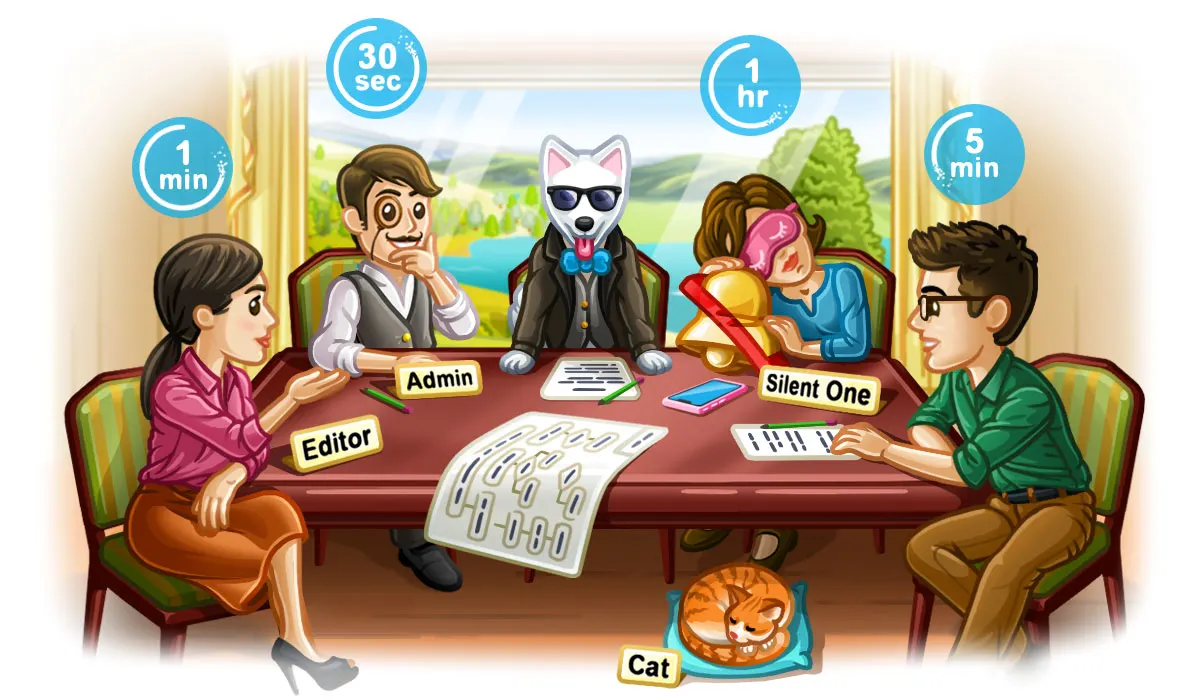
上一次更新為 Telegram 帶來了更多靈動——這一次則帶來更多安心。現在,即使知道朋友正在睡覺、學習或開會,你也能放心地給他們發訊息。
只需按住傳送按鈕,任何訊息或媒體都能無聲送達。
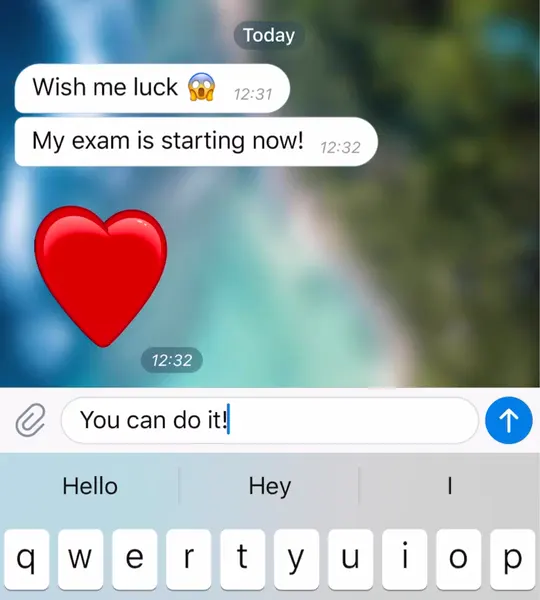
收信人會像往常一樣收到通知,但他們的手機不會發出聲音——即便他們忘了開啟勿擾模式。
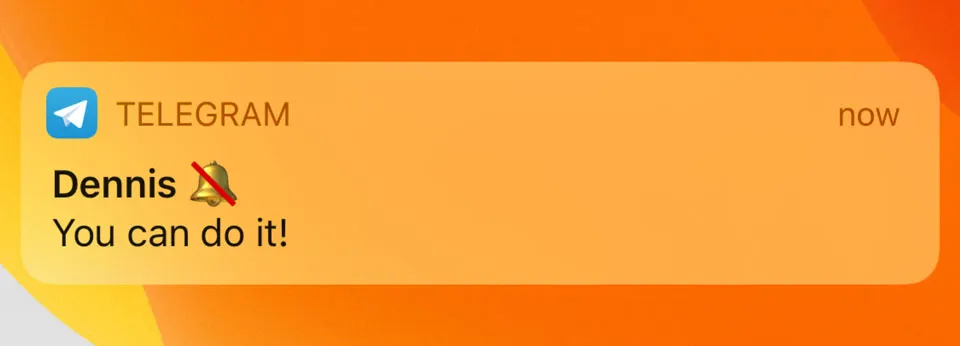
這在群組中同樣奏效——萬一你凌晨五點冒出一個緊急的點子,卻又沒緊急到需要把工作群裡所有人都吵醒。
慢速模式
如果你管理的群組變得越來越難以跟上,群組許可權部分現在新增了慢速模式開關。
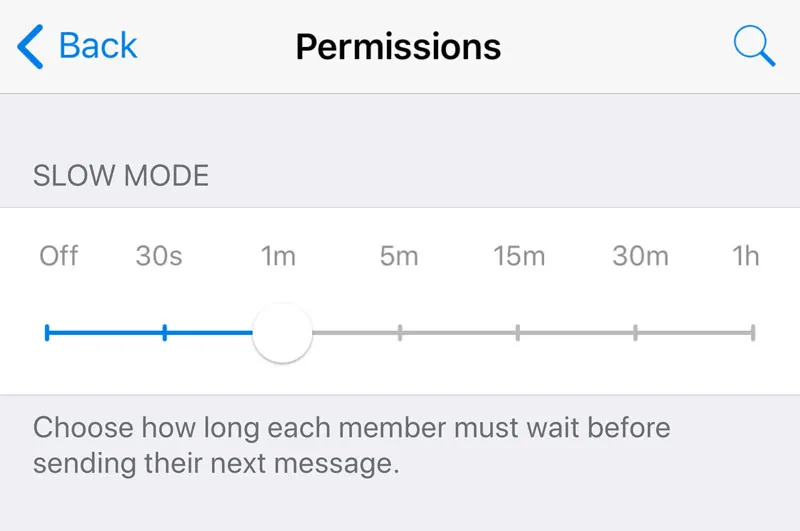
當管理員在群組中啟用慢速模式後,你在其設定的每個時間間隔內只能傳送一條訊息。一個計時器會顯示,你還要等多久才能傳送下一條訊息。
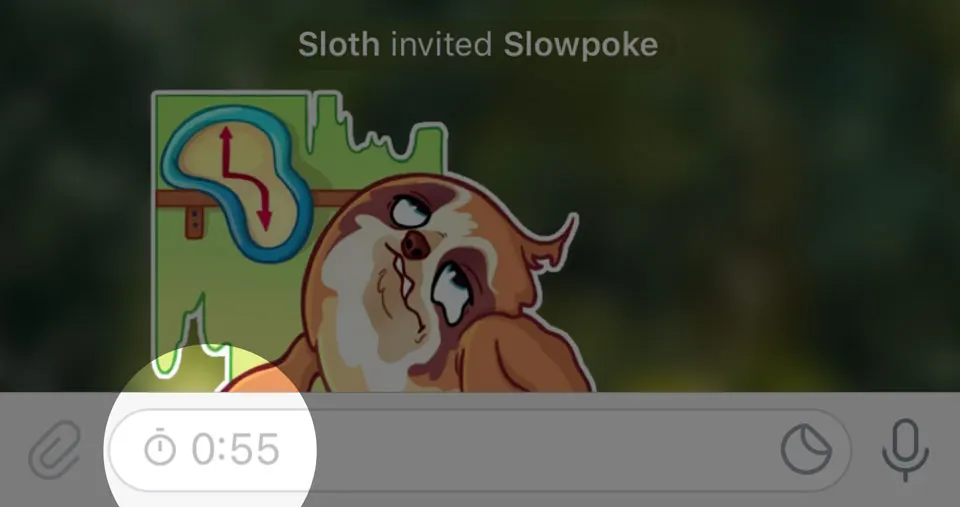
慢速模式能讓群裡的對話更有條理,同時提升每一條訊息的價值。你可以讓它一直開著,也可以按需切換,在高峰時段給訊息流量“限速”。
管理員頭銜
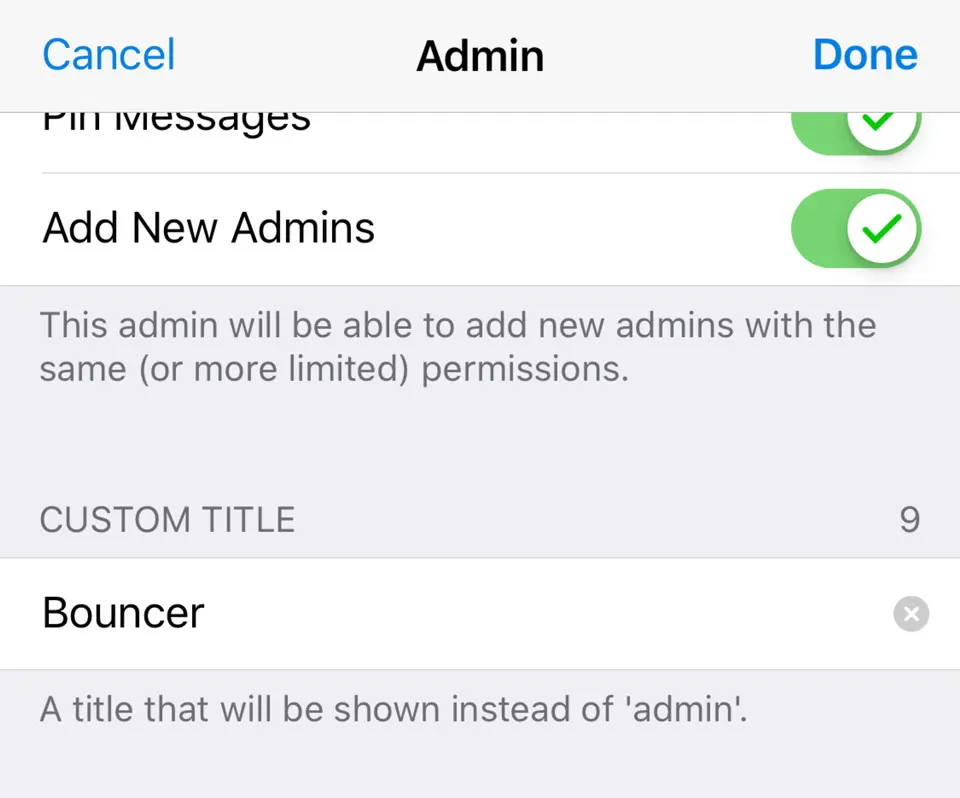
如果這些新的“時間領主”權力還不夠,群主現在還能給管理員設定自定義頭銜,比如“梗圖女王”“封殺鐵錘”或“督爺”。
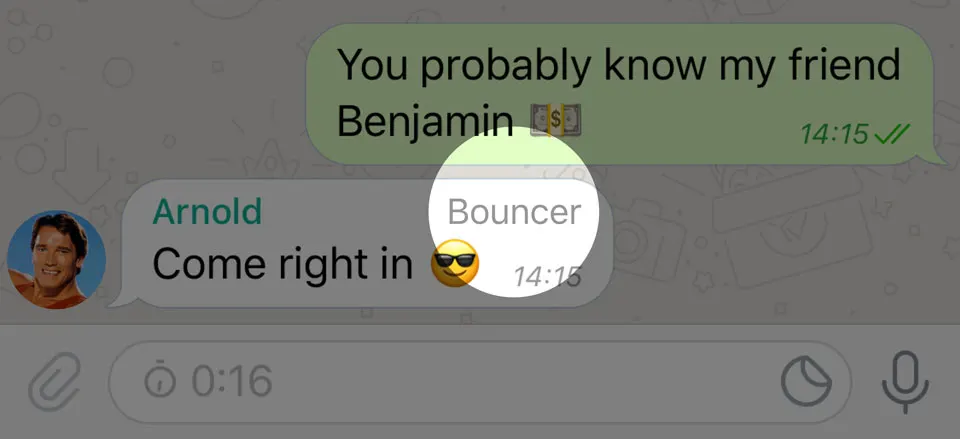
和預設的管理員標籤一樣,自定義頭銜會隨群裡每條訊息一起顯示,好讓成員知道自己正在和那位指定的“流言終結者”對話。
要新增自定義頭銜,請在群組設定中編輯該管理員的許可權。
時間戳與更順手的進度拖動
現在,當你拖動影片進度時,影片會顯示縮圖預覽,幫你找到想要的那一刻。
如果你在影片說明中加入像 0:45 這樣的時間戳,它會被自動高亮為連結。點按時間戳,影片就會從對應位置開始播放。當你回覆影片並提到某個時間戳時,這一功能同樣有效。
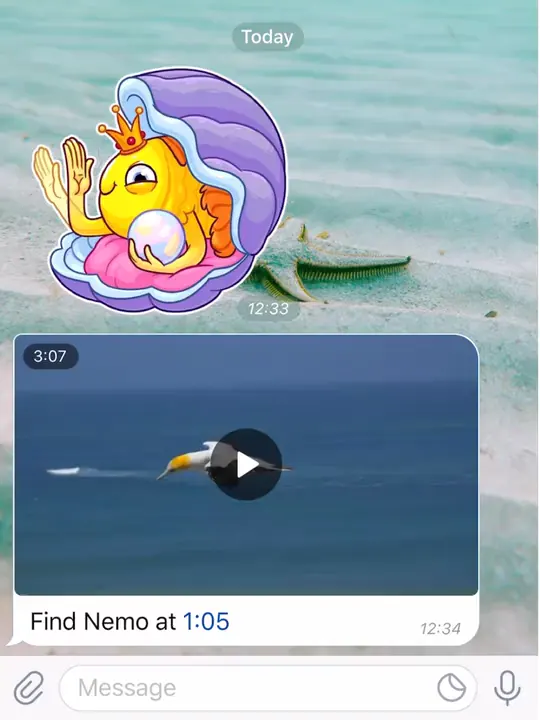
YouTube 影片同樣支援時間戳,方便你在分享 Kurzgesagt 的某集影片時標出自己喜歡的片段。
動畫表情
既然有了動畫貼紙,何不更進一步,再來點動畫表情?想一探究竟,只需往任意聊天裡單獨傳送一個  、
、 、
、 、
、 或
或  。
。
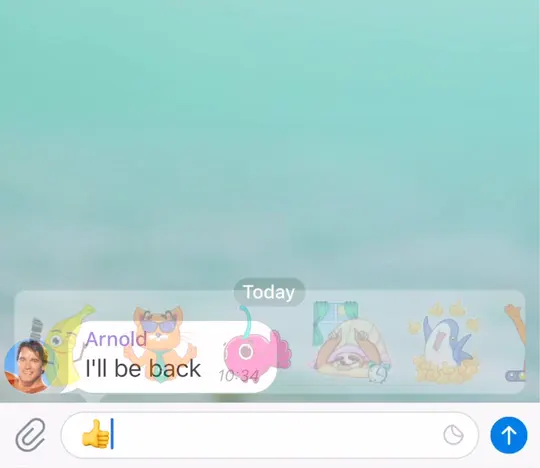
如果你最近覺得生活有點太“動感”,貼紙設定現在提供了迴圈播放開關。關閉後,動畫貼紙只會播放一次,然後靜止不動。
Android 全新的附件選單
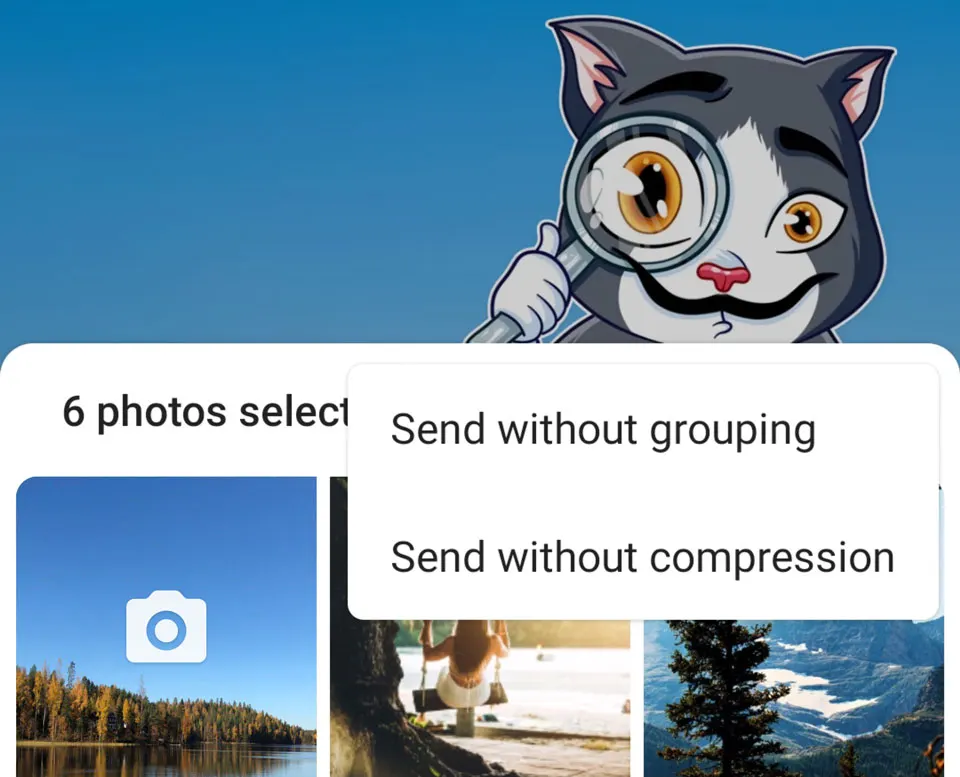
Android 的附件選單煥然一新,給媒體留出了更多空間。更大的縮圖讓你一眼就能更輕鬆地挑選照片和影片,向上滑動還會展開完整的相簿,方便你瀏覽。
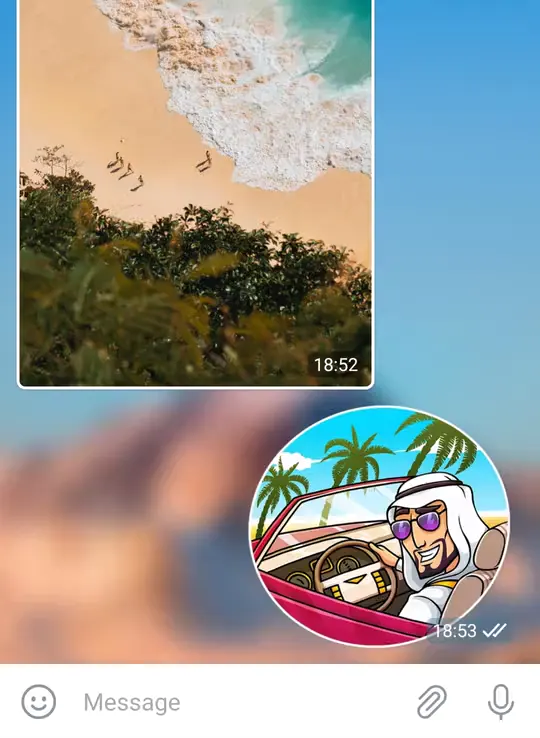
你可以左右滑動,瀏覽位置、投票、音樂等其他附件選項。選擇媒體時,點按“…”即可把內容作為未壓縮的文件傳送。
iOS 夜間模式的強調色
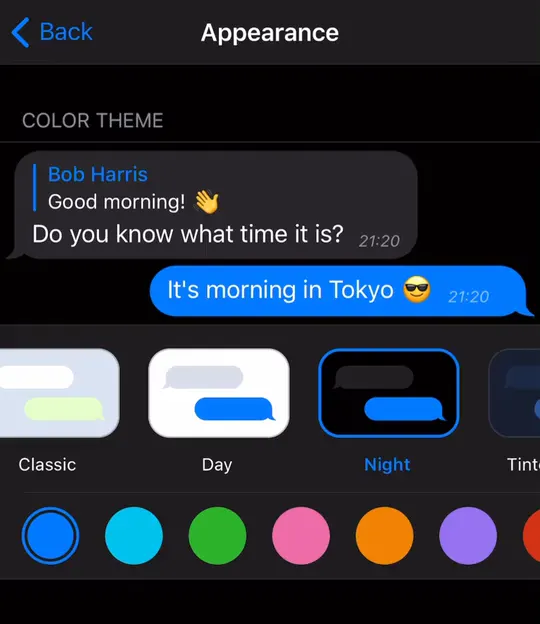
iOS 使用者現在可以為夜間主題選擇強調色了。畢竟,夜晚不必總是黑與藍。
評論元件
Comments.App 是我們用於為頻道帖子發表評論的工具,現在它可以讓你把評論元件新增到自己的網站上。
裝好元件後,Telegram 使用者只需點按兩下即可登入,用文字和照片發表評論,還能對他人的評論點贊、點踩和回覆。
他們還可以訂閱評論,並透過 @DiscussBot 獲得通知。
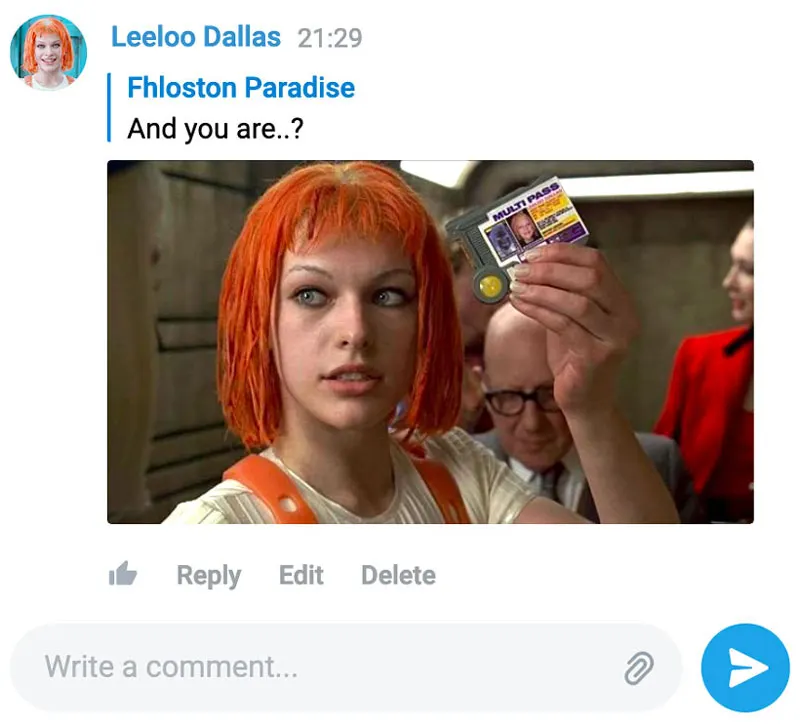
在瀏覽器中開啟這個頁面即可試用這個新元件——它暫時還不支援 Instant View 頁面……
今天就先到這裡,別擔心——下一次 Telegram 更新可不會靜默傳送。
2019 年 8 月 9 日
Telegram 團隊
其他資訊
歡迎訊息、訊息內按鈕與署名禮物

富文字編輯器、社群、群組閱後即焚訊息、3.5 億 GIF

智慧手錶應用程式、機器人富文字、群組 AI 守護等