静默消息、慢速模式、管理员头衔等

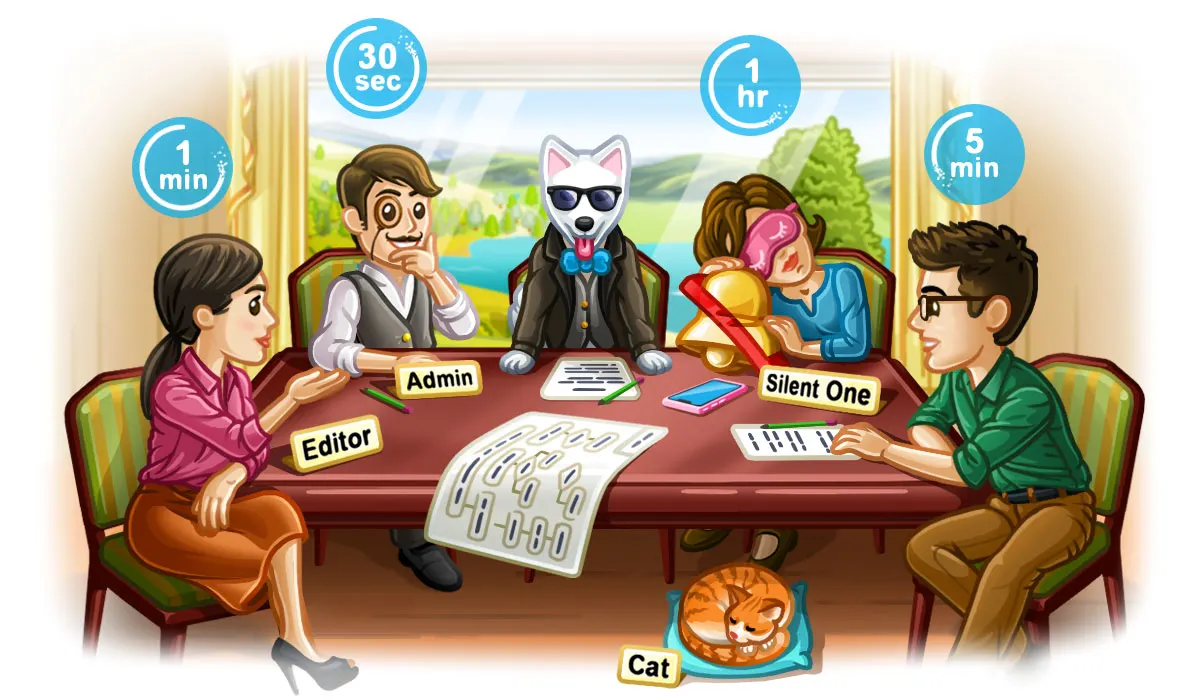
上一次更新为 Telegram 带来了更多灵动——这一次则带来更多安心。现在,即使知道朋友正在睡觉、学习或开会,你也能放心地给他们发消息。
只需按住发送按钮,任何消息或媒体都能无声送达。
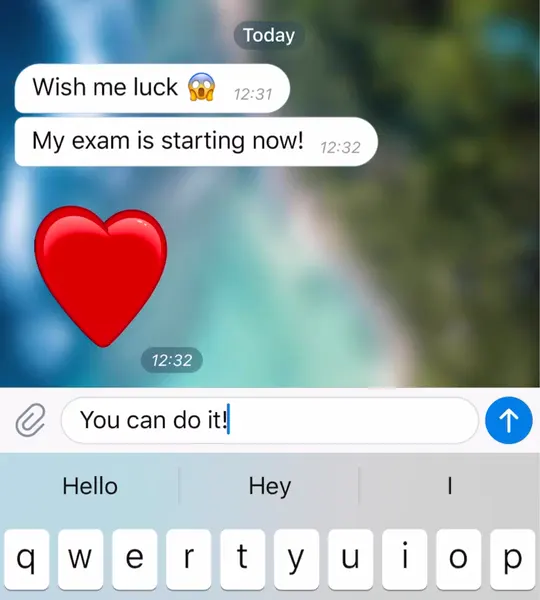
收信人会像往常一样收到通知,但他们的手机不会发出声音——即便他们忘了开启勿扰模式。
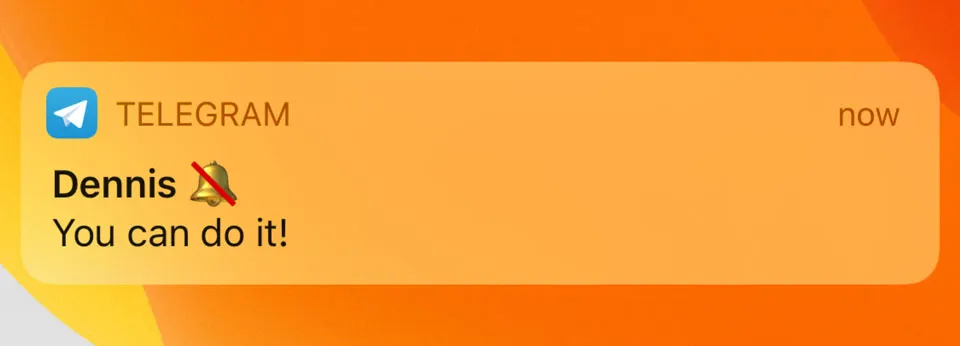
这在群组中同样奏效——万一你凌晨五点冒出一个紧急的点子,却又没紧急到需要把工作群里所有人都吵醒。
慢速模式
如果你管理的群组变得越来越难以跟上,群组权限部分现在新增了慢速模式开关。
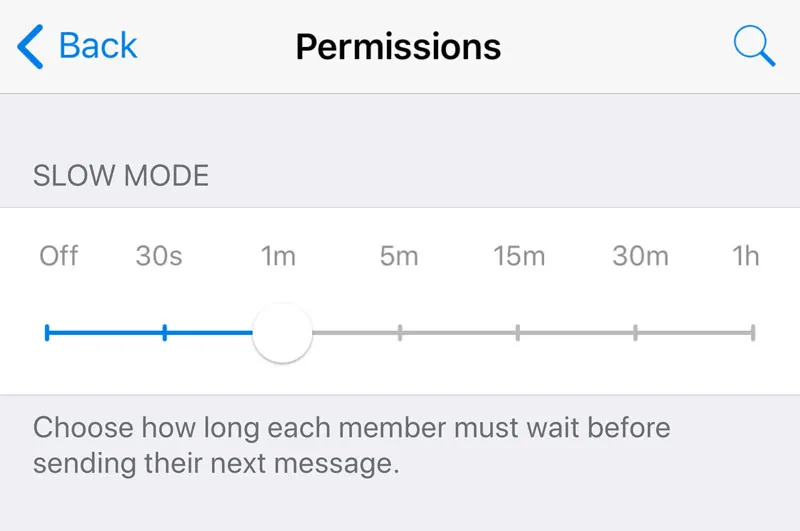
当管理员在群组中启用慢速模式后,你在其设定的每个时间间隔内只能发送一条消息。一个计时器会显示,你还要等多久才能发送下一条消息。
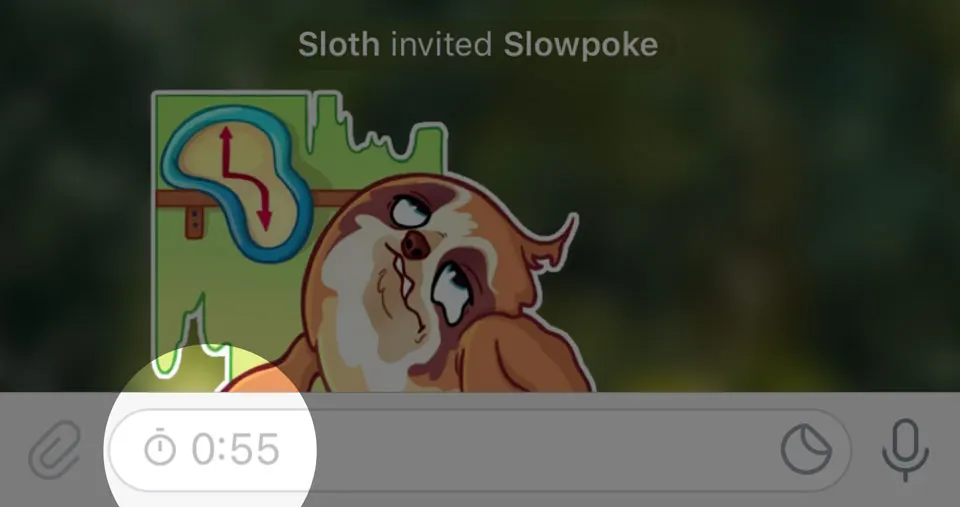
慢速模式能让群里的对话更有条理,同时提升每一条消息的价值。你可以让它一直开着,也可以按需切换,在高峰时段给消息流量“限速”。
管理员头衔
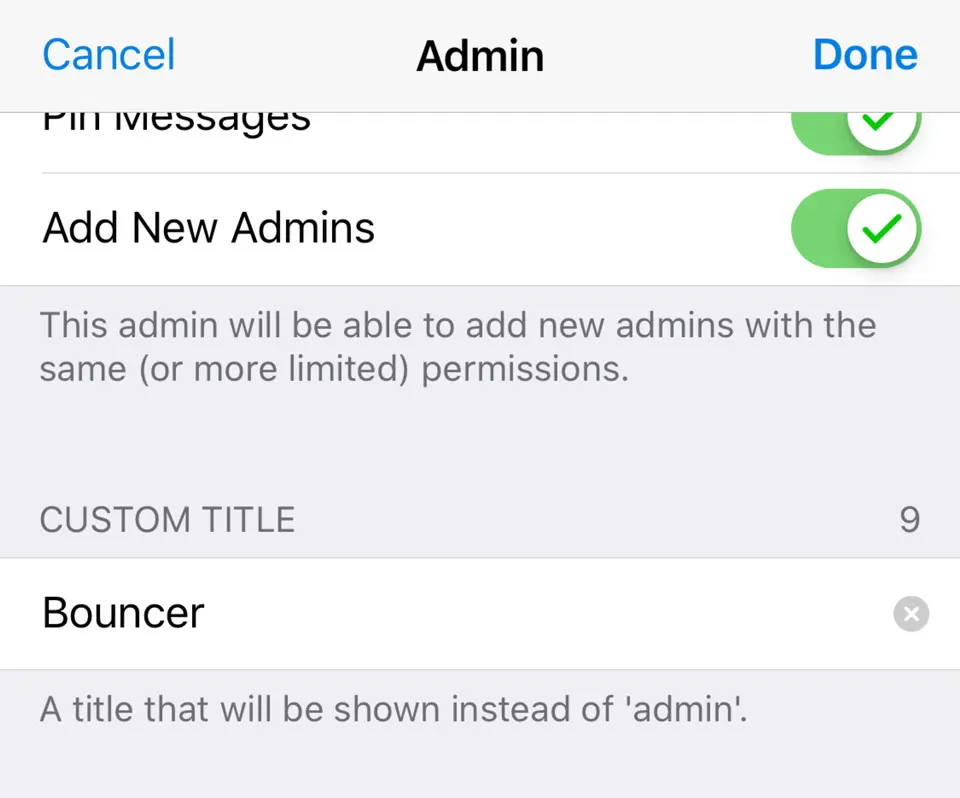
如果这些新的“时间领主”权力还不够,群主现在还能给管理员设置自定义头衔,比如“梗图女王”“封杀铁锤”或“督爷”。
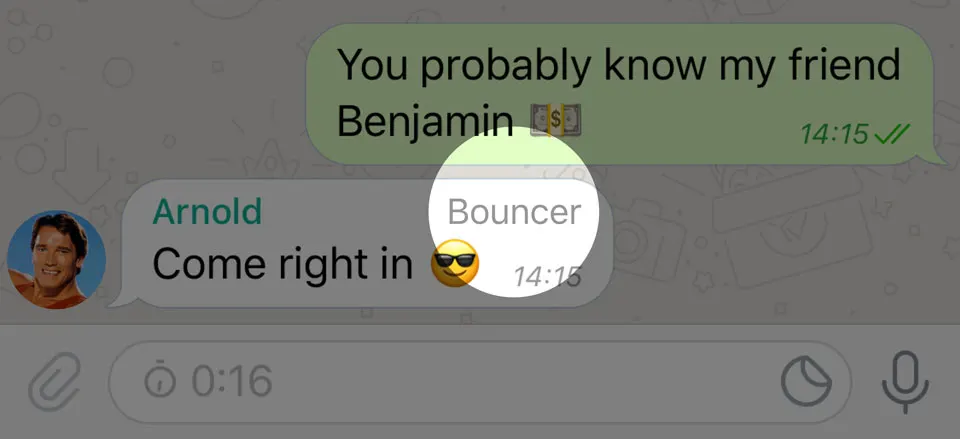
和默认的管理员标签一样,自定义头衔会随群里每条消息一起显示,好让成员知道自己正在和那位指定的“流言终结者”对话。
要添加自定义头衔,请在群组设置中编辑该管理员的权限。
时间戳与更顺手的进度拖动
现在,当你拖动视频进度时,视频会显示缩略图预览,帮你找到想要的那一刻。
如果你在视频说明中加入像 0:45 这样的时间戳,它会被自动高亮为链接。点按时间戳,视频就会从对应位置开始播放。当你回复视频并提到某个时间戳时,这一功能同样有效。
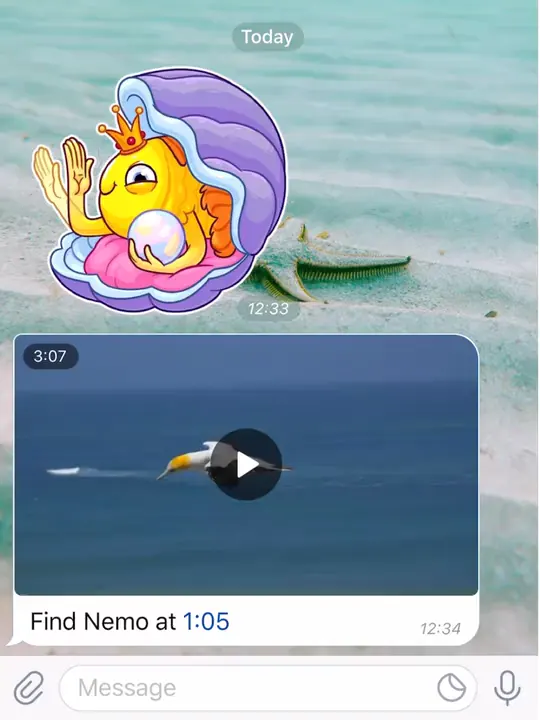
YouTube 视频同样支持时间戳,方便你在分享 Kurzgesagt 的某集视频时标出自己喜欢的片段。
动画表情
既然有了动画贴纸,何不更进一步,再来点动画表情?想一探究竟,只需往任意聊天里单独发送一个  、
、 、
、 、
、 或
或  。
。
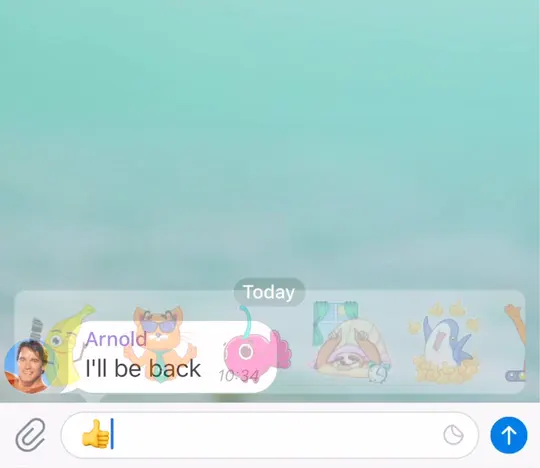
如果你最近觉得生活有点太“动感”,贴纸设置现在提供了循环播放开关。关闭后,动画贴纸只会播放一次,然后静止不动。
Android 全新的附件菜单
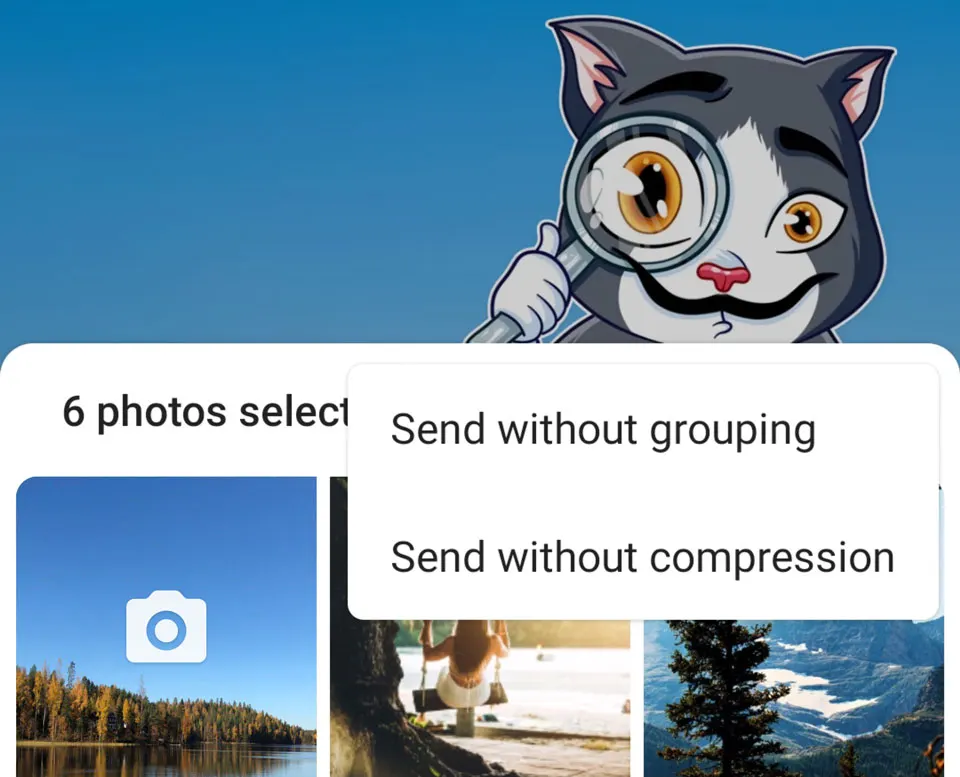
Android 的附件菜单焕然一新,给媒体留出了更多空间。更大的缩略图让你一眼就能更轻松地挑选照片和视频,向上滑动还会展开完整的相册,方便你浏览。
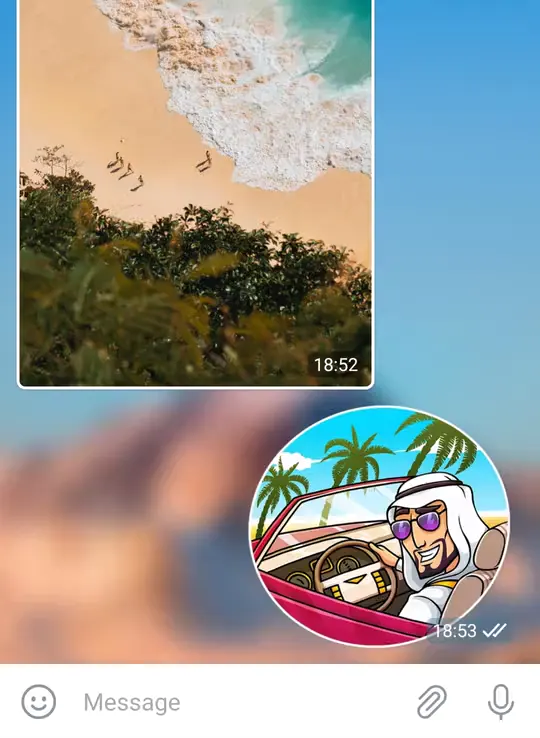
你可以左右滑动,浏览位置、投票、音乐等其他附件选项。选择媒体时,点按“…”即可把内容作为未压缩的文档发送。
iOS 夜间模式的强调色
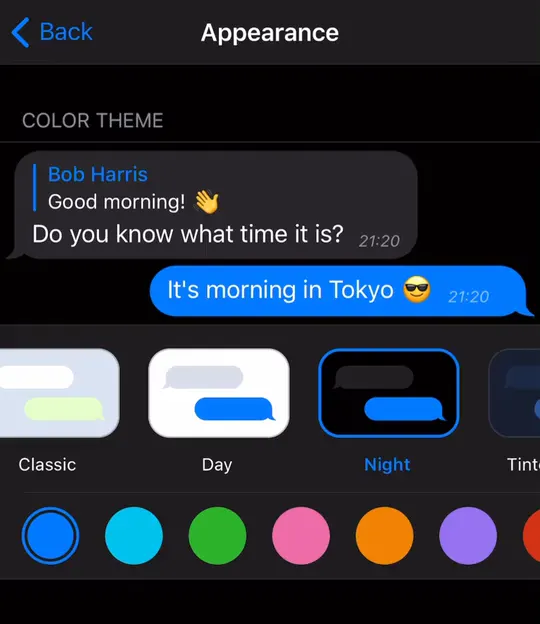
iOS 用户现在可以为夜间主题选择强调色了。毕竟,夜晚不必总是黑与蓝。
评论组件
Comments.App 是我们用于为频道帖子发表评论的工具,现在它可以让你把评论组件添加到自己的网站上。
装好组件后,Telegram 用户只需点按两下即可登录,用文字和照片发表评论,还能对他人的评论点赞、点踩和回复。
他们还可以订阅评论,并通过 @DiscussBot 获得通知。
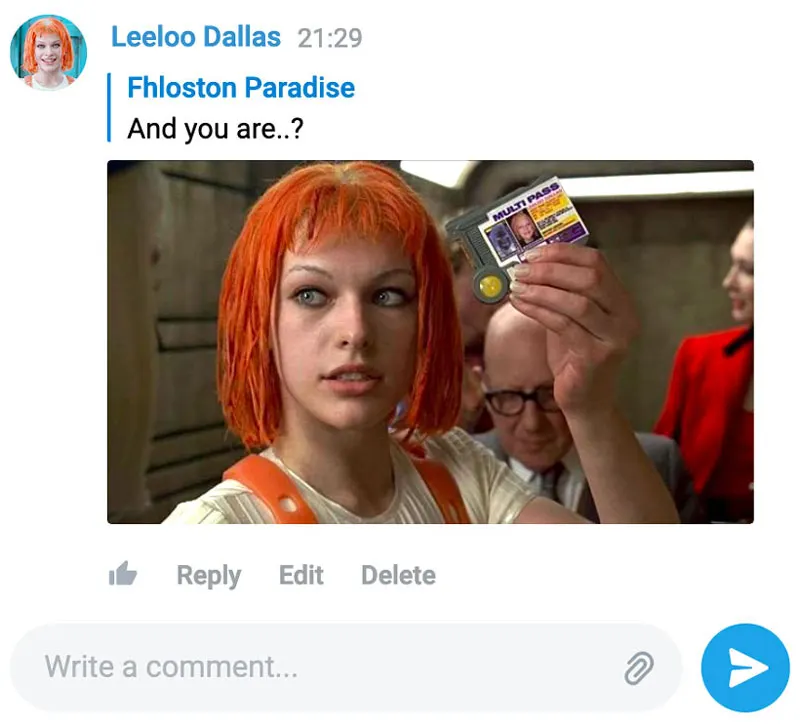
在浏览器中打开这个页面即可试用这个新组件——它暂时还不支持 Instant View 页面……
今天就先到这里,别担心——下一次 Telegram 更新可不会静默发送。
2019 年 8 月 9 日
Telegram 团队
其他资讯
欢迎消息、消息内按钮与署名礼物
富文本编辑器、社区、群组阅后即焚消息、3.5 亿 GIF

智能手表客户端、机器人富文本、群组 AI 守护等