群组视频通话
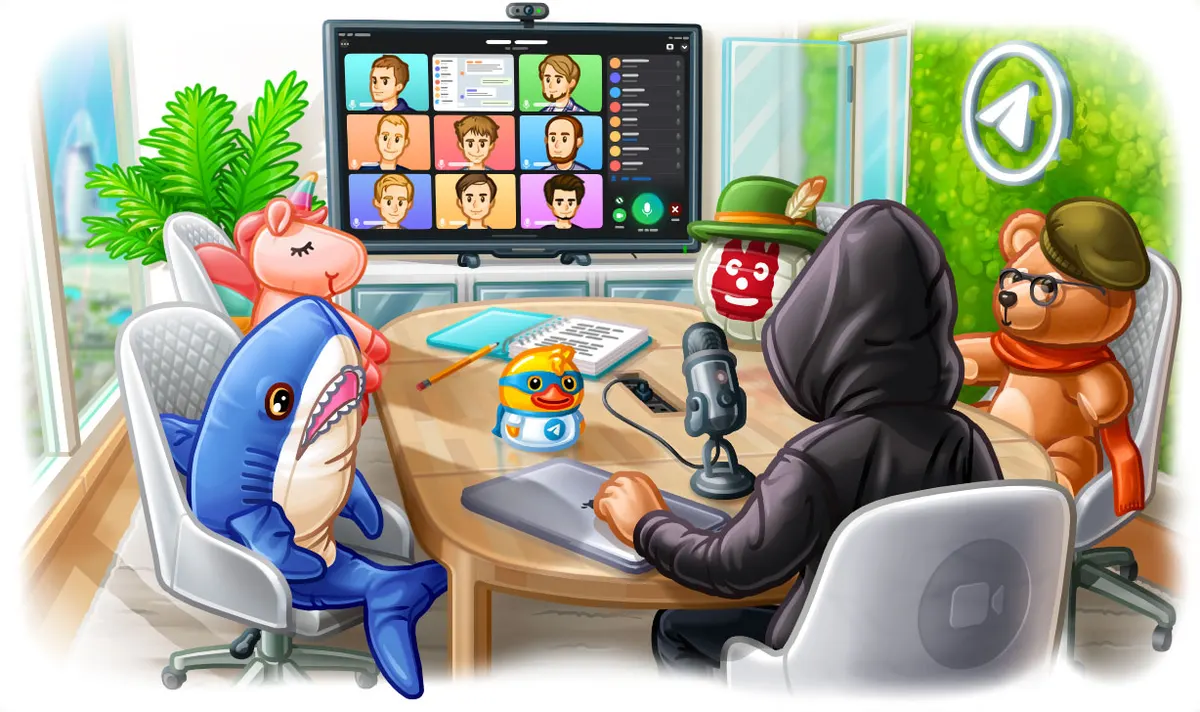
今天的更新让你可以在群组的语音群聊中打开摄像头或共享屏幕——支持包括平板和桌面在内的所有设备。这把语音群聊提升到了全新高度,足以胜任在线课堂、商务会议和家庭聚会。
我们还推出了动态聊天背景、别致的消息动画等诸多功能——多到足够单独写第二篇博客。
群组视频通话
任意群组中的语音群聊,现在都能无缝切换为群组视频通话——只需点击摄像头图标即可打开视频。

点击任意视频即可全屏显示。如果你置顶某个视频,当有新用户加入通话并打开摄像头时,它仍会保持焦点。
要发起语音群聊,请在你担任管理员的任意群组资料页中查看 ⋮ 菜单(在 iOS 上,你会在群组资料页里直接看到“语音群聊”按钮)。
纯音频参与者数量不受限制,而视频目前面向最先加入语音群聊的前 30 人开放。随着语音群聊逐步支持游戏直播、现场活动等,这一上限很快会提高。
屏幕共享
除了摄像头画面,你还可以共享屏幕——或者两者同时进行。
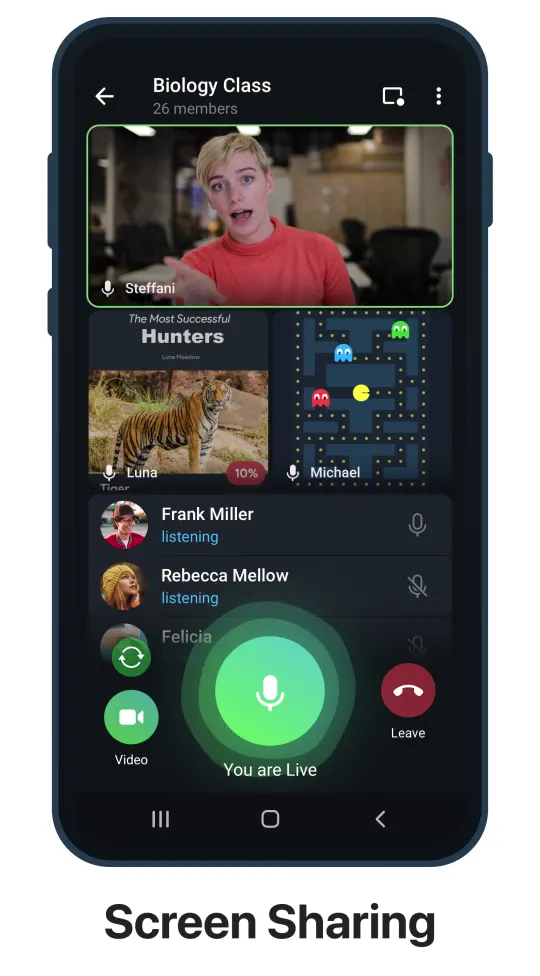
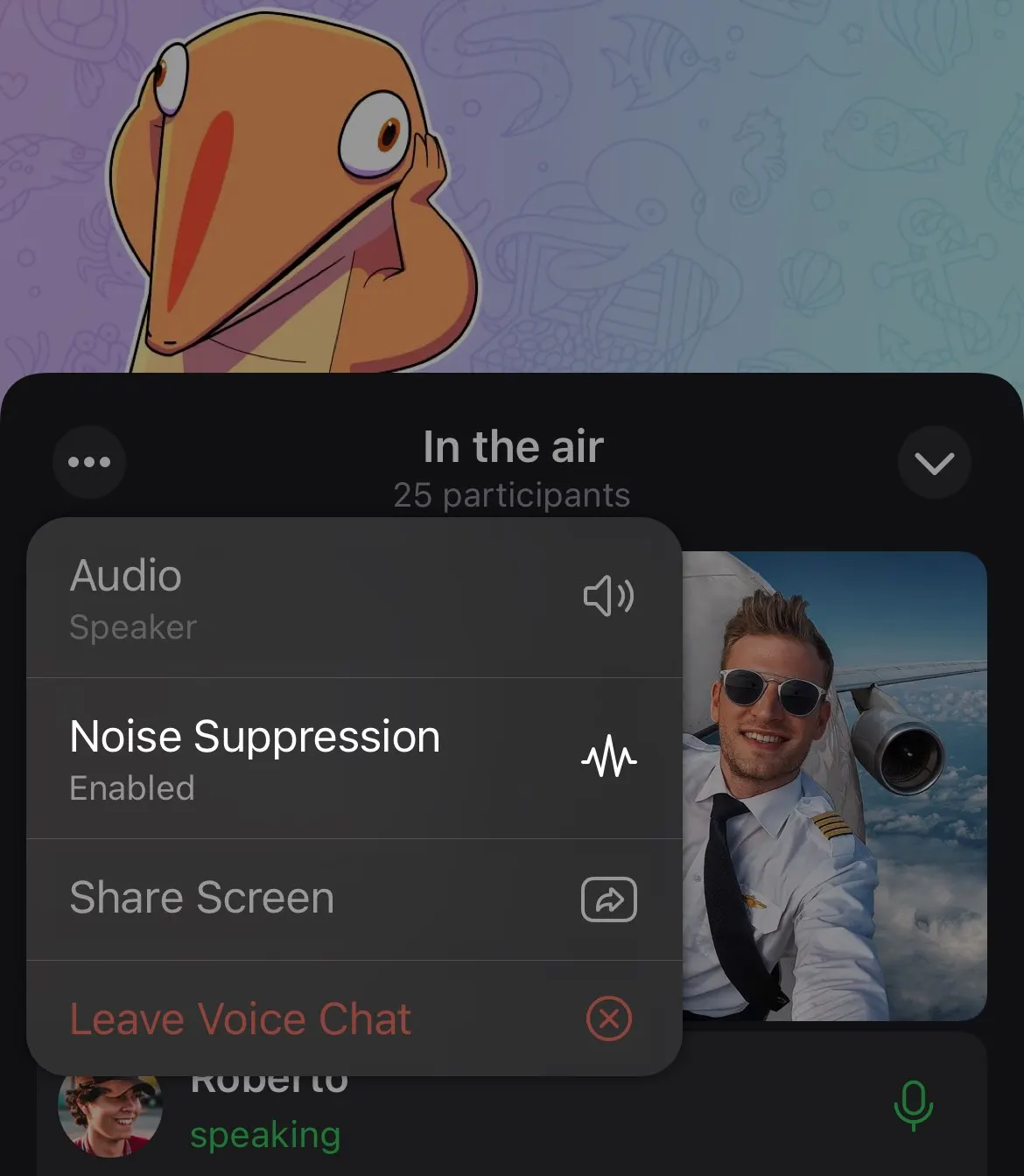
要共享屏幕,在任意应用中点击 ⋮ 或 ⋯ 并从菜单中选择即可。
降噪选项
我们改进了语音群聊中的降噪功能,即使你正在吃嘎嘣脆的东西,也能让每个人的声音清晰干净。我们还在设置中加入了关闭降噪的开关——以备那些“咀嚼声也别有深意”的时刻。
平板与桌面支持
平板和电脑拥有更大的屏幕空间,也提供更多显示选项——点击即可打开侧边栏,以分屏视图查看视频网格和参与者列表,并针对竖屏和横屏都做了优化。
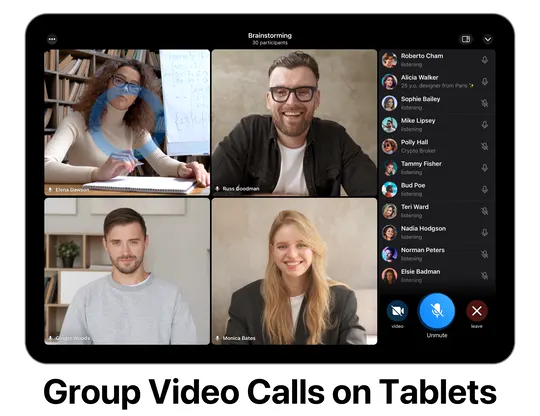
桌面端的语音群聊会在独立窗口中打开,因此你可以一边打字一边通话,无需最小化任何窗口。桌面客户端还支持选择性屏幕共享,让你只广播某个程序,而不是整个屏幕。
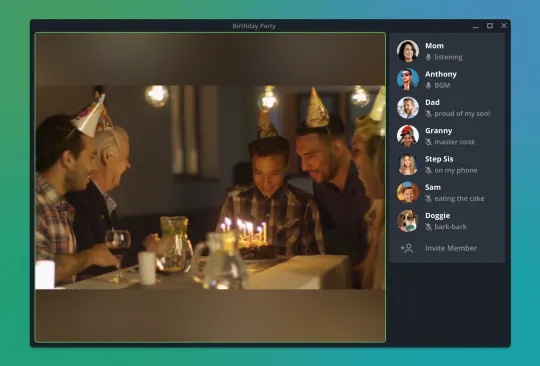
使用桌面客户端时,任何开始共享屏幕的人都会被自动置顶。这在小团队开会协调工作时尤其有用。
还有更多?
今天就到这里……不,等等。其实,我们这次不是一次更新,而是两次:
2021年6月25日
Telegram 团队
其他资讯

欢迎消息、消息内按钮与署名礼物
推出欢迎新成员的欢迎消息、让任意文本可交互的消息内按钮、消息内联文档等。
2026年8月25日

富文本编辑器、社区、群组阅后即焚消息、3.5 亿 GIF
推出可排版与生成文本的富文本编辑器、把多个群组/频道/机器人(Bot)连接在一起的 Telegram 社区、群组内机器人阅后即焚消息、超 3.5 亿 GIF 搜索等。
2026年7月14日

智能手表客户端、机器人富文本、群组 AI 守护等
本次更新把 Telegram 带到 Apple Watch 和 Android 智能手表,为机器人(Bot)加入富文本,让 AI 管理员审核新成员,并带来更智能的投票、浏览器控制等。
2026年6月11日

访客 AI 机器人、机器人互聊、聊天自动化、自定义 AI 风格、上亿表情与贴纸搜索等
Telegram 新增十余项功能,包括在任意聊天中调用 AI 服务、用机器人(Bot)自动处理收件箱、在 AI 文本编辑器中自定义风格、为投票设置上限与查看统计等。
2026年5月7日