Ipinaliwanag ang Instant Views

Instant View pinapayagan ang mga gumagamit ng Telegram na tingnan ang mga artikulo mula sa buong Web sa isang pare-parehong paraan, na walang oras ng pag-load. Kapag nakatanggap ka ng link sa isang artikulo sa pamamagitan ng Telegram, i-tap lamang ang Instant View button, at ang pahina ay magbubukas agad.
Sa Instant View, maaaring tamasahin ng mga gumagamit ng Telegram ang mga artikulo mula sa anumang mass media o blog sa isang pare-pareho at madaling basahin na paraan. Sinusuportahan ng mga pahina ng Instant View ang teksto at media ng anumang uri at mahusay na gumagana kahit na ang orihinal na website ay hindi naka-optimize para sa mga mobile device.
Bukod dito, ang mga pahina ng Instant View ay napakagaan at naka-cache sa mga server ng Telegram, kaya agad-agad silang naglo-load sa halos anumang koneksyon — kaya nga ang pangalan. Hindi mo na kailangang maghintay para mag-load ang mabagal na mga website, ngayon ay makukuha mo na ang mabubuting bagay agad!
And the best part is that webmasters don't need to change anything on their websites for Instant Views to work.
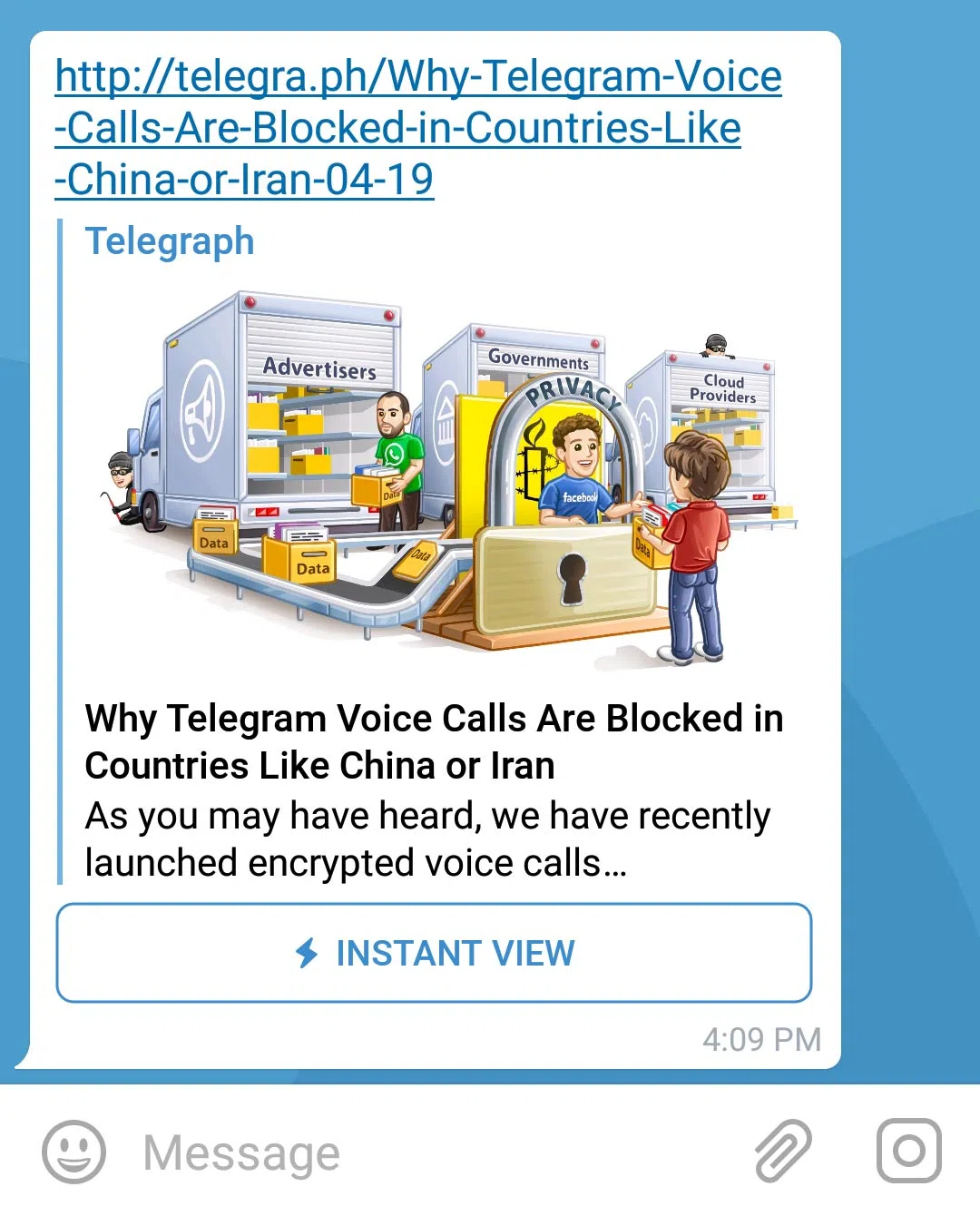
Pindutan ng Instant View
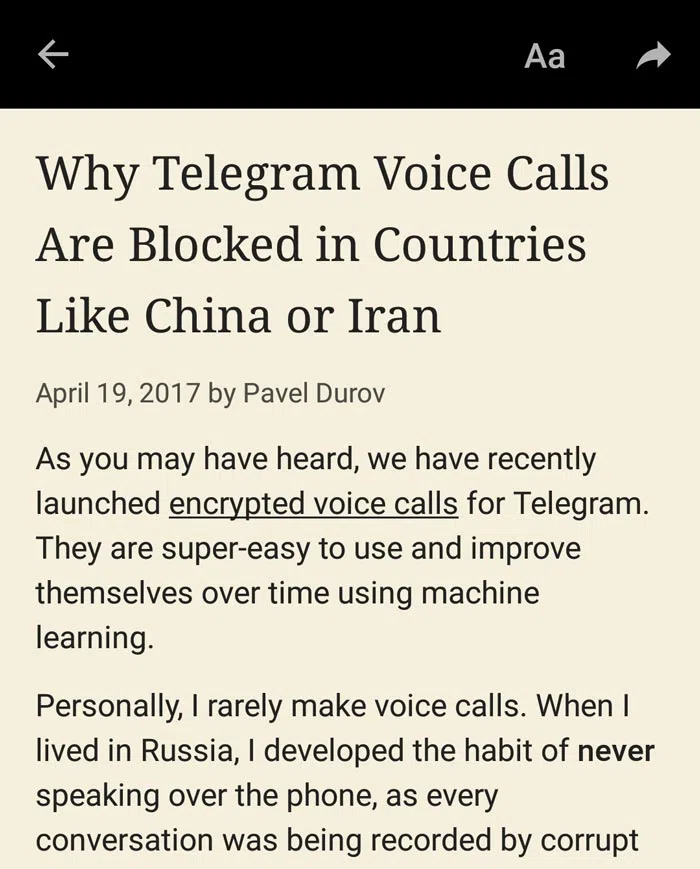
Pahina ng Instant View
Paano ito gumagana?
Kapag nagbahagi ka ng link sa pamamagitan ng Telegram at isang paunang tingin sa link ay nabubuo, sinusuri rin ng aming Instant View bot kung mayroon itong Instant View Templado para sa website na iyon. Ang mga template ay mga set ng mga tagubilin na tinatawag namin mga patakaran na nagtuturo sa IV bot na gumawa ng instant view na mga pahina para sa partikular na mga domain o URL.
Kung mayroong template para sa link, ginagamit ito ng bot upang hanapin ang kaukulang nilalaman sa pahina (mga pamagat, teksto, media, nakapaloob na elemento), alisin ang kalat, at lumikha ng payat at magandang pahina ng Instant View.
Maaaring gamitin ito ng sinuman Instant View Editor upang lumikha ng mga template. Kapag ang isang template para sa isang URL ay inaprubahan ng aming koponan, lahat ng mga gumagamit ng Telegram ay magkakaroon ng opsyon na tingnan ang pahina sa Instant View i-format tuwing makakakita sila ng link nito sa Telegram.
Kung ikaw mismo ang mag-publish ng iyong content sa Telegram, hindi mo na kailangang hintayin pa ang aming pag-apruba sa iyong template. Maaari mo lang ipadala ang mga espesyal na format na link sa iyong mga subscriber, at makakakuha sila agad ng mga pahina ng Instant View na ginawa gamit ang iyong template.
Magbasa Pa Tungkol sa Pag-publish ng mga Template »
Mga pindutan ng sumali
Isa pang karagdagang benepisyo kung may channel ka ay maaari mong idirekta ang mga gumagamit sa sumali ang iyong channel mula sa mga pahina ng Instant View na ginawa mula sa iyong mga artikulo.
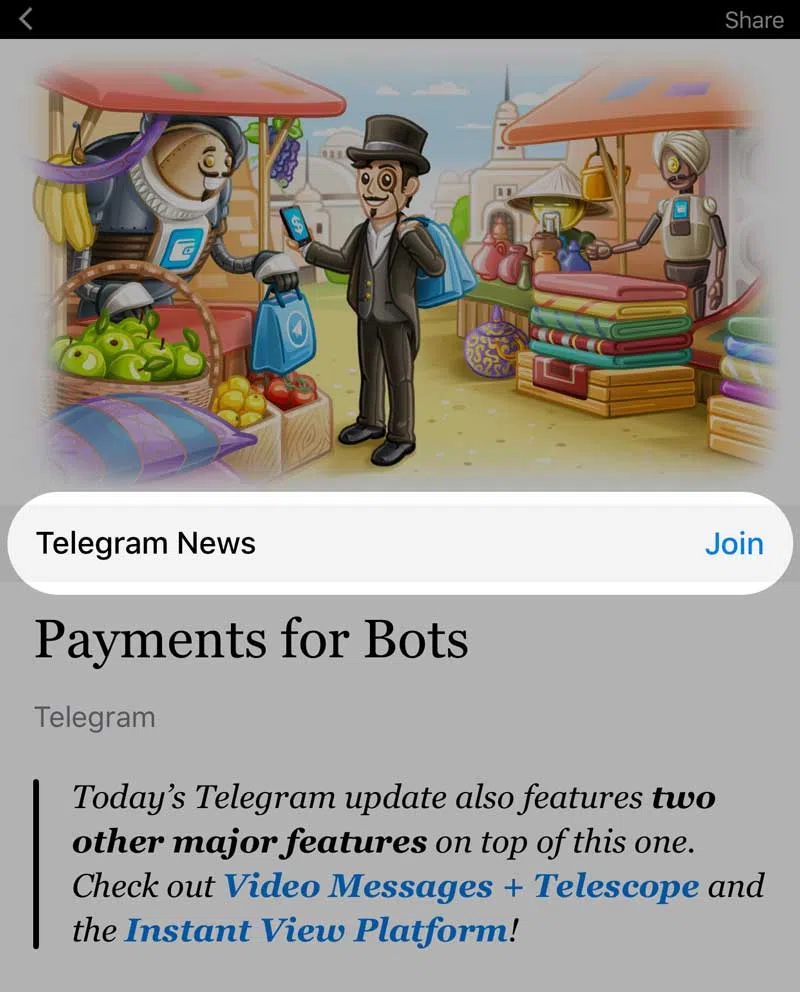
Pindutan ng Sumali
Para gumana ito, ang template ay dapat naglalaman ng channel ari-arian na naglalaman ng link sa iyong channel. Marami pa sa mga dokumento »
Instant View Editor
Pinapayagan ka ng Telegram's Instant View Editor na lumikha at subukan ang mga template para sa anumang domain. Upang magsimula, pumunta lamang sa Aking Mga Template, ilagay ang target na URL para sa iyong Instant View na template sa kahon, at pindutin ang ‘enter’. Bubuksan nito ang editor. Ang pinagmulan na pahina ay ipapakita sa kaliwa.
Tip: Gamitin ang Mga Kasangkapan ng Tagapag-develop sa iyong browser (halimbawa Suriin mode sa Chrome) upang pag-aralan ang markup na HTML ng pahina.

Ang gitnang bahagi ng pahina ay kung saan mo ginagawa ang iyong template para sa napiling pangalan ng domain o URL. Binubuo ang mga template ng simpleng mga instruksyon para sa aming IV bot na tinatawag namin mga patakaran. Maaari mong pag-aralan nang detalyado ang sintaks sa kalaunan dito. Kapag na-save mo na ang iyong mga patakaran para sa pahina (cmd + S or ctrl + S sa window ng Mga Patakaran), ang window sa kanan ay magpapakita ng pahina ng Instant View na gagawin ng IV bot batay sa kasalukuyang mga tagubilin.
Pansinin ang linya ng katayuan sa ibaba ng pahina — ipinapakita nito ang resulta ng huling operasyon. Dito rin mo makikita ang output ng @debug function:
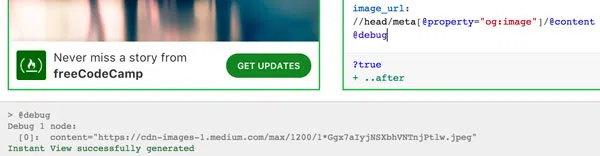
Mga halimbawa ng template
Kung gusto mo ng isang halimbawa, maaari mong tingnan ang parehong eksaktong mga template na kasalukuyan naming ginagamit upang lumikha ng mga pahina ng Instant View para sa mga post sa Katamtaman, Telegra.ph, and the Blog ng Telegram. Nagdagdag kami ng maraming komento sa mga template na ito, kaya literal na nagsasalita ang mga ito para sa kanilang sarili.
Malaya kang mag-eksperimento sa kanila at tingnan kung ano ang mga pagbabago. Huwag mag-alala, ang iyong mga pagbabago ay hindi maaaplay sa aktwal na mga pahina ng Instant View na makikita ng mga karaniwang gumagamit ng Telegram.
Tutorial ng mga template
Kapag lumilikha ng isang Instant View na template, mayroon kang apat na pangunahing layunin:
- Ang mga pahina ng Instant View ay dapat lamang malikha para sa mga pahinang kailangan nila.
- All mahalagang nilalaman mula sa pinagmulan ng pahina ay dapat na kinakatawan.
- All hindi kailangang mga elemento dapat alisin mula sa pahina ng Instant View.
- Dapat gumana nang maayos ang iyong template sa any ng mga pahinang sakop nito.
Ayon dito, isa sa mga paraan upang gumawa ng template ay sundin ang mga hakbang na ito:
Hakbang 1. Itutok ang iyong template
Ang mga pahina ng Instant View ay pinakamahusay gamitin sa mga artikulong medyo hindi nagbabago. Sa kabilang banda, ang pangunahing pahina ng isang site ng balita na naglalaman ng patuloy na nagbabagong mga listahan ng mga link sa mga bagong artikulo ay halos hindi makikinabang sa paggamot na IV.
Para sa unang hakbang, malamang na gagamitin mo mga kondisyon upang malinaw na tukuyin kung aling mga bahagi ng target na website ang sasaklawin at hindi sasaklawin ng iyong template.
Hakbang 2. Kunin ang mga mahahalaga
Ngayon ay oras na para magsimula ng totoong negosyo. Ang isang pahina ng Instant View ay nangangailangan ng hindi bababa sa dalawa mga ari-arian na lilikhain: isang pamagat at isang katawanSuriin nang mabuti ang target na artikulo at siguraduhing lahat ng mahahalagang elemento ay nailipat sa pahina ng IV sa isang format sinusuportahan ng mga app na Telegram.
Sa yugtong ito, maaaring kailanganin mong gamitin mga function upang baguhin ang ilang elemento bago sila mailipat. Sa oras na matapos ka, ang iyong IV page ay dapat ipakita ang buong teksto ng artikulo, kasama ang lahat ng mga pamagat at subpamagat, mga sipi, pabalat at iba pang mga larawan, mga video, at iba pang uri ng nakapaloob na nilalaman mula sa pinagmulan ng pahina.
Hakbang 3. Alisin ang natitira
Iligtas ang natitirang kapaki-pakinabang na bahagi, pagkatapos gamitin ang @remove fungsi upang iwaksi ang natitira. Sa ngayon, dapat mayroon ka nang malinis at payat na pahina ng IV na nagpapakita ng purong nilalaman at wala ang anumang dagdag na bagay.
Hakbang 4. Pahusayin ang iyong template
Sa yugtong ito, ipinapayo namin sa iyo na iwan ang pamilyar na hangganan ng pahinang ginagamit mo para sa pagsubok at tingnan ang iba't ibang pahina mula sa iyong target na website. Tingnan kung may mga pahina na hindi nararapat ng IV ang nakakakuha nito — at kung may mga pahina ng IV na nawawala para sa anumang nararapat dito.
Gayundin, suriin kung ang mga pahina na may hindi regular na mga elemento ay napoproseso nang tama. Bigyang-pansin lalo na upang matiyak na ang iba't ibang uri ng media, naka-embed na nilalaman, mga sipi, at mga separator ay lahat ay maayos na naipapakita. Suriin ang 5-10 iba't ibang link at gawin ang mga kaukulang pagsasaayos.
Tingnan din: Ang Aming Perpektong Tseklist ng Template »
Siyempre, ito ay isang maikling balangkas lamang ng maaari mong gawin — nag-aalok ang Instant View na mga pahina ng walang katapusang posibilidad.
Pagsubaybay ng mga pagbabago
Kapag ikaw ay nasiyahan sa mga IV na pahina na ginawa ng iyong template, pindutin ang Subaybayan ang mga Pagbabago button. Kung ang binagong mga patakaran ng template ay inilapat pagkatapos, maaari na itong suriin sa lahat ng naaangkop na mga pahina ng IV sa loob ng sistema.
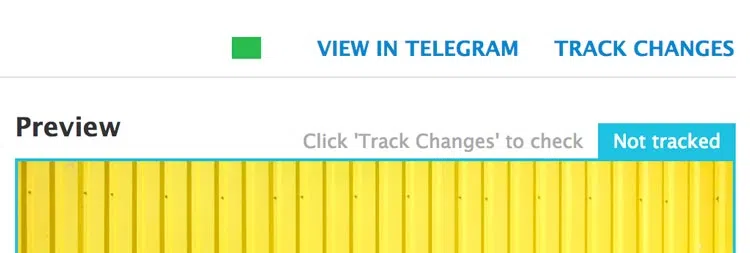
Subaybayan ang mga Pagbabago
Kapag pinagana ang Track Changes, ang pag-edit ng iyong template ay hindi agad susuriin ang mga pagbabago sa lahat ng pahina. Sa halip, kapag kontento ka na sa kasalukuyang nagawang IV page, at walang ipinapakitang babala, i-click Tandaan bilang Na-check upang makita kung ang iyong mga pagbabago ay nakasira ng anumang bagay sa ibang mga pahina ng IV na apektado ng iyong template.
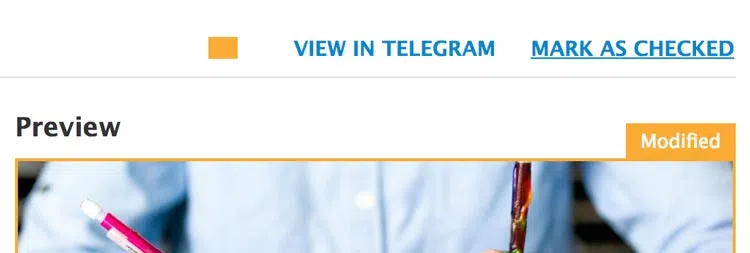
Binagong Mga Pahina
Kung may anumang pagbabago na matutukoy, ipapakita ng status line ang pagkakaiba at ang resulta:
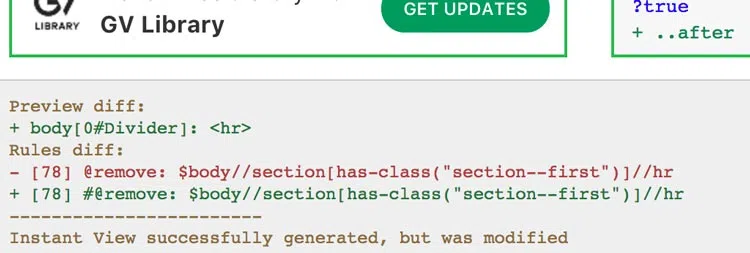
Mga Pagbabago Na Natukoy
Mag-ingat na ang iyong mga pagbabago ay hindi sirain ang mga pahina na may magagandang IV na pahina na. May kapaki-pakinabang na tagapagpahiwatig sa itaas ng pahina na nagpapakita ng katayuan ng mga pahina na may kaugnayan sa iyong template. Hangga't ito ay berde, ayos lang ang lahat.
Paglathala ng mga template
Kung ang pahina ng Instant View ay matagumpay na naiproseso, makikita mo ang isang Tingnan sa Telegram button sa kanang itaas na sulok – maaari mo itong gamitin upang makita ang resulta ng pahina sa loob ng app.
Para sa iyong sariling audience
Tandaan na kung ipapadala mo ang kinalabasan t.me/iv?url=...&rhash=... link sa ibang mga gumagamit ng Telegram, makakakita sila ng isang pahina ng Instant View na ginawa gamit ang iyong template (ang rhash ang parameter sa link ay nagtatakda kung aling template ang gagamitin upang gawin ang pahina). Ibig sabihin nito, bilang may-ari ng website, maaari kang lumikha ng template para sa iyong pahina at ilathala t.me/iv?url=... mga link na tumutugma rhash sa iyong Telegram channel — at ang iyong mga subscriber ay agad na makakakita ng iyong mga artikulo sa format na Instant View.
Para sa lahat ng gumagamit ng Telegram
Kung nais mong ang iyong template ay maging tunay na pampubliko at makita ng lahat ng mga gumagamit, kahit ano pa man ang link na kanilang makuha, ang template ay kailangang aprubahan ng Telegram team.
At iyon na, handa ka nang magpatuloy sa kumpletong instant view na dokumentasyon.
Huwag kalimutan na maaari mo ring tingnan ang aming mga may paliwanag na halimbawa ng mga template.